Excel’de Yinelenenleri Seç ve Vurgula nasıl yapılır: 2 Hızlı Yöntemler
Excel’de yinelenen değerleri mi yoksa yinelenen satırları mı hızlıca belirlemeniz gerekiyor? Gerçek hayattaki birçok çalışma sayfasında, yinelenenler müşteri listelerinde, e-posta veritabanlarında, fatura kayıtlarında, ürün kimliklerinde ve içe aktarılmış raporlarda karşınıza çıkar. Herhangi bir şeyi silmeden önce, genellikle bunları görsel olarak inceleyebilmeniz için öncelikle Excel’de Yinelenenleri Seç ve Vurgula yapmanız daha güvenlidir. Bu eğitimde bunu yapmanın iki pratik yolunu öğreneceksiniz.

Excel’de neden Yinelenenleri Seç ve Vurgula
Yinelenenler her zaman hata değildir, ancak genellikle dikkat ister. Örneğin, yinelenen müşteri adlarını, sipariş numaralarını, e-posta adreslerini veya başka bir sistemden kopyalanmış yinelenen satırları incelemek isteyebilirsiniz. Bunları öncelikle vurgulamak, verilerinizi neyi saklayacağınıza, birleştireceğinize, filtreleyeceğinize ya da kaldıracaklarınıza karar vermeden önce gözden geçirmenize yardımcı olur.
Bu özellikle şunları yapmak istediğinizde yararlıdır:
- Tek bir sütunda yinelenen değerleri kontrol edin
- Silmekten önce Yinelenen satır inceleyin
- Yinelenen kayıtları görsel olarak dikkat çekici hale getirin
- İçe aktarılmış veya birleştirilmiş veri kümeleriyle daha güvenli çalışın
Bir yöntemi seçmeden önce ne tür bir yineleme aradığınızı belirleyin. Bazen yalnızca müşteri adları veya fatura kimlikleri gibi tek bir sütunu kontrol etmeniz yeterlidir. Diğer durumlarda ise birkaç sütunu birlikte karşılaştırmanız veya tamamen yinelenen satırları bulmanız gerekebilir.
- Yinelenen Değerler:tek bir sütundaki veya Aralık seç yinelenen girdiler
- Yinelenen satır:bir veya daha fazla sütuna göre yinelenen kayıtlar
- İlk oluşum:bazı araçlar ilk eşleşen girdiyi saklar ve yalnızca sonraki yinelenenleri işaretler
- Başlıklar:üstbilgi satırınızın veri olarak değerlendirilmemesini sağlayın
Not: Daha sonra Yinelenenleri Kaldır özelliğini kullanmayı planlıyorsanız, orijinal verilerinizi başka bir çalışma sayfasına kopyalamak iyi bir fikirdir.
Yöntem 1: Yinelenen Değerler vurgulamak için Excel’in yerleşik kuralını kullanın
Excel, Koşullu Biçimlendirme Kullan aracılığıyla yerleşik bir yinelenen vurgulama kuralı içerir. Bu yöntem kullanımı kolaydır ve bir Aralık seç içindeki yinelenen değerleri hızlıca işaretlemek istediğinizde iyi sonuç verir.
- Bir sütundaki veya basit bir aralıktaki hızlı yinelenen kontroller
- Yerleşik bir Excel yöntemi isteyen kullanıcılar
- Daha fazla işlem yapmadan önce yinelenenleri görsel olarak incelemek
- Yinelenenleri kontrol etmek istediğiniz sütunu veya veri aralığını seçin.
- Giriş sekmesine gidin.
- Koşullu Biçimlendirme Kullan > Hücreleri Vurgulama Kuralları > Yinelenen Değerler.
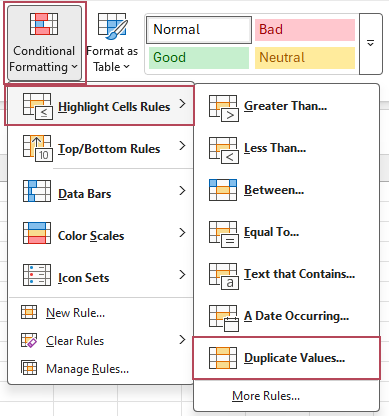
- Yinelenen Değerler iletişim kutusunda, Yinelenen seçeneğinin işaretli olduğundan emin olun. Ayrıca, Açık Kırmızı Dolgu ve Koyu Kırmızı Metin gibi bir biçimlendirme stili de seçin..
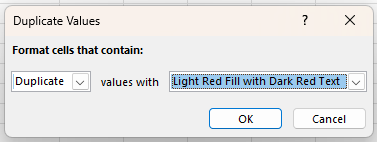
- Tamam’a tıklayın.
Sonuç: Excel, Aralık seçimi içindeki tüm yinelenen değerleri hemen vurgular—ilk oluşumları da dahil olmak üzere. Bu sayede yinelenen kayıtları kolayca fark edebilirsiniz; ancak bu değerler yalnızca görsel olarak öne çıkarılır ve ileri işlemler için ayrı bir seçim kümesi olarak saklanmaz.
- Excel’e yerleşiktir, bu nedenle eklenti gerekmez
- Yeni başlayanlar için hızlı ve kolaydır
- İlk oluşumu da içeren tüm Yinelenen Değerler’leri vurgular
- Bir sütundaki veya aralıktaki Yinelenen Değerler’leri görsel olarak kontrol etmek için iyi çalışır
- Herhangi bir şeyi silmeden önce yinelenenleri incelemek istediğinizde kullanışlıdır
- Takip eden işlemler için doğrudan seçmek yerine yinelenenleri vurgular
- Varsayılan olarak ilk oluşumu dışlamaz
- Tüm Yinelenen satır ile çalışmanız gerektiğinde daha az kullanışlıdır
- Yinelenenleri filtrelemek, çıkarmak veya daha fazla işlem yapmak isterseniz ek manuel adımlar gerekebilir
- Gelişmiş yinelenen inceleme iş akışları için o kadar esnek değildir
Yöntem 2: Yinelenenleri Seç ve Vurgula işlemi için Kutools for Excel ile tek tıklayın
Excel’de Yinelenenleri Seç ve Vurgula yapmak için daha doğrudan bir yol arıyorsanız, Kutools for Excel çok daha uygun bir çözüm sunar. Yinelenenleri Bul özelliğindeki Yinelenenleri Seç ve Vurgula seçeneği, özellikle büyük veri kümeleriyle çalışırken veya yinelenen satırları yönetirken son derece yardımcı olur.
- Tek bir daha akıcı iş akışında Yinelenenleri Seç ve Vurgula
- Bir veya daha fazla sütuna göre Yinelenen satır kontrol etme
- Daha az manuel adım ile daha fazla kontrol isteyen kullanıcılar
- Kontrol etmek istediğiniz Veri Aralığı seçin.
- Kutools > Bul > Yinelenenleri Bul seçeneğine tıklayın.
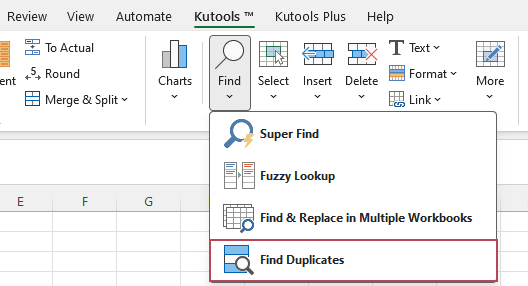
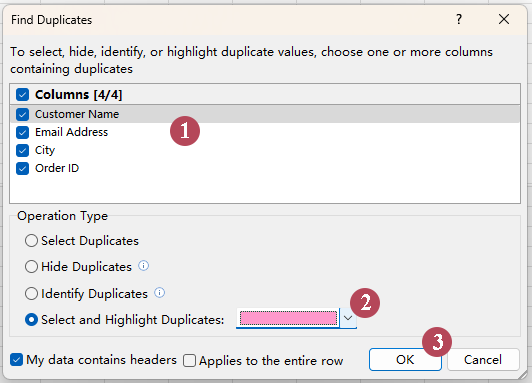
- Yinelenenleri Bul iletişim kutusunda şunları yapın:
- ① Sütunlar bölümünde karşılaştırmak istediğiniz sütunları seçin.
- ② İşlem Türü bölümünde Yinelenenleri Seç ve Vurgula seçeneğini işaretleyin ve bir Doldurma Rengi belirleyin.
- ③Tamam düğmesine tıklayın.
Sonuç: Kutools, Aralık seçimi içinde yalnızca yinelenen satırları seçer ve vurgular; ilk oluşumu dışarıda bırakır. Bu sayede yinelenen kayıtları tek bir bakışta kolayca inceleyebilirsiniz. Tüm sütunları karşılaştırarak tamamen yinelenen satırları mı bulmak istiyorsunuz, yoksa yalnızca belirli alanlara dayalı olarak yinelenenleri mi tespit etmek? İstediğiniz şekilde seçili sütunları karşılaştırabilirsiniz.
- Yinelenen satır’leri tek seferde doğrudan seçer ve vurgular
- İlk oluşumu dışlayabilir ve yalnızca yinelenen girdileri işaretleyebilir
- Tüm sütunları veya yalnızca seçili sütunları karşılaştırmanıza olanak tanır
- Yalnızca tek hücreler değil, Yinelenen satır için daha iyi çalışır
- Yinelenenleri Bul sonrasında fazladan manuel adımları azaltarak Zamanı Kaydet
- Büyük çalışma sayfaları ve tekrarlayan veri temizleme görevleri için daha pratiktir
- Adım adım yönlendiren bir iletişim kutusuyla kullanımı kolaydır
Excel mi yoksa Kutools for Excel mi: Hangi yöntem daha iyi?
Her iki yöntem de Yinelenenleri İşaretle yardımcı olabilir ancak farklı ihtiyaçlar için tasarlanmıştır. Excel’in yerleşik aracı hızlı görsel vurgulama için idealdir; Kutools ise daha kapsamlı bir yinelenen inceleme iş akışı istediğinizde daha uygundur.
| Özellik | Excel Yerleşik | Kutools for Excel |
|---|---|---|
| Vurgula Yinelenen Değerler | ✅ Evet | ✅ Evet |
| Seç + vurgula iş akışını doğrudan destekler | ⚠️ Sınırlı | ✅ Evet |
| Yinelenen satır için uygundur | ⚠️ Sınırlı | ✅ Evet |
| Karşılaştırmak için sütunları seçin | ❌ Hayır | ✅ Evet |
| Hızlı temel kontroller için en iyisidir | ✅ Evet | ✅ Evet |
| Gelişmiş yinelenen inceleme için en iyisidir | ❌ Hayır | ✅ Evet |
Yinelenenleri Bul yaparken hatalardan kaçınmak için ipuçları
- Fazladan boşlukları kontrol edin: Aynı görünen değerlerin başında veya sonunda boşluklar olabilir.
- Değerleri mi yoksa satırları mı karşılaştırmak istediğinize karar verin: Yinelenen hücrelerle yinelenen satırlar her zaman aynı şey değildir.
- Başlıkları veri aralığının dışında tutun: Bu, yanlış eşleşmeleri önler.
- Silmekten önce inceleyin: Yinelenenleri vurgulamak, onları hemen kaldırmaktan daha güvenlidir.
- Önce bir kopya üzerinde test edin: Özellikle büyük veya önemli veri kümeleriyle çalışırken.
SSS
Excel aynı anda Yinelenenleri Seç ve Vurgula yapabilir mi?
Excel’in yerleşik özelliği, temel olarak yinelenenleri görsel olarak vurgulamak için tasarlanmıştır. Daha doğrudan bir iş akışıyla Yinelenenleri Seç ve Vurgula istiyorsanız, Kutools for Excel daha uygundur.
Yinelenenleri silmeden nasıl vurgularım?
Excel’de Koşullu Biçimlendirme Kullan veya Kutools for Excel içindeki Yinelenenleri Bul özelliğini kullanın. Her iki yöntem de hiçbir şey kaldırmadan önce yinelenen verileri incelemenize olanak tanır.
Yinelenen değerler ile yinelenen satırlar arasındaki fark nedir?
Yinelenen Değerler, bir sütun veya aralıkta —örneğin tekrarlanan e-posta adresleri gibi— aynı girdilerin birden fazla kez yer almasını ifade eder. Yinelenen satır ise —örneğin bir müşteri kaydının tamamı gibi— bir veya daha fazla sütun boyunca aynı bilgileri içeren kayıtları tanımlar.
Hangi yöntemi tercih etmeliyim?
Yalnızca hızlı bir görsel kontrol yapacaksanız, Excel’in yerleşik **Koşullu Biçimlendirme** özelliğini kullanın. Daha verimli bir şekilde yinelenenleri seçip vurgulamak istiyorsanız—özellikle yinelenen satırlarla veya daha karmaşık veri kümeleriyle çalışırken—**Kutools for Excel**’i tercih edin.
En İyi Office Verimlilik Araçları
Excel becerilerinizi Kutools for Excel ile güçlendirin ve verimlilikte hiç yaşanmamış bir deneyim yaşayın.Kutools for Excel, verimliliği artırmak ve Zamanı Kaydet için 300’den fazla gelişmiş özelliğe sahiptir.İhtiyacınız olan özelliği hemen alın…
Office Tab Office’e Sekmeli arayüz getirir ve İşlerinizi Çok Daha Kolay Hale Getirir
- Word, Excel, PowerPoint, Publisher, Access, Visio ve Project’te sekmeli düzenleme ve okuma özelliğini etkinleştirir.
- Yeni pencerelerde değil, aynı pencerenin yeni sekmelerinde birden fazla belge açın ve oluşturun.
- Gün boyu sizin için yüzlerce fare tıklamasını azaltarak üretkenliğinizi 50 % artırır!
Tüm Kutools eklentileri. Tek kurulum dosyası
Kutools for Office paketi, Excel, Word, Outlook ve PowerPoint için eklentileri ile birlikte Office Tab Pro’yu da içerir; bu da Office uygulamaları arasında çalışan ekipler için idealdir.





- Hepsi bir arada paket— Excel, Word, Outlook ve PowerPoint eklentileri + Office Tab Pro
- Tek kurulum, tek lisans— dakikalar içinde kurulum (MSI uyumlu)
- Birlikte daha iyi çalışır— Office uygulamalarında verimliliği kolaylaştırır
- 30 günlük tam özellikli deneme— kayıt gerekmez, kredi kartı gerekmez
- En iyi değer— tek tek eklenti alımına göre tasarruf edin
İçindekiler
- Excel’de neden Yinelenenleri Seç ve Vurgula
- Yöntem 1: Yinelenen Değerler vurgulamak için Excel’in yerleşik kuralını kullanın
- Yöntem 2: Yinelenenleri Seç ve Vurgula işlemi için Kutools ile tek tıklayın
- Excel ve Kutools karşılaştırması
- Hatalardan kaçınmak için ipuçları
- SSS
- En İyi Office Verimlilik Araçları
Kutools for Excel
Excel’e 300+ gelişmiş özellikleri getirir
- 🧩 Genel Bakış
- 📥 Ücretsiz İndir
- 🎁 30 Günlük Ücretsiz Deneme Mevcut