Etkin Olmayan Excel Windows'larını Kolayca Gizleyin (VBA ve Kutools Çözümleri)
Birden fazla Excel çalışma kitabıyla çalışırken ekranınız hızla kalabalıklaşabilir. Aynı anda birkaç Excel penceresinin açık olduğunu, üst üste bindiğini ya da yan yana sıralandığını görebilirsiniz; bu da mevcut görevinize odaklanmayı zorlaştırabilir. Böyle durumlarda birçok kullanıcı, yalnızca etkin olan pencereyi görünür bırakmak ve diğer tüm pencereleri gizlemek ister; böylece temiz, dikkat dağıtıcı unsurlardan arındırılmış bir çalışma alanı elde eder. Ancak Excel’in doğrudan “Etkin olmayan pencereleri gizle” seçeneği sunan yerleşik bir özelliği bulunmamaktadır. Pencereleri manuel olarak simge durumuna küçültebilir veya Görünüm sekmesinden yeniden düzenleyebilirsiniz; fakat bu yöntemler verimli değildir ve sorunu kökten çözmez.
Bu işlevselliği elde etmek için ya pencere görünürlüğünü kontrol etmek üzere VBA kodu kullanabilir ya da Kutools for Excel gibi tek tıkla anında Etkin olmayan pencereleri gizlemenize olanak tanıyan daha pratik bir çözümden yararlanabilirsiniz.

- Yöntem 1: VBA Kullanarak Etkin olmayan pencereleri gizle
- Yöntem 2: Kutools for Excel ile Etkin olmayan pencereleri gizle (Önerilen)
VBA Kullanarak Etkin olmayan pencereleri gizle
Makroları kullanmada rahat hissediyorsanız, VBA'yı etkin olmayan tüm Excel pencerelerini gizlemek ve yalnızca etkin olanı görünür kılmak için kullanabilirsiniz. Bu yöntem, açık tüm çalışma kitaplarını tarayarak şu anda etkin olmayanları gizler.
- Excel'i açın ve en az iki çalışma kitabı penceresinin açık olduğundan emin olun.
- Geçerli Çalışma Kitabı penceresinde, Alt+F11 tuşlarına basarak Microsoft Visual Basic for Applications penceresini açın.
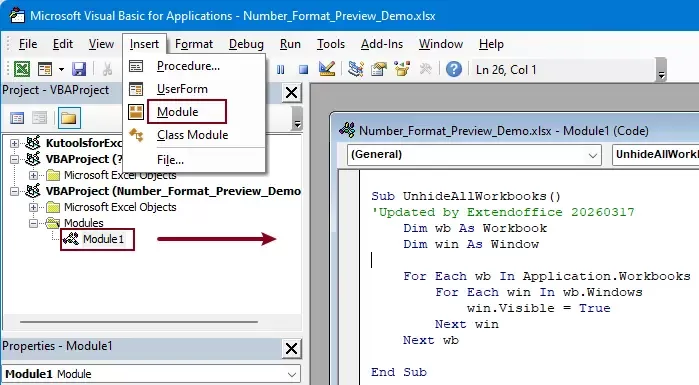
- Tıklayın Ekle>Modül. Ardından aşağıdaki VBA kodunu Modül penceresine kopyalayıp yapıştırın.
 VBA: Etkin Olmayan Excel Pencerelerini Gizle
Sub HideInactiveWorkbooks() 'Updated by Extendoffice 20260317 Dim wb As Workbook Dim win As Window For Each wb In Application.Workbooks For Each win In wb.Windows If wb Is Application.ActiveWorkbook Then win.Visible = True Else win.Visible = False End If Next win Next wb End Sub - Kodu çalıştırmak için F5 tuşuna basın.
Bu kod çalıştırıldığında yalnızca Geçerli Çalışma Kitabı penceresi görünür kalacak; diğer tüm pencereler gizlenecektir.
Etkin olmayan tüm çalışma kitaplarını geri göstermek için yukarıdaki adımları izleyerek aşağıdaki VBA kodunu çalıştırın:
VBA kodu: etkin olmayan tüm çalışma kitabı pencerelerini geri göster
Sub UnhideAllWorkbooks()
'Updated by Extendoffice 20260317
    Dim wb As Workbook
    Dim win As Window
    For Each wb In Application.Workbooks
        For Each win In wb.Windows
            win.Visible = True
        Next win
    Next wb
End Sub
Ancak bu yöntemin bazı sınırlamaları vardır: Makroların etkinleştirilmesini gerektirir, ki bu güvenlik endişeleri doğurabilir. Ayrıca manuel kurulum içerir ve VBA ile tanışık olmayan kullanıcılar için uygun değildir. Gizli pencereleri geri getirmek de ekstra VBA kodu gerektirir; bu da günlük kullanım için iş akışını daha az pratik hale getirir.
Kutools for Excel ile Etkin olmayan pencereleri gizle
Daha hızlı ve kullanıcı dostu bir çözüm için Kutools for Excel’in yerleşik özelliğini kullanın: Etkin olmayan pencereleri gizle. Böylece aynı sonucu, herhangi bir kodlama yapmadan anında elde edebilirsiniz.
Tek bir tıklamayla Kutools, tüm etkin olmayan Excel pencerelerini otomatik olarak gizler ve yalnızca etkin olanı görünür kılar. Böylece çalışma alanınızın netliği büyük ölçüde artar ve mevcut görevinize daha iyi odaklanabilirsiniz.
Nasıl kullanılır:
Yükledikten sonra Kutools for Excel, şunu seçin: Kutools > Görünüm > Etkin olmayan pencereleri gizle.

Tüm Pencereleri Göster özelliğini kullanmak için şunu seçin: Kutools > Görünüm > Tüm Pencereleri Göster.

Kutools for Excel- Excel'inize 300'den fazla temel aracı ekleyerek işlerinizi daha hızlı ve kolay hale getirir; ayrıca akıllı veri işleme ve verimlilik için AI özelliklerinden yararlanın.Şimdi Edinin
Sonuç
Excel’de etkin olmayan pencereleri gizlemek, özellikle birden fazla dosya üzerinde çalışırken odaklanmanızı ve çalışma alanınızın düzenini önemli ölçüde artırabilir. VBA bu soruna bir çözüm sunsa da, teknik bilgi gerektirir ve günlük kullanım için pek uygun değildir.
Buna karşılık, Kutools for Excel tek tıkla basit ve verimli bir çözüm sunar; bu da çoklu Excel pencerelerini hızlıca yönetmenin en iyi yoludur. Birden fazla çalışma kitabıyla düzenli olarak çalışıyor ve daha temiz, dikkat dağıtıcı unsurlardan arındırılmış bir ortam arzu ediyorsanız, Kutools kullanımı üretkenliğinizi büyük ölçüde artırabilir.
En İyi Ofis Verimlilik Araçları
Kutools for Excel - Sizi Kalabalıktan Ayırır
Kutools for Excel 300’den Fazla Özelliğe Sahiptir,İhtiyacınız Olan Her Şeyin Bir Tık Uzakta Olmasını Sağlar…
Office Tab - Microsoft Office'te (Excel dahil) Sekmeli Okuma ve Düzenlemeyi Etkinleştirir
- Onlarca açık belge arasında geçiş yapmak için sadece bir saniye!
- Her gün sizin için yüzlerce fare tıklamasını azaltır; artık farenizden kurtulun.
- Birden fazla belgeyi görüntüleyip düzenlerken verimliliğinizi %50 artırır.
- Chrome, Edge ve Firefox gibi tarayıcılarda olduğu gibi Office’e (Excel dahil) verimli sekmeler getirir.
İçindekiler Tablosu
- VBA Kullanarak Etkin olmayan pencereleri gizle
- Etkin olmayan pencereleri gizle Kutools for Excel ile
- En İyi Ofis Verimlilik Araçları
Kutools for Excel
Excel, görevlerinizi kolaylaştırmak için 300'den fazla güçlü özelliğe sahiptir.
- ⬇️ Ücretsiz İndirin
- 🛒 Şimdi Satın Alın
- 📘 Özellik Eğitimleri
- 🎁 30 Günlük Ücretsiz Deneme