Metin Dizgelerinden Saniyeler İçinde Tarihleri Çıkartın (3 Kolay Yöntem)
İçe aktarılan verilerle, raporlarla ya da e-posta ve belgelerden kopyalanan içeriklerle çalışırken tarihler genellikle ayrı hücrelerde değil, uzun metin dizgelerinin içinde gömülü halde bulunur. Kayıtları tarihe göre sıralamak, teslim tarihlerini hesaplamak, zaman çizelgeleri oluşturmak veya diğer tarih temelli analizleri gerçekleştirmek için öncelikle bu tarihleri çevreleyen metinden ayıklamanız gerekir. Bu işlem, metnin içinde farklı tarih formatları barındırması veya aynı cümlede birden fazla tarihin yer alması durumunda oldukça zorlu hale gelebilir. Bu kılavuzda, Excel’de metin dizgelerinden tarih çıkartmanın çeşitli pratik yöntemlerini inceleyeceğiz.

Excel'de Metin Dizgelerinden Tarihleri Çıkartma
Metin Dizgelerinden Formülle Tarihleri Çıkartma (Excel 365)
Excel 365 kullanıyorsanız, TEXTSPLIT, FILTER, LET ve REGEXTEST gibi modern işlevlerle tarihleri dinamik olarak çıkarabilirsiniz.
- Çıkartılan tarihlerin görünmesini istediğiniz boş bir hücre seçin.
- Aşağıdaki formülü girin:
=LET( t,A2, arr,TEXTSPLIT(SUBSTITUTE(SUBSTITUTE(SUBSTITUTE(SUBSTITUTE(t,","," "),"."," "),":"," "),CHAR(10)," ")," "), FILTER(arr,REGEXTEST(arr,"\d{1,4}[-/]\d{1,2}[-/]\d{1,4}")) ) - İlk hücreden sonucu almak için Enter tuşuna basın.
- Ardından, formülü diğer hücrelere uygulamak için doldurma tutamacını aşağı doğru sürükleyin; çıkarılan tarihler otomatik olarak bitişik hücrelere doldurulur.
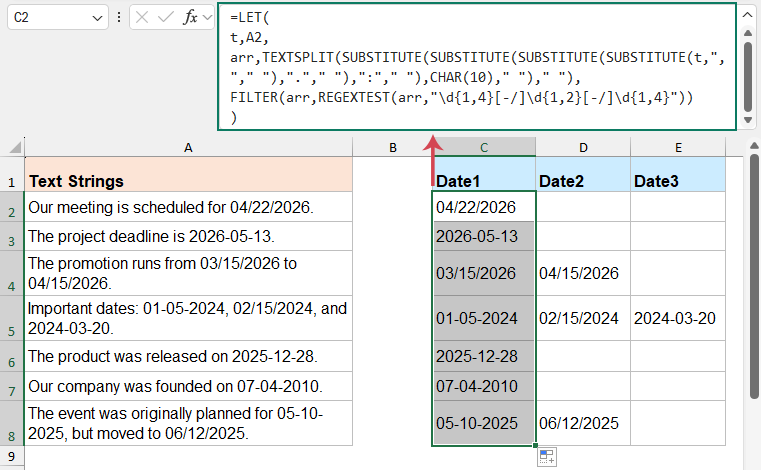
Bu formül nasıl çalışıyor?
LET(t, A2, …):
A2 hücresinden alınan metni "t" adlı bir değişkende saklar; böylece formül daha temiz ve okunabilir hale gelir.
SUBSTITUTE(…):
Virgül, nokta, iki nokta üst üste ve satır sonu gibi noktalama işaretlerini boşlukla değiştirerek metni bölünmeye daha uygun hale getirir.
TEXTSPLIT(…, " "):
Temizlenen metni boşluklara göre birden fazla parçaya (kelime veya segment) ayırır ve bunları bir diziye yerleştirir.
REGEXTEST(arr,"\d{1,4}[-/]\d{1,2}[-/]\d{1,4}"):
arr içindeki her öğenin 03/15/2024 veya 2024-05-12 gibi bir tarih kalıbıyla eşleşip eşleşmediğini denetler.
FILTER(…):
Yalnızca tarih kalıbıyla eşleşen parçaları döndürür; diğer her şeyi kaldırır.
Avantajlar
- Tamamen dinamiktir ve otomatik olarak güncellenir
- Kodlama gerekmez
- Tek bir hücreden birden çok tarih çıkarabilir
- Excel’in içinde doğrudan çalışır
Sınırlamalar
- Excel 365 sürümü gerekir (TEXTSPLIT, FILTER ve REGEXTEST gibi modern işlevler için).
- Tarihler, boşluklarla ya da virgül, nokta, iki nokta üst üste veya satır sonu gibi yaygın ayırıcılarla ayrıldığında sorunsuz çalışır.
Bir tarih başka karakterlere doğrudan bitişikse (örn. Date(03/15/2026) veya abc2026-05-12xyz), doğru şekilde ayrıştırılamayabilir ve algılanamayabilir. - Bir tarihin mantıksal olarak geçerli olup olmadığını doğrulayamaz.
Düzenli ifadeler yalnızca biçimi denetler; tarihin gerçek geçerliliğini kontrol etmez.
Örneğin, aşağıdaki geçersiz değerler yine de tarih formatında kabul edilebilir:
99/99/9999, 2024-13-40, 1234/56/78. - Tarih formatlarını standartlaştırmaz.
Çıkarılan sonuçlar orijinal biçimlerini korur (örn. 03/15/2024, 2024-05-12, 12-17-2023). - Bazı geçerli tarih biçimleri atlanabilir.
Yalnızca / veya - ayırıcılı tarihleri destekler. Aşağıdaki gibi biçimler tanınmaz:
2024,05.12, 15 Mar 2024, 15 Mart 2024, 20240512.
Sonuç olarak, boşluk içeren tarihler (örn. 2024 / 06 / 22), karmaşık noktalama işaretleriyle çevrelenmiş tarihler, gerçek tarihlerin doğrulanması ve sonuçların tutarlı biçimlendirilmesi konularında sınırlı desteğe sahiptir.
Metin Dizgelerinden Kullanıcı Tanımlı İşlevle Tarihleri Çıkartma
Excel 365 özellikleri kullanılamıyorsa, aynı sonucu bir Kullanıcı Tanımlı İşlev (UDF) oluşturarak elde edebilirsiniz. Bu yaklaşım, karmaşık formüllere başvurmadan dağınık ya da yapılandırılmamış metinlerden tarih çıkarmayı kolaylaştırır ve size daha fazla kontrol imkanı sunar.
Excel'de Kullanıcı Tanımlı İşlev oluşturup kullanmak için aşağıdaki adımları izleyin:
- Visual Basic Düzenleyicisini açmak için Alt + F11 tuşlarına basın.
- Yeni bir modül oluşturmak için Ekle>Modülseçeneğine tıklayın. Aşağıdaki kodu modül penceresine kopyalayıp yapıştırın:
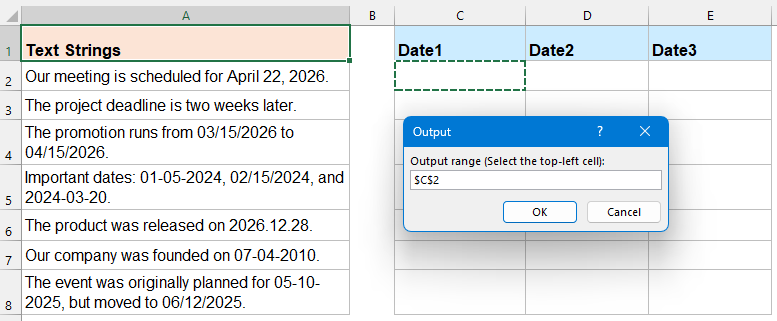
Function ExtractDates(ByVal txt As String) As String Dim re As Object Dim matches As Object Dim m As Object Dim result As String Set re = CreateObject("VBScript.RegExp") With re .Global = True .IgnoreCase = True .Pattern = "(\d{1,4}\s*[-/]\s*\d{1,2}\s*[-/]\s*\d{1,4})" End With If re.test(txt) Then Set matches = re.Execute(txt) For Each m In matches If result = "" Then result = Trim(m.Value) Else result = result & ", " & Trim(m.Value) End If Next m End If ExtractDates = result End Function - Düzenleyiciyi kapatın ve çalışma sayfanıza dönün. Boş bir hücreye aşağıdaki formülü girin:
=ExtractDates(A2) - İşlevi diğer hücrelere uygulamak için doldurma tutamacını aşağı doğru sürükleyin; böylece her hücredeki tüm tarihler otomatik olarak çıkarılır.
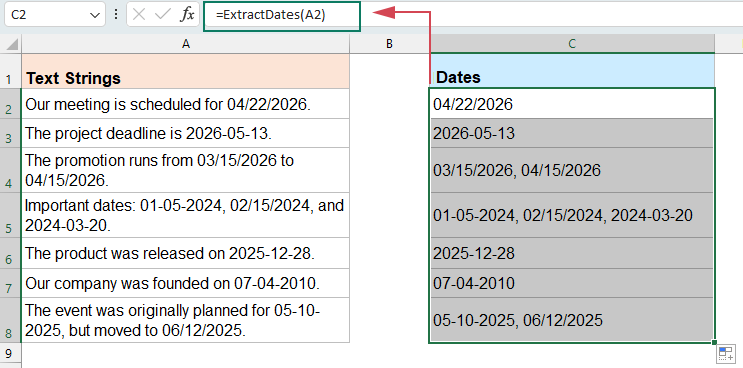
Avantajlar
- Tek bir hücreden birden çok tarih çıkar
- Düzensiz biçimleri (örneğin tarihlerdeki boşluklar gibi) sorunsuz işler.
- Formüllerden daha güçlü ve esnektir
- Karmaşık ve dağınık metin verileriyle çalışır
Sınırlamalar:
- Temel düzeyde VBA bilgisi gerektirir
- Dosyanın .xlsm olarak kaydedilmesi gerekir
- Bu yöntem yalnızca ayırıcı olarak “/” veya “-” içeren tarih biçimlerini destekler. 2024,05.12, 15 Mart 2024 veya 20240512 gibi diğer tarih formatları doğru şekilde tanınmayabilir veya çıkarılamayabilir.
- Bir tarihin mantıksal olarak geçerli olup olmadığını doğrulayamaz. Örneğin, aşağıdaki geçersiz değerler bile yine de tarih olarak algılanabilir:
99/99/9999, 2024-13-40, 1234/56/78.
Metin Dizgelerinden KUTOOLS AI’nin Hücre Yardımcısı ile Tarihleri Çıkartma
Dağınık veya yapılandırılmamış verilerle sık sık mı uğraşıyorsunuz? Formüller, özellikle birden fazla ya da tutarsız tarih formatıyla çalışırken hızla karmaşıklaşabilir, bakımı zorlaşabilir ve güvenilirliğini yitirebilir. KUTOOLS AI’nin Hücre Yardımcısı ile formül, kodlama veya biçimlendirme sınırlamaları konusunda endişelenmeden, sadece doğal dilde basit talimatlarla tarihleri kolayca çıkarabilirsiniz. Çeşitli tarih kalıplarını otomatik olarak tanır, karmaşık metinleri zahmetsizce işler ve saniyeler içinde doğru sonuçlar sunarak verimliliğinizi önemli ölçüde artırır.
KUTOOLS AI, “gelecek Pazartesi”, “yarın” ve “3 gün önce” gibi göreli ifadeleri de içeren tarih bilgilerini tanıyabilir.
Kutools for Excel’yi indirip yükledikten sonra aşağıdaki adımları uygulayın:
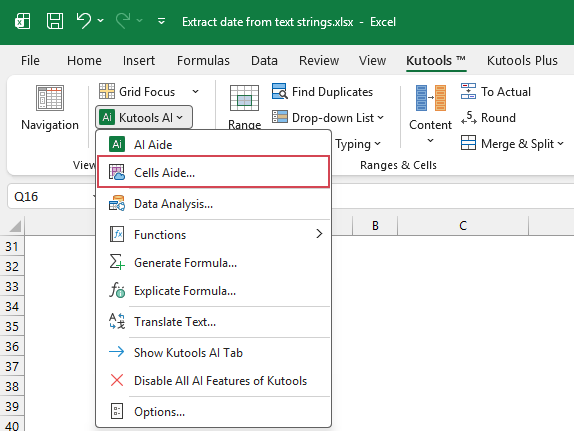
- Ekran görüntüsüne bakın:Kutools>KUTOOLS AI>Hücre Yardımcısı
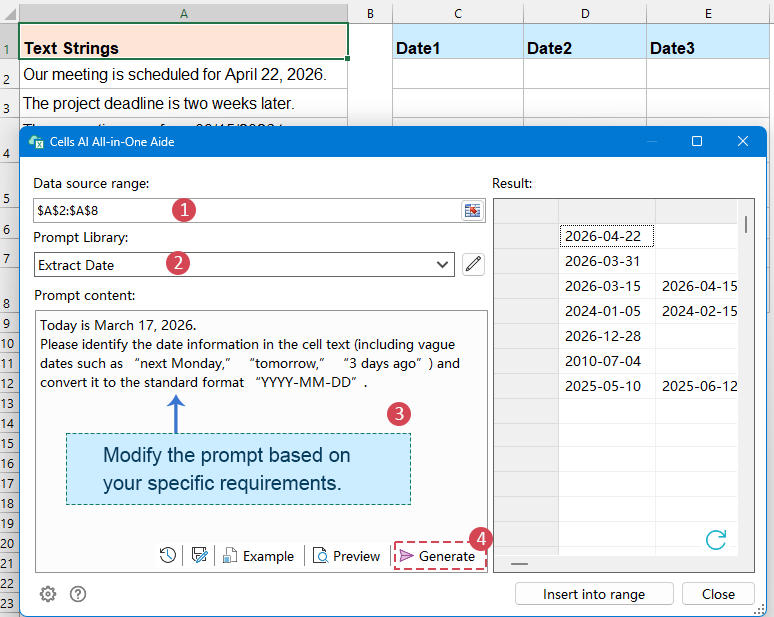
- Hücreler Yapay Zeka Hepsi-Bir-Arada Yardımcısıiletişim kutusunda aşağıdaki seçenekleri belirtin:
- (1)Kaynak Aralığıaralığı kutusunda, işlemek istediğiniz metin dizelerini içeren hücreleri seçin;
- (2)İpucu Kütüphanesi açılır menüsünü tıklayın ve önceden tanımlanmış istem olarak Tarihi Çıkar seçeneğini belirleyin.
- (3)İstem içeriği kutusunda, ihtiyacınıza göre istemi gözden geçirin veya güncelleyin.
Örneğin şunu belirtebilirsiniz:- Tüm tarih bilgilerini çıkar
- “Gelecek Pazartesi”, “yarın” veya “3 gün önce” gibi belirsiz tarihleri de dahil et
- Sonuçları YYYY-AA-GG gibi bir Standart Biçim biçimine dönüştür
- (4)Oluştur düğmesini tıklayın. KUTOOLS AI, Veri Seç’i analiz edecek ve çıkarılan tarihleri sağdaki Sonuç panelinde gösterecektir.
- Sonucu aldıktan sonra, çıkartılan tarihleri yerleştirmek için boş bir hücre seçin ve Aralığa Ekle düğmesine tıklayın. Son olarak Tamam'a tıklayın.
Sonuç
Standart ve belirsiz ifadeler dahil tüm algılanan tarihler, belirtilen hücrelere çıkarılıp görüntülenir.
Avantajlar
- Formül veya kodlama gerekmez
- Karmaşık ve düzensiz metinlerle çalışır
- Doğal dil istemlerini destekler
- Birden çok tarihi kolayca çıkarır
Sınırlamalar
- Kutools yüklenmesini gerektirir
- AI Yapılandırma (API Anahtarı vb.) gerektirebilir
- Yapay zeka yorumlama doğruluğuna bağlıdır
Excel için bugün KUTOOLS AI’ı deneyin
Dağınık hücre metninden tarihleri, formülleri, isimleri ve diğer önemli bilgileri basit doğal dil kullanarak çıkarın. KUTOOLS AI’nin Hücre Yardımcısı, karmaşık Excel görevlerinizi formül veya VBA kodu yazmadan daha hızlı halletmenizi sağlar.
Sonuç
Excel'de metin dizgelerinden tarih çıkarmak, veri karmaşıklığınıza ve iş akışı ihtiyaçlarınıza göre birkaç farklı yolla mümkün. Bu kılavuzda, her birinin kendine özgü güçlü yönleri olan üç etkili yöntemi ele aldık.
- Excel 365 kullanıyorsanız, formüller dinamik ve yerleşik bir çözüm sunar; yapılandırılmış verilerle basit senaryolarda en iyi performansı gösterir.
- Daha karmaşık veya düzensiz metinler için Kullanıcı Tanımlı İşlev (UDF) daha iyi bir tercihtir; özellikle tek bir hücreden birden fazla tarih çıkarılırken size ekstra esneklik ve kontrol sunar.
- Daha hızlı ve kullanıcı dostu bir çözüm arıyorsanız, KUTOOLS AI’nin Hücre Yardımcısını deneyin. Doğal dil kullanarak tarihleri zahmetsizce çıkarmanıza olanak tanır—formül veya kodlamaya gerek kalmaz.
Senaryonuza en uygun yöntemi seçerek metinden tarih bilgilerini verimli şekilde çıkarıp yönetebilir, böylece zaman kazanır ve veri doğruluğunu artırırsınız.
En İyi Office Üretkenlik Araçları
Kutools for Excel ile Excel becerilerinizi yükseltin ve verimlilikte hiç yaşanmamış bir deneyim yaşayın.Kutools for Excel, üretkenliği artırmak ve Zamanı Kaydet için 300’den fazla gelişmiş özelliğe sahiptir.İhtiyacınız olan özelliği hemen edinmek için buraya tıklayın…
Office Tab, Office'a sekmeli arayüz getirir ve işinizi çok daha kolay hale getirir
- Word ve Excel'de sekmeli düzenleme ve okumayı etkinleştirin; PowerPoint, Publisher, Access, Visio ve Project.
- Belgeleri yeni pencerelerde değil, aynı pencerenin yeni sekmelerinde açın ve oluşturun.
- Günlük üretkenliğinizi %50 artırır ve sizi her gün yüzlerce fare tıklamasından kurtarır!
Tüm Kutools eklentileri. Tek bir yükleyici
Kutools for Office paketi, Excel, Word, Outlook ve PowerPoint için eklentileri ve ayrıca Office Tab Pro’yu içerir; bu da Office uygulamalarında çalışan ekipler için idealdir.





- Hepsi-bir-arada paket— Excel, Word, Outlook ve PowerPoint eklentileri + Office Tab Pro
- Tek yükleyici, tek lisans— birkaç dakikada kurulum (MSI uyumlu)
- Birlikte daha iyi çalışır— Office uygulamalarında akıcı üretkenlik
- 30 günlük tam özellikli deneme— kayıt gerekmez, kredi kartı gerekmez
- En iyi değer— tek tek eklenti satın almak yerine tasarruf edin
İçindekiler
- Yöntem 1: Formülle (Excel 365)
- Yöntem 2: Kullanıcı Tanımlı İşlevle
- Yöntem 3: KUTOOLS AI’nin Hücre Yardımcısı ile
- Sonuç
- En İyi Office Üretkenlik Araçları
Kutools for Excel
Excel'e 300+ gelişmiş özellikleri getirir
- ⬇️ Ücretsiz İndir
- 🛒 Şimdi Satın Al
- 📘 Özellik Eğitimleri
- 🎁 30 Günlük Ücretsiz Deneme