Excel'de yorumlarda metin bulun (adım adım kılavuz)
Excel'de çalışırken yorumlar (veya notlar), açıklamalar, hatırlatmalar ya da iş birliği geri bildirimleri gibi önemli bilgileri saklamak için sıklıkla kullanılır. Ancak yorum sayısı arttıkça, bu yorumlar arasında belirli bilgileri hızlıca bulmak giderek zorlaşır.
Excel’in yerleşik bir Bul özelliği olsa da, birçok kullanıcı bu özelliğin yorumlarda arama yapabileceğini bilmez; hatta kullanıldığında bile bazı sınırlamaları vardır. Örneğin, arama kapsamı ve eşleştirme seçenekleri nispeten temeldir. Bu sınırlamaları aşmak için Excel’in yerleşik özelliğini kullanabilir, Kutools for ExcelGibi araçlarla iş akışınızı geliştirebilir veya daha özelleştirilmiş aramalar için VBA kullanabilirsiniz.
Bu kılavuz, size üç yöntemi de adım adım ayrı ayrı gösterecektir.
- Excel'in yerleşik bul özelliğini kullanarak açıklamalarda metin bulun
- Yorumlarda Bul Kutools for Excel ile hızlıca
- (İsteğe bağlı) Açıklamalarda metin bulmak için VBA kullanın
Excel'in yerleşik bul özelliğini kullanarak açıklamalarda metin bulun
Excel, yorumlarda arama yapmanıza olanak tanıyan yerleşik bir Bul aracı içerir. Bu en doğrudan yöntemdir ve ek araç gerektirmez; bu nedenle temel aramalar için iyi bir başlangıç noktasıdır.
Yorumlarda arama yapma adımları:
- Bul ve Değiştir iletişim kutusunu açmak için Ctrl+F tuşlarına basın.
- Bulsekmesinde, Gelişmiş Ayarlar bölümünü genişletmek için Seçenekler >>seçeneğine tıklayın.
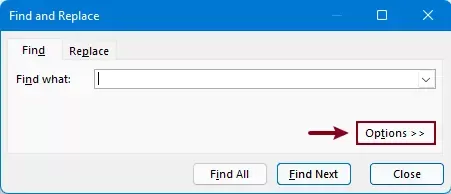
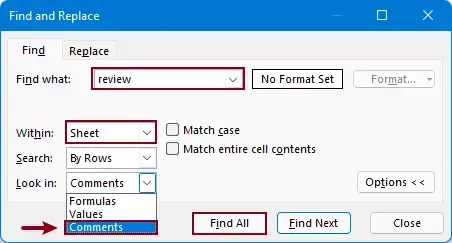
- Bul ve Değiştiriletişim kutusunu açtıktan sonra aşağıdaki ayarları yapılandırın:
- Ne aranıyor metin kutusuna aramak istediğiniz anahtar kelimeyi girin.
- İçinde açılır menüsünden Arama Kapsamı seçeneğini belirleyin. Burada Sayfa seçeneğini seçiyorum.
- İçinde araaçılır menüsünden Açıklamalarseçeneğini belirleyin.Excel 365 kullanıyorsanız hem Açıklamalarhem de Notlarİhtiyacınıza göre uygun seçeneği belirleyin.
- Tıklayın Tümünü Bul.
 Notlar:
- Büyük/küçük harfe duyarlı arama yapmak için Büyük/küçük harf eşleştir seçeneğini işaretleyin.
- Yalnızca tam eşleşmeleri aramak için Hücreyi eşleştir içeriği seçeneğini işaretleyin.
- Excel, yorumlarında eşleşen metni içeren hücreleri döndürecektir.
Sonuç listesindeki herhangi bir hücreye tıklayarak doğrudan o hücreye atlayabilir veya hepsini aynı anda seçmek için Alt+A tuşlarına basabilirsiniz.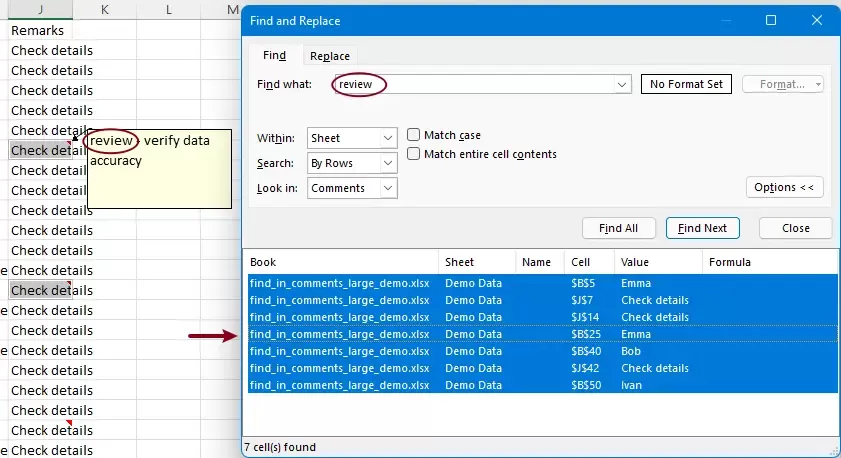
Bu yöntem işe yarasa da bazı sınırlamaları vardır:
- Sınırlı Arama Kapsamı – Seçilen çalışma sayfaları ya da tüm çalışma kitapları gibi esnek arama kapsamlarını yapılandırılmış şekilde doğrudan seçemezsiniz.
- Yalnızca temel eşleştirme seçenekleri mevcuttur—“İçerir”, “İle başlar” gibi gelişmiş koşullar ya da Metin uzunluğu filtreleme yoktur.
Bu sınırlamalar nedeniyle bu yöntem, basit aramalar için idealdir; ancak büyük veri kümeleriyle veya karmaşık koşullarla çalışırken verimsiz hale gelebilir.
Yorumlarda Bul Kutools for Excel ile hızlıca
Yorumlarda daha güçlü ve verimli bir arama yöntemi mi arıyorsunuz? Kutools for Excel’in Süper Bul özelliği, çok daha gelişmiş bir çözüm sunar! Esnek Arama Kapsamı ve çoklu eşleştirme koşullarıyla, karmaşık ya da sık tekrarlanan aramalar için idealdir.
Kutools for Excel – Excel için 300'den fazla temel araçla dolu! İşlerinizi daha hızlı, kolay ve verimli hale getirin.Şimdi indirin!
Süper Bul nasıl kullanılır
- Tıklayın Kutools>Bul>Süper Bul.
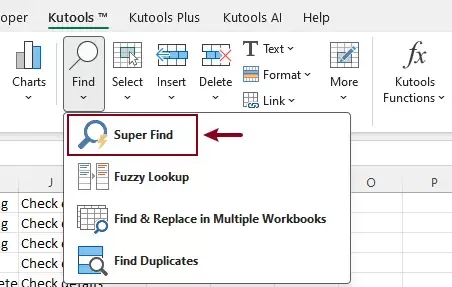
- Süper Bulbölmesinde:
- İçindebölümünde şunları belirtin:
- Arama yapılacak yer: şunlar arasından seçim yapın: Seçim, Geçerli Çalışma Sayfası, Seçilen Çalışma Sayfaları veya Tüm Çalışma Kitapları.
- Aranacak içerik:açıklamaları seçin.
- Türbölümünde şunları belirtin:
- Eşleşme koşulu, örneğin Metin İçerir, Metinle Başlar veya Metin Uzunluğu Eşittir.
- Arama Türü olarak Metin.
- Değer kutusuna anahtar kelimeyi girin.
- Tıklayın Bul.
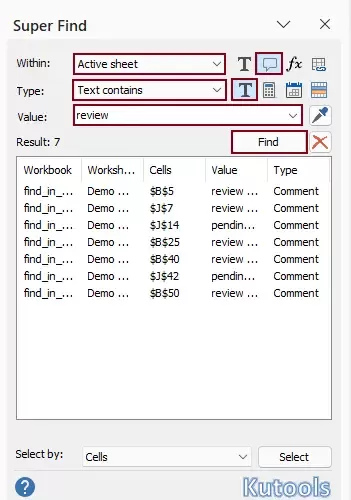
- İçindebölümünde şunları belirtin:
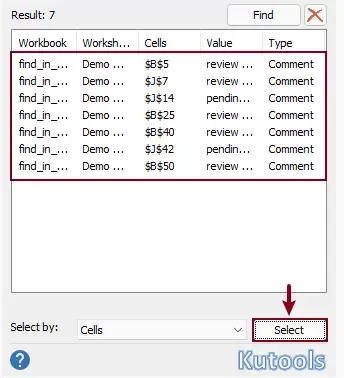
- Bul'atıkladıktan sonra tüm eşleşen sonuçlar bölmede anında listelenecektir.
- Herhangi bir sonuca tıklayarak doğrudan çalışma sayfasındaki ilgili hücreye atlayın.
- Veya tüm eşleşen hücreleri aynı anda seçmek için Seçdüğmesine tıklayın.
Kutools for Excel- Excel'i 300'den fazla temel araçla süper şarj edin, işlerinizi daha hızlı ve kolay hale getirin ve akıllı veri işlemeyle üretkenliğinizi artıran yapay zeka özelliklerinden faydalanın.Şimdi Edinin
Excel'in yerleşik özelliğine kıyasla Kutools for Excel, daha güçlü ve sezgisel bir arama deneyimi sunar. Daha esnek bir Arama Kapsamı sağlar; böylece aramanızı nerede yapacağınızı Excel'den daha rahat bir şekilde hassas şekilde kontrol edebilirsiniz. Ayrıca Kutools, aramanızı daraltmanızı ve tam olarak ihtiyacınız olanı bulmanızı kolaylaştıran zengin metin eşleştirme seçeneklerini destekler. Birden fazla çalışma sayfası veya çalışma kitabında çok sayıda yorumla çalışırken Kutools verimliliği önemli ölçüde artırır ve tekrarlayan adımları azaltmaya yardımcı olur.
(İsteğe bağlı) Açıklamalarda metin bulmak için VBA kullanın
Otomasyonu tercih eden veya özel mantık gerektiren kullanıcılar için, yorumlarda Arama metni amacıyla VBA da kullanılabilir. Bu yöntem daha esnektir ancak temel programlama bilgisi gerektirir ve yerleşik araçlara veya Kutools'a kıyasla günlük kullanım için daha az uygundur.
- Yorumlarda arama yapmak istediğiniz çalışma sayfasında, VBA düzenleyicisini açmak için Alt + F11 tuşlarına basın.
- VBA düzenleyicide, bir modül eklemek için Ekle>Modülseçeneğine tıklayın ve ardından aşağıdaki VBA kodunu modül penceresine kopyalayın.
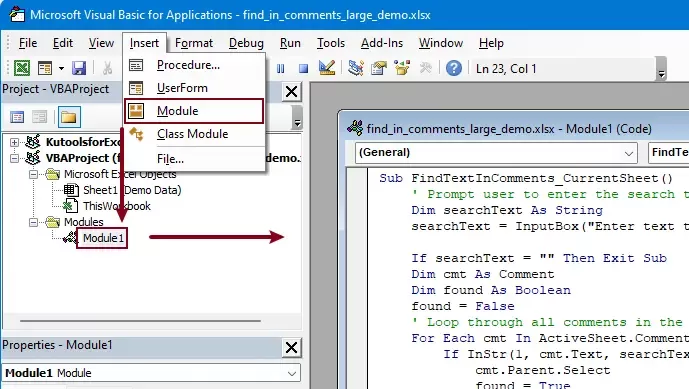 VBA kodu (Geçerli Çalışma Sayfası içindeki yorumları ara)
Sub FindTextInComments_CurrentSheet() 'Updated by Extendoffice 20260319 Dim searchText As String searchText = InputBox("Enter text to search in comments:", "Kutools for Excel") If searchText = "" Then Exit Sub Dim cmt As Comment Dim matchedRange As Range Dim foundCount As Long foundCount = 0 For Each cmt In ActiveSheet.Comments If InStr(1, cmt.Text, searchText, vbTextCompare) > 0 Then If matchedRange Is Nothing Then Set matchedRange = cmt.Parent Else Set matchedRange = Union(matchedRange, cmt.Parent) End If foundCount = foundCount + 1 End If Next cmt If Not matchedRange Is Nothing Then matchedRange.Select MsgBox foundCount & " matching comment cell(s) found.", vbInformation, "Kutools for Excel" Else MsgBox "No matching text found in comments.", vbInformation, "Kutools for Excel" End If End Sub - Kodu çalıştırmak için F5 tuşuna basın.
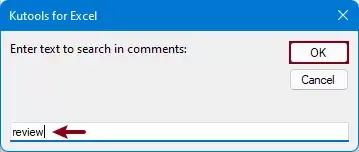
- Bir iletişim kutusu karşınıza çıkacak ve arama metnini girmenizi isteyecek. Anahtar kelimeyi yazın ve Tamam
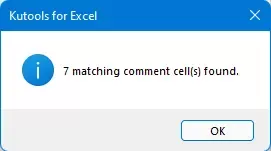
- Arama tamamlandığında, eşleşen hücre sayısını gösteren bir ileti kutusu görüntülenecektir.Tamamseçeneğine tıklayın; aktif çalışma sayfasındaki tüm eşleşen hücreler anında seçilir.
Sonuç
Excel'de yorumlarda metin aramak, ihtiyaçlarınıza göre birkaç farklı yöntemle mümkündür. Yerleşik Bul özelliği temel aramalar için idealdir; ancak esneklik ve işlevsellik açısından bazı sınırlamalara sahiptir. VBA ise daha fazla kontrol sunar ancak teknik bilgi gerektirir ve günlük kullanımda yerleşik araçlara kıyasla daha az pratiktir.
Daha hızlı, daha sezgisel ve daha güçlü bir çözüm için Kutools for Excel, Gelişmiş Arama kapsamları, zengin eşleştirme seçenekleri ve net sonuç görüntüsü ile öne çıkar. Büyük veri kümelerinde sıklıkla yorumlarla çalışıyorsanız, Kutools verimliliğinizi büyük ölçüde artırabilir ve iş akışınızı basitleştirebilir.
En İyi Ofis Verimlilik Araçları
Kutools for Excel ile Excel becerilerinizi geliştirin ve hiç olmadığı kadar verimli çalışın.Kutools for Excel, üretkenliği artırmak ve Zamanı Kaydet için 300'den fazla gelişmiş özelliğe sahiptir.İhtiyacınız olan özelliği almak için buraya tıklayın…
Office Tab Office uygulamalarına sekmeli arayüz getirir ve işlerinizi çok daha kolay hale getirir
- Word, Excel, PowerPoint, Publisher, Access, Visio ve Project'te sekmeli düzenleme ve okuma özelliğini etkinleştirin.
- Yeni pencerelerde değil, aynı pencerenin yeni sekmelerinde birden fazla belge açın ve oluşturun.
- Günlük verimliliğinizi 50 % artırır ve size her gün yüzlerce fare tıklamasından tasarruf sağlar!
Tüm Kutools eklentileri. Tek kurulum dosyası
Kutools for Office paketi, Excel, Word, Outlook ve PowerPoint için eklentileri ile birlikte Office Tab Pro’yu da içerir; bu da Office uygulamalarında çalışan ekipler için idealdir.





- Hepsi bir arada paket— Excel, Word, Outlook ve PowerPoint eklentileri + Office Tab Pro
- Tek kurulum, tek lisans— dakikalar içinde kurulum (MSI uyumlu)
- Birlikte daha iyi çalışır— Office uygulamalarında akıcı verimlilik
- 30 günlük tam özellikli deneme— kayıt gerekmez, kredi kartı gerekmez
- En iyi değer— tek tek eklenti satın alımına göre tasarruf sağlar
İçindekiler
- Excel'in yerleşik özelliğini kullanarak açıklamalarda metin bulun
- Yorumlarda Bul Kutools for Excel ile hızlıca
- (İsteğe bağlı) Açıklamalarda metin bulmak için VBA kullanın
- En İyi Office Verimlilik Araçları
Kutools for Excel
Excel işlerinizi kolaylaştırmak için 300'den fazla güçlü özelliğe sahiptir.
- ⬇️ Ücretsiz İndirin
- 🛒 Şimdi Satın Alın
- 📘 Özellik Eğitimleri
- 🎁 30 Günlük Ücretsiz Deneme