Excel'de Metin Dizelerinden Kişi Bilgilerini (Telefon Numarası, E-posta Adresi) Çıkarın
Excel'de kişi verileriyle çalışırken, Telefon Numarası ve E-posta Adresi’nin genellikle adlar, adresler ve diğer ayrıntılarla birlikte tek bir hücrede karışık halde yer aldığını görürsünüz. Bu durum, veriler e-postalardan, web sitelerinden kopyalandığında ya da harici kaynaklardan içe aktarıldığında sıkça yaşanır.
Excel’de telefon numarası ve e-posta adresi çıkarmak istiyorsanız, bunu manuel olarak yapmak —özellikle büyük veri kümeleriyle veya tutarsız biçimlerle uğraşırken— hem zaman alıcı hem de hata yapmaya açıktır. Bu adım adım kılavuzda, Excel’de tek bir hücreden telefon numarası ve e-posta adreslerini nasıl hızlıca çıkarabileceğinizi öğreneceksiniz. Bu teknikler, verilerinizi daha verimli temizlemenize, düzenlemenize ve yapılandırmanıza yardımcı olacaktır.

Excel'de Kişi Bilgilerini (Telefon Numarası, E-posta Adresi) Çıkarın
Excel'de Kişi Bilgilerini (Telefon Numarası, E-posta Adresi) Çıkarın
Bu bölümde, bunu gerçekleştirmeniz için üç pratik yöntem sunuyoruz: Excel 365’te formüller kullanmak, tüm Excel sürümlerinde çalışan bir Kullanıcı Tanımlı İşlev (UDF) uygulamak ve daha hızlı, esnek bir çözüm için KUTOOLS AI’yi tercih etmek.
Formüllerle İletişim Bilgilerini (Telefon Numarası, E-posta Adresi) Çıkarın (Excel 365)
Excel 365, metinden kalıpları çıkarmayı çok daha kolaylaştıran dinamik dizi işlevlerini destekler. Excel sürümünüz TEXTJOIN ve REGEXEXTRACT gibi işlevleri destekliyorsa, telefon numarası ve e-posta adresini doğrudan çıkarmak için formüller kullanabilirsiniz.
Telefon Numarası çıkarın
Aşağıdaki formül, Telefon Numarası’nı ayrı bir sütuna çekmenize ve Kaynak Veri değiştiğinde sonuçların otomatik olarak güncellenmesini sağlar.
- Çıkarılan telefon numarasının görünmesini istediğiniz boş bir hücre seçin ve aşağıdaki formülü kopyalayıp yapıştırın:
=TEXTJOIN(", ",TRUE,REGEXEXTRACT(A2,"\(?\d{3}\)?[-\s]?\d{3}[-\s]?\d{4}",1)) - Enter tuşuna basın. Gerekirse formülü diğer hücrelere uygulamak için doldurma tutamacını aşağı doğru sürükleyin. Birden fazla telefon numarası bulunursa, hepsi tek bir hücrede virgülle ayrılmış şekilde görüntülenir. Ekran görüntüsüne göz atın:
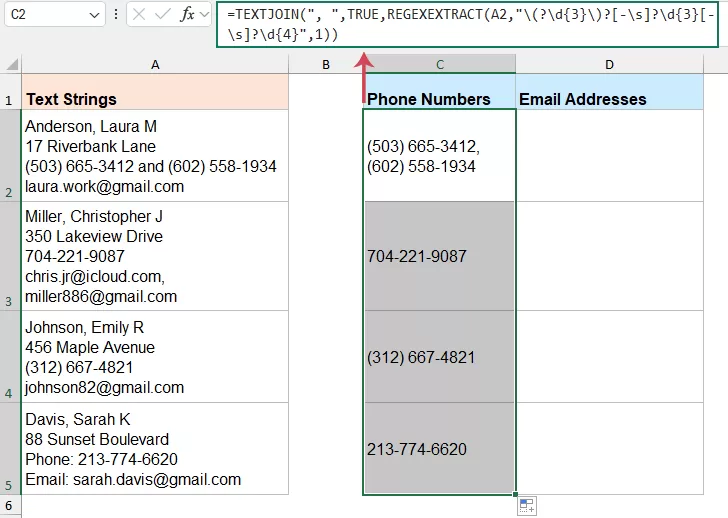
Formül nasıl çalışır?
- REGEXEXTRACT(A2,"\(?\d{3}\)?[-\s]?\d{3}[-\s]?\d{4}",1):
- \(?\d{3}\)?: İsteğe bağlı olarak parantez içine alınmış 3 rakamı eşleştirir (örneğin, 555 veya (555)).
- [-\s]?: Kısa çizgi (-) veya boşluk gibi isteğe bağlı bir ayırıcıyı eşleştirir.
- \d{3}: Sonraki 3 rakamı eşleştirir.
- \d{4}: Son dört rakamı eşleştirir.
- 1: Bu bağımsız değişken, Excel’in hücredeki tüm eşleşmeleri döndürmesini sağlar; yalnızca ilk eşleşmeyi değil.
- TEXTJOIN(", ",TRUE,…)
Hücre birden fazla telefon numarası içeriyorsa, TEXTJOIN işlevi tüm çıkarılan sonuçları tek bir hücrede birleştirir ve virgülle ayırır.
Avantajlar:
- Kaynak veri değiştiğinde otomatik olarak güncellenen dinamik sonuçlar
- Standart Telefon Numarası biçimleri için kullanışlıdır
- Tek bir hücreden birden fazla Telefon Numarası çıkarabilir
Sınırlamalar:
- Excel 365 sürümünde en iyi şekilde çalışır
- Esas olarak standart ABD tarzı Telefon Numarası için uygundur
- Uluslararası biçimlerle iyi çalışmayabilir
E-posta adreslerini çıkar
Excel 365 kullanıyorsanız, formüller e-posta kalıplarını tanımlamak ve bunları otomatik olarak çekmek için hızlı ve dinamik bir çözüm sunar.
- Çıkarmak istediğiniz e-posta adreslerinin görünmesini istediğiniz boş bir hücreye tıklayın. Ardından aşağıdaki formülü girin:
=TEXTJOIN(", ",TRUE,REGEXEXTRACT(A2,"[A-Za-z0-9._%+-]+@[A-Za-z0-9.-]+\.[A-Za-z]{2,}",1)) - Enter tuşuna basın. Gerekirse formülü diğer hücrelere uygulamak için doldurma tutamacını aşağı doğru sürükleyin. Birden fazla e-posta adresi bulunursa, hepsi tek bir hücrede virgülle ayrılmış şekilde görüntülenecektir. Ekran görüntüsüne göz atın:
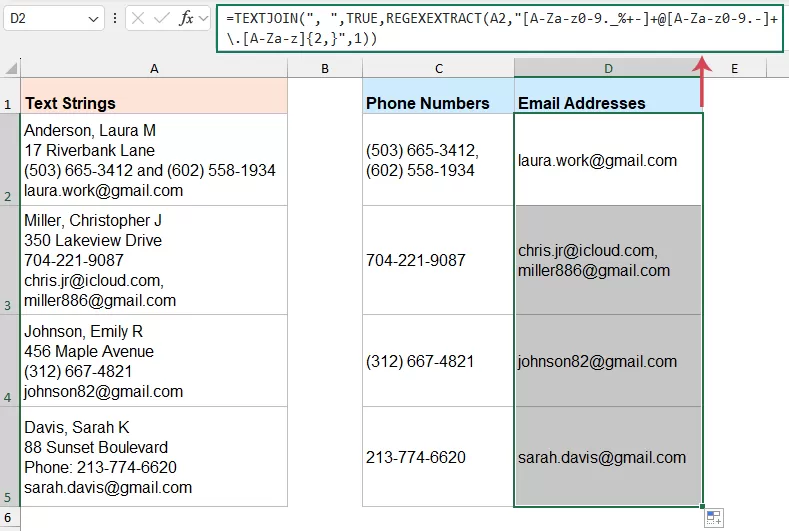
Formül nasıl çalışır?
- REGEXEXTRACT(A2,"[A-Za-z0-9._%+-]+@[A-Za-z0-9.-]+\.[A-Za-z]{2,}",1):
- [A-Za-z0-9._%+-]+: @ işaretinden önceki Kullanıcı Adı kısmını (harfler, rakamlar ve nokta, yüzde, alt çizgi, artı veya eksi gibi semboller) eşleştirir.
- @: Bir E-posta Adresi içindeki @ işaretini eşleştirir
- [A-Za-z0-9.-]+: E-posta sağlayıcısını (örneğin Gmail veya Outlook) eşleştirir.
- \.[A-Za-z]{2,}: Uzantıyı (.com, .org veya .edu gibi) eşleştirir. Noktayı ve ardından en az iki harfli bir ifadeyi eşleştirmeyi sağlar.
- 1 (Son Bağımsız Değişken): Bu, Excel’in hücredeki tüm eşleşmeleri döndürmesini sağlar. Bu olmadan yalnızca ilk gördüğü e-postayı alır.
- TEXTJOIN(", ",TRUE,…): Birden fazla e-posta adresi varsa, hepsini tek bir hücrede virgülle ayırarak birleştirir.
Avantajlar:
- Kaynak metin değiştiğinde dinamik olarak çalışır
- Tek bir hücreden birden fazla E-posta Adresi çıkarabilir
Sınırlamalar:
- Excel 365 veya regex ile ilgili işlevleri destekleyen bir sürüm gerektirir
- Her alışılmadık e-posta biçimini mükemmel şekilde yakalayamayabilir
- Karmaşık metin dizgeleri hâlâ manuel kontrol gerektirebilir
- Formüle dayalı çıkarma, büyük ve karmaşık çalışma sayfalarında yönetimi zorlaştırmaya başlayabilir
Kullanıcı Tanımlı İşlev ile İletişim Bilgilerini (Telefon Numarası, E-posta Adresi) Çıkarın
Yukarıdaki formüller Excel sürümünüzde kullanılamıyorsa, iletişim bilgilerini çıkarmak için Kullanıcı Tanımlı İşlev (UDF) etkili bir alternatif sunar.
- Alt + F11 tuşlarına basarak VBA düzenleyiciyi açın.
- Ardından Ekle>Modülseçeneğine tıklayın ve aşağıdaki kodu yapıştırın:
Function ExtractContactInfo(txt As String, infoType As String) As String Dim reg As Object Dim matches As Object Dim m As Object Dim result As String Dim pattern As String Set reg = CreateObject("VBScript.RegExp") reg.Global = True reg.IgnoreCase = True Select Case LCase(infoType) Case "phone" pattern = "\(?\d{3}\)?[-.\s]?\d{3}[-.\s]?\d{4}" Case "email" pattern = "[A-Za-z0-9._%+-]+@[A-Za-z0-9.-]+\.[A-Za-z]{2,}" Case Else ExtractContactInfo = "Invalid type" Exit Function End Select reg.pattern = pattern If reg.Test(txt) Then Set matches = reg.Execute(txt) For Each m In matches result = result & m.Value & ", " Next m result = Left(result, Len(result) - 2) End If ExtractContactInfo = result End Function - Düzenleyiciyi kapatın ve çalışma sayfanıza dönün. Boş bir hücreye aşağıdaki formülleri girin:
- Telefon Numarası Çıkar:
=ExtractContactInfo(A2,"phone") - E-posta adreslerini çıkar:
=ExtractContactInfo(A2,"email")
- Telefon Numarası Çıkar:
- Ardından, formülleri aşağı doğru sürükleyerek listedeki tüm telefon numaralarını ve e-posta adreslerini aynı anda çıkarın.
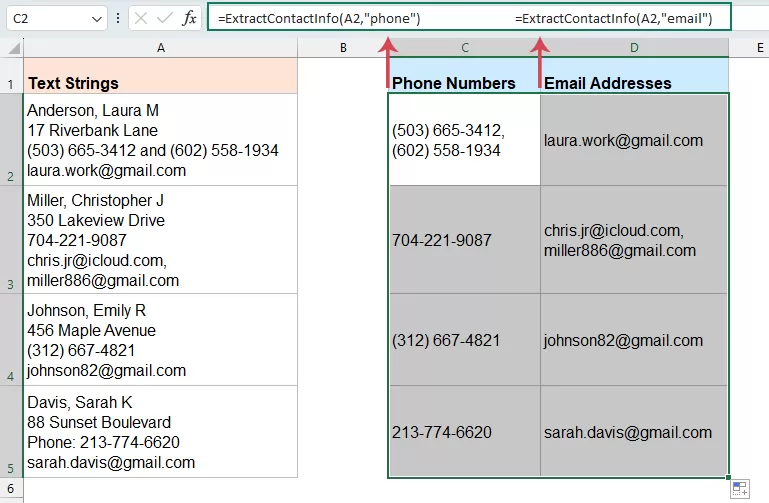
Avantajlar:
- Neredeyse tüm Excel sürümlerinde çalışır
- Yeniden kullanımı, uzun çalışma sayfası formüllerine kıyasla çok daha kolaydır.
- Tekrarlanan görevlerle büyük veri kümeleri için daha uygundur.
Sınırlamalar:
- VBA bilgisi gerekir.
- Makrolar varsayılan olarak devre dışı bırakılmış olabilir.
- Bazı kuruluşlar, güvenlik nedeniyle VBA’yı engeller
- VBA düzenleyicisine alışkın olmayan kullanıcılar için ideal değildir
- Dosyalar genellikle makro destekli çalışma kitapları (.xlsm) olarak kaydedilmelidir
KUTOOLS AI ile İletişim Bilgilerini (Telefon Numarası, E-posta Adresi) Çıkarın
Formül yazmayı veya VBA kodu kullanmayı tercih etmiyorsanız, KUTOOLS AI’in Cells Aide özelliği, hücrelerden telefon numarası ve e-posta adresi çıkarmak için çok daha kolay bir çözüm sunar.
KUTOOLS AI ile yalnızca telefon numarası ve e-posta adresi değil, aynı zamanda isimler ve diğer türdeki bilgileri de çıkarabilirsiniz. Çıkarmak istediğiniz içeriği açıklayan bir istem girmeniz yeterlidir; seçili hücrelerden ihtiyacınız olan neredeyse her şeyi döndürebilir.
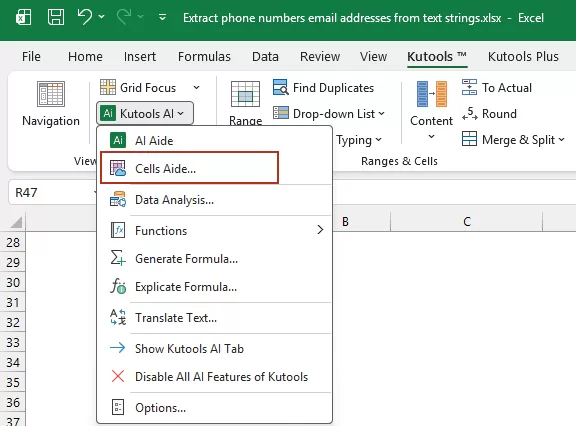
- Kutools>KUTOOLS AI>Cells Aide, ekran görüntüsüne bakın:
- Cells AI Tümleşik Yardımcısıiletişim kutusunda aşağıdaki seçenekleri belirtin:
- Kaynak Aralığıaralığı kutusunda, işlemek istediğiniz metin dizelerini içeren hücreleri seçin;
- İpucu Kütüphanesi açılır menüsünden önceden tanımlanmış istem olarak Kişi Bilgilerini Çıkar seçeneğini belirleyin.
- İstemiçeriği kutusunda, ihtiyacınıza göre istemi gözden geçirin veya özelleştirin. Örneğin:
Hücre metninden adı, telefon numarasını (veya numaralarını) ve e-posta adresini (veya adreslerini) çıkarın. Birden fazla telefon numarası veya e-posta adresi bulunursa, bunları tek bir hücrede virgülle ayırarak döndürün. Eşleşme bulunamazsa boş değer döndürün. - Oluştur düğmesine tıklayın. KUTOOLS AI, Veri Seç’i analiz edecek ve çıkarılan tarihleri sağdaki Sonuç panelinde gösterecektir.
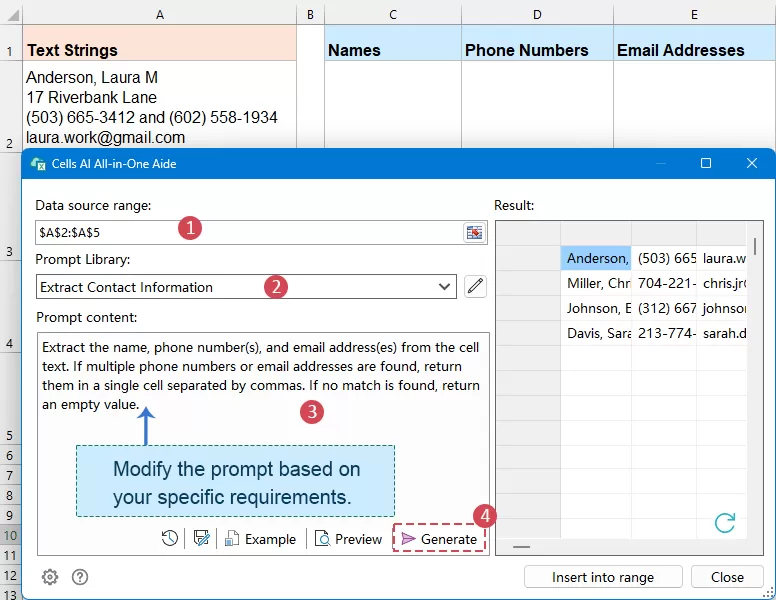
- Sonucu aldıktan sonra, çıkarılan bilgileri yerleştirmek için boş bir hücre seçin ve Aralığa Ekle düğmesine tıklayın. Son olarak Tamam’a tıklayın.
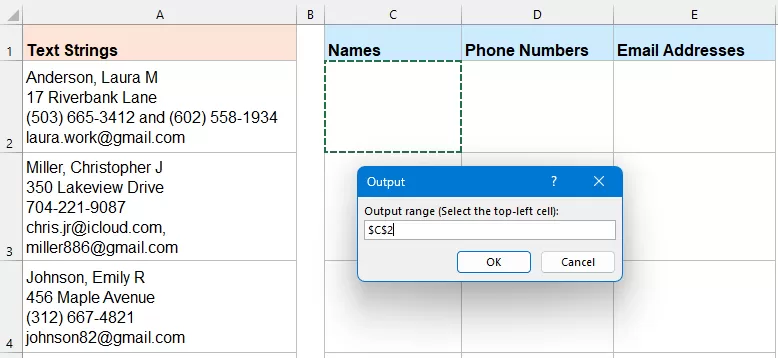
Sonuç: İsim, Telefon Numarası ve E-posta Adresi gibi tüm iletişim bilgileri, daha kolay görüntüleme ve kullanım için ayrı hücrelere ayrıştırılır.
Avantajlar:
- Artık formüller ezberlemek ya da VBA yazmak zorunda değilsiniz.
- Hem ABD hem de diğer ülkeler için telefon numarası biçimlerini destekler.
- Yeni başlayanlar için bile kullanımı son derece kolaydır.
- Daha doğal ve yapılandırılmamış metinleri işleyebilir.
- Büyük veri kümeleriyle çalışırken zaman kazanın.
Sınırlamalar:
- Kutools yükleme gerektirir
- AI Yapılandırma (API Anahtarı vb.) gerekebilir
- Sonuçlar, kullanılan üslup ve metnin karmaşıklığına göre biraz değişiklik gösterebilir.
Kişi Bilgilerini KUTOOLS AI ile Daha Hızlı Çıkarın
Basit komutlarla dağınık Excel hücrelerinden anında isimleri, telefon numaralarını, e-posta adreslerini ve diğer ayrıntıları çıkarın. Formüle gerek yok. VBA’ya gerek yok. Sadece istediğinizi tarif edin, gerisini Cells Aide halletsin.
- İsimleri, Telefon Numarası, E-posta Adresi ve daha fazlasını çıkarın
- Yapılandırılmış ve yapılandırılmamış metinleri kolayca işleyin
- ABD ve uluslararası Telefon Numarası biçimlerini destekler
- Büyük veri gruplarını işlerken Zamanı Kaydet
Genişletilmiş Uygulamalar
Metin dizelerinden Telefon Numarası ve E-posta Adresi çıkarıldıktan sonra, gerçek dünya kullanımına uygun hale getirmek için sonuçları daha da düzenlemeniz gerekebilir. Birçok durumda, iletişim bilgilerini tek bir hücreden çekmek yeterli değildir. Birden fazla kişiyi daha sonra analiz edebilmek için ayrı hücrelere yerleştirmek veya çıkarılan sonuçları temiz ve profesyonel bir çalışma sayfası için tutarlı bir biçime dönüştürmek isteyebilirsiniz.
Birden fazla kişiyi ayrı hücrelere çıkarın
Bazen tek bir hücrede birden fazla telefon numarası veya e-posta adresi yer alabilir. Böyle durumlarda tüm sonuçları aynı hücrede birleştirmek, özellikle verileri sıralamak, filtrelemek, içe aktarmak veya analiz etmek istiyorsanız en pratik çözüm olmayabilir.
Aşağıdaki formüller size yardımcı olabilir:
Telefon Numarası’yi ayrı hücrelere çıkarın:
=REGEXEXTRACT(A2,"\(?\d{3}\)?[-\s]?\d{3}[-\s]?\d{4}",1)
E-posta adreslerini çıkar’yi ayrı hücrelere çıkarın:
=REGEXEXTRACT(A2,"[A-Za-z0-9._%+-]+@[A-Za-z0-9.-]+\.[A-Za-z]{2,}",1)
Telefon Numarası Biçimlendirmesini Standartlaştırın
Yukarıdaki formüller, telefon numarasını orijinal biçiminde çıkarır. Sonuçları daha temiz ve tutarlı hale getirmek için bunları (555) 123-4567 gibi standart bir biçime dönüştürebilirsiniz.
=LET(
nums,REGEXEXTRACT(A2,"\(?\d{3}\)?[-\s]?\d{3}[-\s]?\d{4}",1),
TEXTJOIN(", ",TRUE,
MAP(nums,LAMBDA(x,
LET(
d,TEXTJOIN("",TRUE,IFERROR(MID(x,SEQUENCE(LEN(x)),1)*1,"")),
"("&,LEFT(d,3)&,") "&,MID(d,4,3)&,"-"&,RIGHT(d,4)
)
))
)
)
Sonuç
Sonuç olarak, Excel’de metin dizelerinden telefon numarası ve e-posta adresi çıkarmak, verilerinizin açıklığını ve kullanılabilirliğini büyük ölçüde artırabilir. Excel 365’te formülleri mi tercih edersiniz, daha geniş uyumluluk için bir Kullanıcı Tanımlı İşlev mi yoksa daha hızlı ve esnek bir deneyim sunan KUTOOLS AI’nın Cells Aide özelliğini mi? Her yöntem, yapılandırılmamış iletişim metnini düzenli bilgiye dönüştürmenin etkili bir yoludur.
Her yöntemin kendine özgü güçlü ve zayıf yönleri vardır. Aşağıdaki karşılaştırma tablosu, Excel sürümünüz, beceri seviyeniz ve veri çıkarım ihtiyaçlarınıza en uygun yöntemi hızlıca belirlemenize yardımcı olur.
En İyi Office Üretkenlik Araçları
Excel becerilerinizi Kutools for Excel ile güçlendirin ve Verimliliği Daha Önce Hiç Yaşanmamış Şekilde Deneyimleyin.Kutools for Excel, üretkenliği artırmak ve Zamanı Kaydet için 300’den fazla gelişmiş özelliğe sahiptir.İhtiyacınız Olan Özelliği Hemen Edinmek İçin Buraya Tıklayın…
Office Tab, Office’a sekmeli arayüz getirir ve İşinizi Çok Daha Kolaylaştırır
- Word, Excel ve PowerPoint’te sekmeli düzenleme ve okumayı etkinleştirin, Publisher, Access, Visio ve Project.
- Birden fazla belgeyi yeni pencerelerde değil, aynı pencerenin yeni sekmelerinde açın ve oluşturun.
- Günlük üretkenliğinizi %50 artırır ve her gün yüzlerce fare tıklamasından tasarruf etmenizi sağlar!
Tüm Kutools eklentileri — tek bir kurulum dosyasında!
Kutools for Office paketi, Excel, Word, Outlook ve PowerPoint için eklentileri ile birlikte Office Tab Pro’yu da içerir; bu da Office uygulamaları arasında çalışan ekipler için idealdir.





- Tümleşik paket— Excel, Word, Outlook & PowerPoint eklentileri + Office Tab Pro
- Tek kurulum, tek lisans— birkaç dakikada kurulum tamamlanır (MSI uyumlu)
- Birlikte daha iyi çalışır— Office uygulamalarında akıcı üretkenlik
- 30 günlük tam özellikli deneme— kayıt gerekmez, kredi kartı gerekmez
- En iyi fiyat-performans— tek tek eklenti satın almaktan tasarruf edin
İçindekiler
- Excel'de Kişi Bilgilerini Çıkarın
- Yöntem 1: Formüllerle (Excel 365)
- Yöntem 2: Kullanıcı Tanımlı İşlevle
- Yöntem 3: KUTOOLS AI’in Cells Aide özelliğiyle
- Genişletilmiş Uygulamalar
- Birden fazla kişiyi ayrı hücrelere çıkarın
- Standartlaştırılmış Telefon Numarası Biçimlendirme
- Sonuç
- En İyi Office Üretkenlik Araçları
Kutools for Excel
Excel’e 300+ gelişmiş özellikleri getirir
- ⬇️ Ücretsiz İndir
- 🛒 Şimdi Satın Al
- 📘 Özellik Eğitimleri
- 🎁 30 Günlük Ücretsiz Deneme