Excel'de fazladan boşlukları, sekmeleri ve satır sonlarını nasıl temizleyebilirim?
Excel'de veriyle çalışırken—özellikle web sitelerinden, PDF'lerden veya harici sistemlerden kopyalanmışsa—genellikle istenmeyen boşluklar, sekme karakterleri veya satır sonları içerebilir. Bu gizli karakterler, verinizin dağınık görünmesine neden olabilir ve formüllerde, sıralamada veya analiz sırasında sorunlara yol açabilir.
Bu öğreticide, Excel'de metni temizlemenin üç pratik yolunu inceleyeceğiz:
- Yöntem 1: Yardımcı sütunda formüller kullanarak metni temizleyin
- Yöntem 2: Orijinal hücrelerdeki metni doğrudan Bul ve Değiştir ile temizleyin
- Yöntem 3: Metni AI Cells Aide ile otomatik olarak temizleyin(hızlı ve basit)

Formüllerle fazla boşlukları, sekmeleri ve satır sonlarını kaldırın
Yerleşik Excel işlevleriyle metin temizlemek istiyorsanız, TRIM, TEMIZ ve DEĞİŞTİR işlevlerini birleştirebilirsiniz. Bu yöntem oldukça iyi çalışır; ancak aynı anda birden fazla istenmeyen karakteri ele almanız gerektiğinde formül uzunlaşabilir.
- Temizlenmiş sonucun görünmesini istediğiniz boş bir hücreye tıklayın.
- Aşağıdaki formülü girin ve A1yerine temizlemek istediğiniz metni içeren hücreyi yazın:
=TRIM(SUBSTITUTE(SUBSTITUTE(SUBSTITUTE(A1,CHAR(160)," "),CHAR(10)," "),CHAR(9)," "))Bu formül nasıl çalışır:
- TRIM, baştaki ve sondaki boşlukları kaldırır; ayrıca kelimeler arasındaki birden fazla boşluğu tek bir boşluğa indirger.
- SUBSTITUTE(A1,CHAR(160)," ") formülü, bölünemeyen boşlukları normal boşluklarla değiştirir.
- SUBSTITUTE(…,CHAR(10)," ") satır sonlarını boşluklarla değiştirir.
- SUBSTITUTE(…,CHAR(9)," ") ifadesi, sekme karakterlerini boşluklarla değiştirir.
- Temizlenmiş metni döndürmek için Enter tuşuna basın.
- Gerekirse, formülü diğer hücrelere uygulamak için doldurma tutamacını (formül hücresinin sağ alt köşesindeki küçük yeşil kareyi) aşağı doğru sürükleyin.
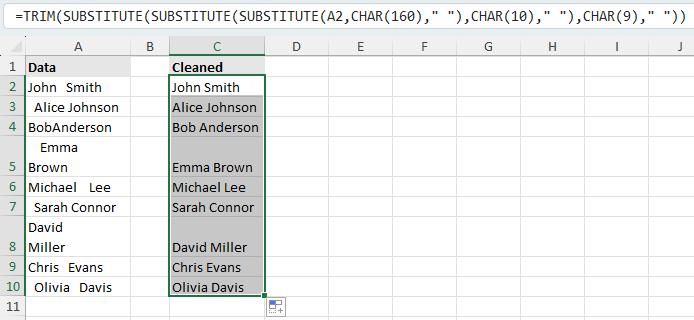
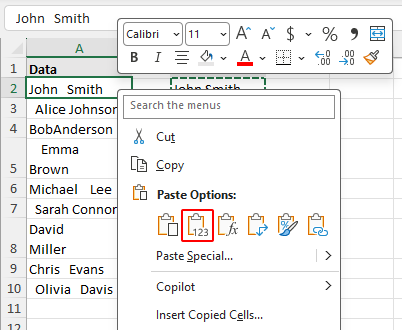
Avantajlar
- Yalnızca yerleşik Excel işlevlerini kullanır
- Tekrarlanan temizlik görevleri için iyi çalışır
- Tüm bir sütunu işlemek için aşağıya doldurulabilir
Dezavantajlar
- Formülün başlangıç düzeyindekiler için hatırlaması kolay değildir
- Temizlenmiş sonuçlar için yardımcı bir sütuna ihtiyacınız vardır
- Orijinal hücreleri düzenlemek, değerleri geri kopyalayıp yapıştırmayı gerektirir
Orijinal hücrelerdeki metni doğrudan Bul ve Değiştir ile temizleyin
Formüller veya yardımcı sütunlar kullanmadan metin temizlemek istiyorsanız, Excel'in Bul ve Değiştir özelliği orijinal hücreler üzerinde doğrudan çalışabilir — işte bu da en büyük avantajı! Satır sonlarını, sekmeleri yerinde kaldırabilir ve tekrarlanan boşlukları tek bir boşluğa indirebilirsiniz. Ancak bu işlem daha manueldir; bazı değişiklikleri tekrarlamanız gerekebilir veya tüm Excel sürümlerinde tutarlı şekilde çalışmayabilir.
- Temizlemek istediğiniz metni içeren hücreleri seçin.
- Ctrl + H tuşlarına basarak Bul ve Değiştir iletişim kutusunu açın.
- Gerekli olduğunda aşağıdaki değişimleri tek tek gerçekleştirin:
- Satır sonlarını kaldırmak için:
İçinde bulunduğunuz Ne aramak istiyorsunuz kutusuna tıklayın, ardından satır sonu eklemek için Ctrl + J tuşlarına basın. Ne ile değiştirmek istiyorsunuz kutusunu boş bırakın veya tek bir boşluk girin, ardından Tümünü Değiştir'e tıklayın. - Sekmeleri kaldırmak için:
Köşeli parantezler [ ] arasındaki Sekme Karakteri'ni kopyalayın, Ne aramak istiyorsunuz kutusuna tıklayıp yapıştırın, Ne ile değiştirmek istiyorsunuz kutusuna tek bir boşluk girin ve ardından Tümünü Değiştir'e tıklayın. - Birden fazla boşluğu tek bir boşluğa dönüştürmek için:
Ne aramak istiyorsunuz kutusuna iki boşluk girin ve Ne ile değiştirmek istiyorsunuz kutusuna tek bir boşluk yazın. Ardından Excel başka eşleşme bulamayana kadar Tümünü Değiştir'e tekrar tekrar tıklayın.
- Satır sonlarını kaldırmak için:
Notlar:
- Ctrl + J tuşlarına bastığınızda veya bir Sekme Karakteri'ni Ne aranacak kutusuna yapıştırdığınızda, hiçbir şey girilmemiş gibi görünebilir. Bu tamamen normaldir çünkü satır sonları ve sekme karakterleri bu kutuda görünmez.
- Bazı Excel sürümlerinde, sekme karakterlerini Bul ve Değiştir ile değiştirmek beklenen şekilde çalışmayabilir. Böyle bir durumda, bu öğreticideki diğer iki yöntemden birini kullanın.
Avantajlar
- Bir kerelik temizlik için hızlı ve kolaydır
- Formüllere gerek yoktur
- Seçili hücreleri doğrudan düzenler
Dezavantajlar
- Yalnızca basit durumlar için uygundur
- Birden fazla değiştirme gerektirebilir
- Farklı istenmeyen karakterler bir arada karışık olduğunda daha az güvenilirdir
AI Cells Aide ile fazla boşlukları, sekmeleri ve satır sonlarını kaldırın
Dağınık metni temizlemek için daha hızlı ve doğrudan bir yol mu arıyorsunuz? AI Cells Aide özelliğiyle Kutools for Excel, bu görev için hazır bir komut sunar. Formül yazmak veya birden çok değişiklik yapmak yerine, seçili metni birkaç tıklamayla temizleyebilirsiniz.
- Temizlemek istediğiniz hücreleri seçin, ardından KUTOOLS AI > Cells Aide öğesine tıklayın.
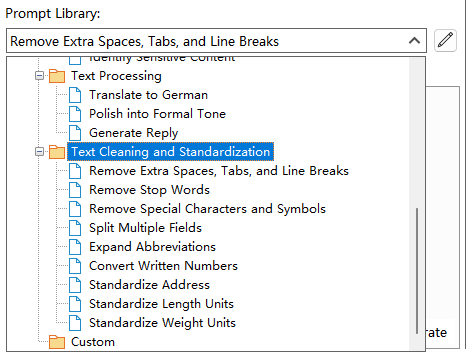
- Açılan pencerede İpucu Kütüphanesi açılır menüsünü açın, ardından Metin Temizleme ve Standartlaştırma bölümünde Fazla Boşlukları, Sekmeleri ve Satır Sonlarını Kaldır seçeneğini işaretleyin.
- Oluştur düğmesine tıklayın. Temizlenmiş metin, Sonuç penceresinde görünecektir.
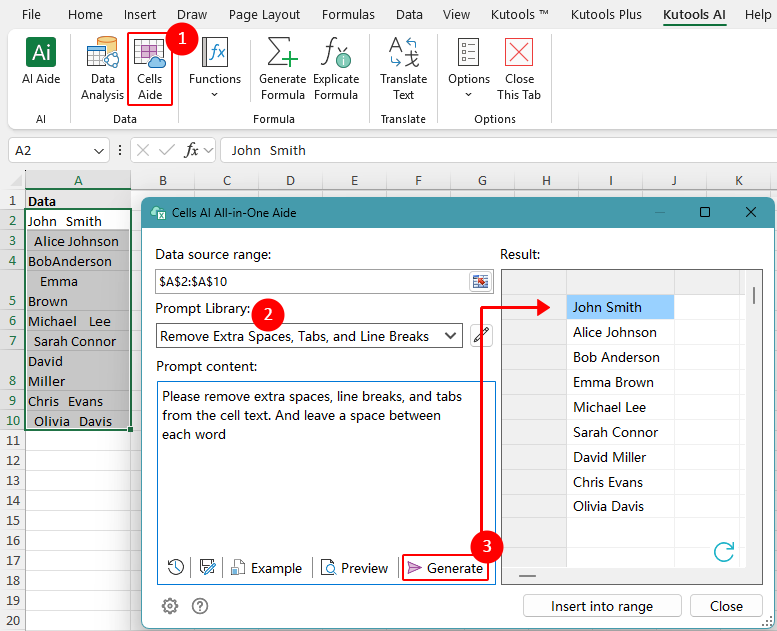 İpucu: Sonuç beklentinize uygun değilse, İstem İçeriği kutusundaki istemi düzenleyebilir ve ardından tekrar Oluştur düğmesine tıklayabilirsiniz.
 - Temizlenmiş metni çalışma sayfasına eklemek için iletişim kutusunun sağ alt köşesindeki Aralığa ekledüğmesine tıklayın.
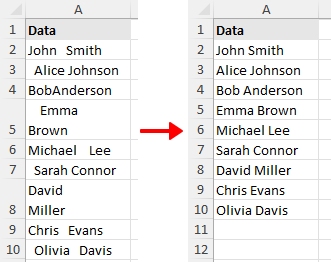
Bu komutla AI Cells Aide, formül kullanmadan istenmeyen boşluk karakterlerini otomatik olarak temizler ve daha düzgün, tutarlı bir metin sunar.
Fazla boşlukların, sekmelerin ve satır sonlarının kaldırılmasının yanı sıra, AI Cells Aide, Metin Temizleme ve Standartlaştırma başlığı altında Özel Karakter ve Sembolleri Kaldır, Birden Fazla Alanı Böl, Adresi Standartlaştır, Kısaltmaları Genişlet ve Yazılı Sayıları Dönüştür gibi diğer yararlı komutları da sunar. Bu akıllı araçlar, karmaşık formüller oluşturmanıza gerek kalmadan farklı türdeki dağınık metinleri kolayca temizlemenize ve standartlaştırmanıza yardımcı olur.
Avantajlar
- Formül veya manuel değiştirme gerekmez
- Başlangıç düzeyindekiler için kullanımı kolaydır
- Dağınık metinleri tek bir iş akışında daha doğrudan işler
Dezavantajlar
- Kutools for Excel Gerektirir İndir
Kutools for Excel – Excel için ihtiyaç duyduğunuz 300'den fazla temel aracı tek bir çözümde bir araya getirir. Excel işlerinizi daha hızlı, kolay ve verimli hale getirir.Şimdi indirin!
Sizin için en iyi sonuç veren yöntem hangisi?
| Yöntem | En Uygun Olduğu Durum | Sınırlamalar |
|---|---|---|
| TRIM, SUBSTITUTE ve CLEAN ile Formül | Yerleşik Excel işlevleriyle metin temizleme | Formül daha uzundur ve yardımcı bir sütun gerektirir |
| Bul ve Değiştir | Formül veya yardımcı sütun olmadan orijinal hücreleri doğrudan temizleme | Daha çok manueldir, tekrarlanan değiştirmeler gerektirebilir ve baştaki ile sondaki Sonundaki Boşluklar'leri işlemeyebilir |
| AI Hücre Yardımcısı | Dağınık metinleri minimum manuel işlemle hızlıca temizleme | Kutools for Excel Gerektirir İndir |
Sonuç
Her durum için tek başına en iyi yöntem yoktur; doğru seçim, verilerle nasıl çalışmak istediğinize bağlıdır.
Yerleşik Excel işlevlerini kullanmak ve baştaki/sondaki boşlukları doğru şekilde temizlemek istiyorsanız, formül yöntemi harika bir seçenektir. Özellikle bir veri sütununu düzenliyorsanız ve yardımcı bir sütun eklemekten çekinmiyorsanız son derece kullanışlıdır.
Orijinal hücreler üzerinde doğrudan çalışmayı ve formül kullanmamayı tercih ediyorsanız, satır sonlarını, sekmeleri ve tekrarlanan boşlukları kaldırmak için Bul ve Değiştir özelliği oldukça kullanışlı olabilir. Bu yöntem manuel temizlik için daha uygundur; ancak daha fazla adım gerektirebilir ve baştaki/sondaki boşlukları ele almak için en iyi seçenek değildir.
En az manuel işlemle en basit iş akışını arıyorsanız, AI Cells Aide özelliği, Kutools for Excel içinde en kullanışlı seçenektir. Özellikle formül yazmadan veya işlemleri tekrarlamadan dağınık metni hızlıca temizlemek istediğinizde idealdir.
Bu öğreticiyi yararlı bulduğunuzu umuyoruz! Daha fazla Excel ipucu ve pratik çözüm keşfetmek isterseniz, buraya tıklayın ve tüm Excel öğreticilerimizi inceleyin.
En İyi Ofis Verimlilik Araçları
Kutools for Excel - Sizi Kalabalıktan Ayıran Özellikler Sunar
Kutools for Excel 300'den Fazla Özelliğe Sahiptir,İhtiyacınız Olan Şeyin Sadece Bir Tık Uzağınızda Olmasını Sağlar…
Office Tab - Microsoft Office'da (Excel dahil) Sekmeli Okuma ve Düzenlemeyi Etkinleştirin
- Onlarca açık belge arasında geçiş yapmak için sadece bir saniye!
- Size her gün yüzlerce fare tıklamasından tasarruf sağlar—fareye artık veda edebilirsiniz!
- Birden fazla belgeyi görüntüleyip düzenlerken verimliliğinizi %50 artırır.
- Ofis’e (Excel dahil) Chrome, Edge ve Firefox’taki gibi verimli sekmeler getirir.
İçindekiler
- Yardımcı sütunda formüller kullanarak metni temizleyin
- Orijinal hücrelerdeki metni doğrudan Bul ve Değiştir ile temizleyin
- Metni AI Cells Aide ile otomatik olarak temizleyin
- Sizin için en iyi sonuç veren yöntem hangisi?
- Sonuç
- En İyi Ofis Verimlilik Araçları
Kutools for Excel
300+'nin gelişmiş özelliklerini Excel'e getirir
- 🧩 Genel Bakış
- 📥 Ücretsiz İndir
- 🎁 30 Günlük Ücretsiz Deneme Mevcut