Excel'de İlk En Küçük veya Maksimum Değer Hücresini Bulma ve Seçme
Excel’de bir aralıktaki en küçük veya en büyük değeri bulmak kolaydır; ancak bu değer birden fazla kez geçiyorsa, ilgili ilk hücreyi tespit etmek her zaman bu kadar basit olmaz. Gözden geçirme, biçimlendirme veya başka işlemler için en küçük ya da en büyük değerin ilk bulunduğu hücresini belirlemeniz gerekiyorsa, bunu gerçekleştirmenin birkaç pratik yolu vardır. Bu makalede iki yöntem 소개 edilmektedir: biri Excel formüllerini kullanarak hücre adresini döndürürken, diğeri Kutools for Excel ile hedef hücreyi sadece birkaç tıklamayla doğrudan seçmenizi sağlar.
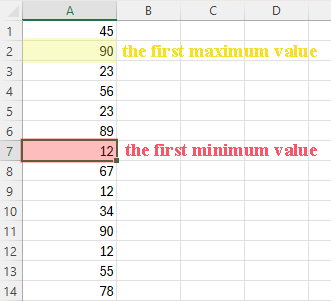
Yöntem 1: İlk en küçük veya Maksimum Değer hücresini bulmak için Excel formüllerini kullanın
Excel formülleri, en küçük veya en büyük değerin bulunduğu hücrenin adresini döndürerek konumunu belirlemenize yardımcı olabilir. Ancak formül yalnızca A4 gibi bir adres verir ve Excel'de o hücreyi doğrudan seçemez.
İlk Minimum Değer hücresini bulun
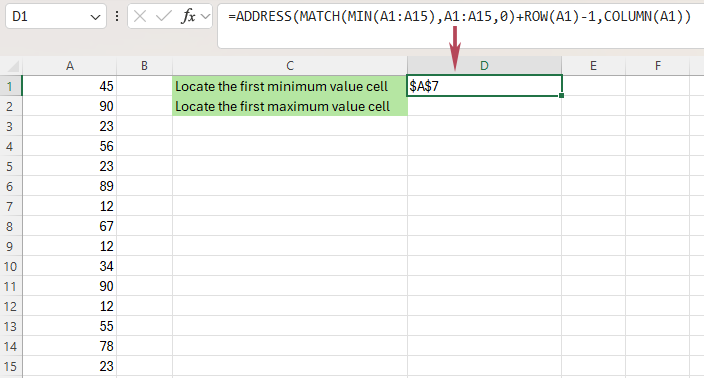
Değerleriniz A1:A15aralığında ise, ilk Minimum Değer hücresinin adresini döndürmek için aşağıdaki formülü kullanın:
=ADDRESS(MATCH(MIN(A1:A15),A1:A15,0)+ROW(A1)-1,COLUMN(A1))Bu formül, A7 gibi ilk Minimum Değer hücresinin adresini döndürür.
İlk Maksimum Değer hücresini bulun
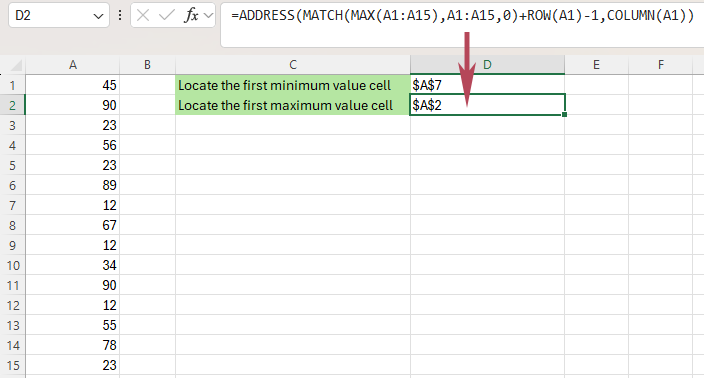
İlk Maksimum Değer hücresinin adresini döndürmek için şu formülü kullanın:
=ADDRESS(MATCH(MAX(A1:A15),A1:A15,0)+ROW(A1)-1,COLUMN(A1))Bu formül, ilk Maksimum Değer hücresinin adresini verir.
- Yalnızca hücre adresini döndürür; hücreyi seçmez.
- Excel'de ilk minimum veya maksimum değer hücresini doğrudan seçemezsiniz.
- Döndürülen adrese kendiniz gitmelisiniz.
- Hızlı ve tekrarlanan görevler için pek uygun değildir.
Yöntem 2: İlk en küçük veya Maksimum Değer hücresini Kutools ile seçin
Formül kullanmadan ilk en küçük veya ilk maksimum değeri içeren hücresi doğrudan seçmek istiyorsanız, Kutools for Excel çok daha kolay bir çözüm sunar. Maksimum/Minimum Hücreleri Seç özelliği, bir aralıkta ilk en küçük veya ilk maksimum değeri içeren hücresi hızla seçmenizi sağlar; ayrıca gerekirse tüm en küçük veya en büyük hücreleri de seçebilirsiniz.
- Girilecek veya düzenlenecek formül yok
- Hedef hücreyi doğrudan seçer
- Seçiminizi yapmanıza izin verir:İlk Hücreveya Tüm hücreler
- Aralıklar, satırlar veya sütunlar için iyi çalışır
- İlk en küçük veya maksimum değer hücresini bulmak için istediğiniz aralığı seçin.
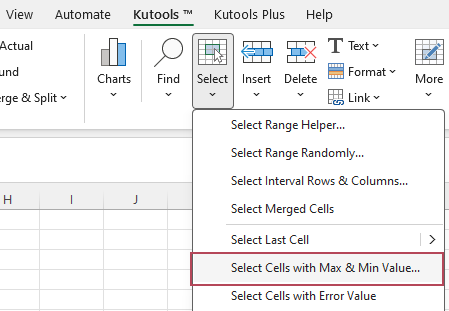
- Kutools > Seç > Maksimum/Minimum Hücreleri Seç seçeneğine tıklayın.
- Maksimum/Minimum Hücreleri Seç iletişim kutusunda aşağıdakileri yapın:
- ①Minimum Değer veya Maksimum Değer seçeneklerinden birini seçin, ardından Git.
- ②Hücre kutusunu işaretleyin Temel.
- ③İlk Hücre seçeneğini Seç bölümünde seçin ve Tamam düğmesine tıklayın.
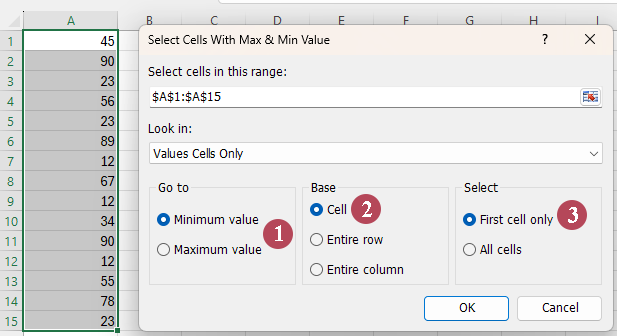
Sonuç: Kutools, aralıktaki ilk en küçük veya en büyük değere sahip hücreyi anında seçer.
- Formül kullanmadan ilk minimum veya Maksimum Değer hücresini doğrudan seçer
- Seçimi destekler:İlk Hücreveya Tüm eşleşen hücreler
- Bir Aralık seç, her satır veya her sütun için çalışır
- Sonucu anında vurgular; hücreyi manuel olarak bulmanız gerekmez
- Sonucu bulduktan sonra ekstra adımları azaltır
- Büyük veri kümeleri ve tekrarlanan görevler için daha verimlidir
- Açık ve yönlendirmeli bir iletişim kutusuyla kullanımı kolaydır
Excel ile Kutools Karşılaştırması
| Özellik | Excel Formülleri | Kutools for Excel |
|---|---|---|
| İlk Minimum Değer hücresini bulun | ✅ Evet | ✅ Evet |
| İlk Maksimum Değer hücresini bulun | ✅ Evet | ✅ Evet |
| Hedef hücreyi doğrudan seçin | ❌ Hayır | ✅ Evet |
| Formül gerekmez | ❌ Hayır | ✅ Evet |
| İlk Hücre veya tüm eşleşen hücreleri seçin | ⚠️ Sınırlı | ✅ Evet |
| Yeni başlayanlar için kolay | ⚠️ Orta düzey | ✅ Mükemmel |
Doğru Yöntemi Seçmek İçin İpuçları
- İlk min veya Maksimum Değer hücresinin yalnızca konumunu veya adresini istiyorsunuz
- Formüllerle çalışmakta rahat hissediyorsunuz
- Hücresinin otomatik olarak seçilmesini istemiyorsunuz
- İlk minimum veya Maksimum Değer hücresini doğrudan seçmek istiyorsunuz
- Görsel, tıklamaya dayalı bir iş akışını tercih ediyorsunuz
- Tekrarlanan Excel görevleri için daha hızlı bir çözüm istiyorsunuz
SSS
Excel, en küçük veya en büyük değere sahip ilk hücreyi doğrudan seçebilir mi?
Hayır. Excel formülleri, en küçük veya en büyük değere sahip ilk hücrenin adresini döndürebilir ancak o hücreyi doğrudan seçemez. Doğrudan seçim yapmanız gerekiyorsa Kutools for Excel daha uygundur.
Excel neden en küçük veya en büyük değere sahip ilk hücreyi doğrudan seçmiyor?
Excel formülleri, en küçük veya en büyük değere sahip ilk hücrenin adresini döndürebilir; ancak bu hücreyi doğrudan seçemez. Sonucu anında seçmeniz gerekiyorsa, Kutools for Excel daha doğrudan bir çözüm sunar.
Excel'de ilk en küçük veya en büyük değer içeren hücresini bulmak ile seçmek arasındaki fark nedir?
Excel formülleriyle, en küçük veya en büyük değere sahip ilk hücrenin adresini döndürerek konumunu belirleyebilirsiniz; ancak bu hücre otomatik olarak seçilmez. Kutools for Excel ise hedef hücreyi doğrudan seçmenizi sağlar ve süreci daha hızlı, akıcı hale getirir.
Kutools, yalnızca ilk en küçük veya en büyük değeri değil, tüm en küçük veya en büyük değer hücrelerini seçebilir mi?
Maksimum/Minimum Hücreleri Seç iletişim kutusunda ihtiyacınıza göre İlk Hücre veya Tüm hücreler seçeneklerinden birini seçebilirsiniz.
Kutools ile ilk en küçük veya Maksimum Değer hücresini satır veya sütun bazında bulabilir miyim?
Evet. Kutools, seçimi tüm Aralık seçeneğiyle birlikte her satır veya her sütun bazında yapmanıza olanak tanır; bu da farklı çalışma sayfası düzenleri için esneklik sağlar.
Excel'de yalnızca ilk en küçük veya Maksimum Değer değerini belirlemeniz gerekiyorsa formüller işinizi görebilir. Ancak ilk en küçük veya Maksimum Değer hücresini hızlı ve kolayca doğrudan seçmek istiyorsanız Kutools for Excel daha iyi bir tercihtir.
Zaman Kazanmaya Hazır mısınız? Kutools for Excel’u deneyin ve en küçük ya da en büyük değere sahip hücreyi birkaç tıklamayla seçin.
En İyi Office Verimlilik Araçları
Excel becerilerinizi Kutools for Excel ile geliştirin ve hiç olmadığı kadar verimli çalışın.Kutools for Excel, verimliliği artırmak ve Zamanı Kaydet için 300’den fazla gelişmiş özelliğe sahiptir.İhtiyacınız olan özelliği hemen edinmek için buraya tıklayın…
Office Tab, Office’e sekmeli arayüz getirir ve İşinizi Çok Daha Kolay Hale Getirir
- Word, Excel, PowerPoint, Publisher, Access, Visio ve Project’te sekmeli düzenleme ve okumayı etkinleştirir.
- Yeni pencerelerde değil, aynı pencerenin yeni sekmelerinde birden fazla belge açmanıza ve oluşturmanıza olanak tanır.
- Gün boyu yüzlerce fare tıklamasını sizin için azaltarak üretkenliğinizi %50 artırır!
Tüm Kutools eklentileri. Tek bir yükleyici
Kutools for Office paketi, Excel, Word, Outlook ve PowerPoint için eklentileriyle Office Tab Pro’yu bir araya getirir; bu da Office uygulamalarında çalışan ekipler için idealdir.





- Hepsi bir arada paket— Excel, Word, Outlook ve PowerPoint eklentileri + Office Tab Pro
- Tek kurulum dosyası, tek lisans— birkaç dakikada hazır (MSI uyumlu)
- Birlikte daha iyi çalışır— Office uygulamalarında akıcı verimlilik
- 30 günlük tam özellikli deneme— kayıt gerekmez, kredi kartı gerekmez
- En iyi değer— tek tek eklenti satın almak yerine tasarruf edin
İçindekiler
- Yöntem 1: İlk en küçük veya Maksimum Değer hücresini bulmak için Excel formüllerini kullanın
- Yöntem 2: İlk en küçük veya Maksimum Değer hücresini Kutools ile seçin
- Excel ile Kutools Karşılaştırması
- Doğru Yöntemi Seçmek İçin İpuçları
- SSS
- En İyi Office Verimlilik Araçları
Kutools for Excel
300+ gelişmiş özellikleri Excel'e getirir
- 🧩 Genel Bakış
- 📥 Ücretsiz İndirin
- 🎁 30 Günlük Ücretsiz Deneme Mevcut