Excel'de Mevcut Sütunun Sağına Sütun Ekleme
Excel ile çalışırken, veri kümenizi genellikle mevcut sütunların yanına yeni sütunlar ekleyerek genişletirsiniz. Örneğin, "Maaş" sütununun hemen sağına "Bonus" ve "Vergi" sütunlarını ekleyebilirsiniz.
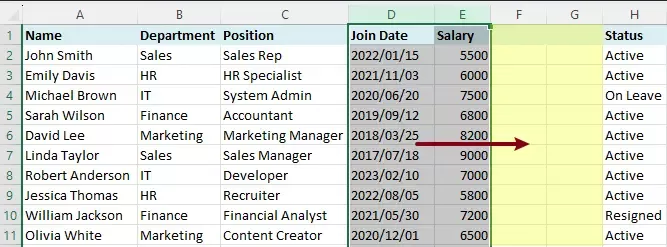
Ancak Excel, doğrudan "sağa ekle" seçeneği sunmaz. Varsayılan olarak yeni sütunlar her zaman seçili sütunun soluna eklenir. Bu durum, özellikle birden fazla sütunla çalışırken ve mevcut verilerin hemen sağına yeni sütunlar eklemeniz gerektiğinde kullanışsız hale gelebilir.
Bu kılavuzda, Excel'de mevcut sütunların sağına birden çok sütun ekleme konusunda pratik yolları inceleyeceğiz. Önce bir VBA çözümüyle başlayacak, ardından Kutools for Excel kullanarak çok daha basit ve verimli bir yöntemi tanıtacağız.
- Sağa Doğru Birden Çok Sütun Ekle VBA Kullanarak
- Sağa Doğru Birden Çok Sütun Ekle Kutools for Excel ile Anında
Seçimin Sağına Sütun ekleme için VBA Kodu
Excel, bir seçimden hemen sonra doğrudan “Sütun Ekle” yerleşik özelliğini sunmadığından, VBA bu konuda esnek bir geçici çözüm sağlar. Kısa bir makro ile seçili sütunlarınızın sağına hızla yeni sütun ekleyebilirsiniz.
Örneğin, aşağıdaki tabloda Maaş sütununun hemen sağına Bonus ve Vergi gibi yeni sütunlar eklemek isteyebilirsiniz. Bu işlemi gerçekleştirmek için aşağıdaki adımları izleyin.
Adım 1: VBA Düzenleyiciyi Açın
Alt+F11 tuşlarına basarak Visual Basic for Applications (VBA) düzenleyicisini açın.
Adım 2: Bir Modül Ekleyin
VBA düzenleyicide Ekle>Modülseçeneğine tıklayın ve ardından aşağıdaki kodu modül penceresine kopyalayıp yapıştırın:
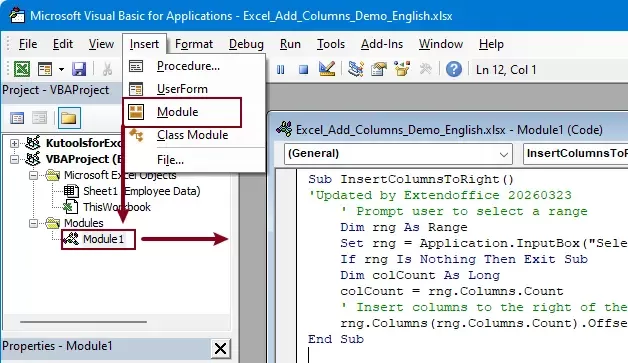
Seçimin Sağına Sütun ekleme için VBA Kodu
Sub InsertColumnsToRight()
'Updated by Extendoffice 20260323
    ' Prompt user to select a range
    Dim rng As Range
    Set rng = Application.InputBox("Select columns:", "Kutools for Excel", Selection.Address, Type:=8)
    If rng Is Nothing Then Exit Sub
    Dim colCount As Long
    colCount = rng.Columns.Count
    ' Insert columns to the right of the selection
    rng.Columns(rng.Columns.Count).Offset(0, 1).Resize(, colCount).EntireColumn.Insert
End Sub
Adım 3: Kodu Çalıştırın
- Makroyu çalıştırmak için F5 tuşuna basın.
- Açılan iletişim kutusunda, eklemek istediğiniz kadar sütun seçin.Örneğin, Maaş sütununun sağına iki sütun eklemek için Maaş sütununu ve onun solundaki bir sütunu seçin.
- Tıklayın Tamam.
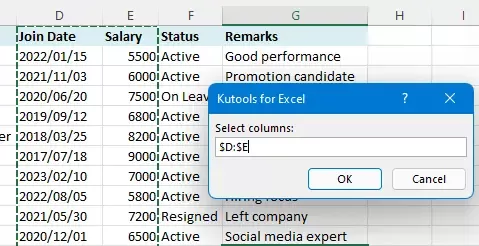
Sonuç
Excel, seçtiğiniz sütunların sağına otomatik olarak aynı sayıda sütun ekler.
- Bu yöntem, aynı anda birden fazla sütun ekleme özelliğini destekler.
- Çalışma kitabını VBA kodunuzu korumak için makro etkin bir dosya (.xlsm) olarak kaydedin.
- Makrolar, güvenlik ayarları nedeniyle varsayılan olarak devre dışı bırakılmış olabilir.
VBA güçlü ve esnektir; ancak bazı teknik bilgi gerektirir ve günlük kullanıcılar için her zaman en uygun çözüm olmayabilir.
Kutools for Excel ile Sağ Tarafa Anında Birden Çok Sütun Ekle
Daha hızlı ve kullanıcı dostu bir çözüm arıyorsanız, Kutools for Excel, tek tıklamayla sağ tarafa doğrudan sütun ekleme imkanı sunar—hiçbir kodlama gerekmez! İşlem, Excel’in yerel ekleme davranışıyla tam uyumludur. Excel’deki gibi seçili sütun başlıklarına sağ tıklayarak, öğrenme sürecine gerek kalmadan hemen kullanmaya başlayabilirsiniz.
Kutools for Excel – Excel için ihtiyaç duyduğunuz 300’den fazla temel aracı tek bir pakette sunar. Excel işlerinizi daha hızlı, daha kolay ve çok daha verimli hale getirir!Şimdi indirin!
Adım 1: Sütunları Seçin
Sağına yeni sütun eklemek istediğiniz sütun sayısını seçin.
Bu örnekte, Maaş sütununun sağına iki sütun eklemek istediğim için Maaş sütununu ve hemen solundaki sütunu seçiyorum.

Adım 2: "Sağa Ekle" Özelliğini Uygulayın
Seçili sütun başlığına sağ tıklayın ve bağlam menüsünden Sağa Ekle seçeneğine tıklayın.
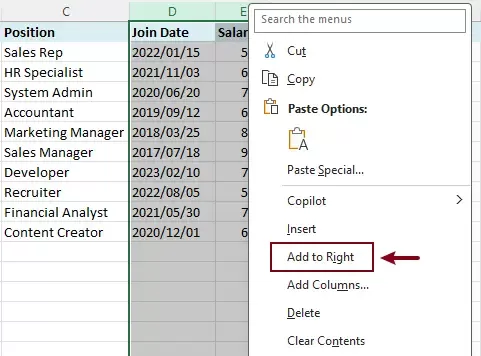
Sonuç
Kutools, seçiminizin hemen sağına aynı sayıda sütunu anında ekleyecektir.
Kutools for Excel- Excel'i 300’den fazla temel araçla güçlendirerek işlerinizi daha hızlı ve kolay hale getirir; akıllı veri işleme ve verimlilik için yapay zeka özelliklerinden yararlanın.Şimdi Edinin
Kutools for Excel Kullanmanın Avantajları
- Doğrudan Sütun ekleme to the right (no workaround needed)
- Seçilen sütun sayısına otomatik olarak uyar
- VBA veya formül gerekmez
- Basit sağ tıklama işlemi, günlük kullanım için mükemmeldir
Bu yöntem, büyük veri kümeleriyle çalışırken ya da sütun yapılarını sık sık özelleştirmeniz gerektiğinde özellikle faydalıdır.
Sonuç
Excel’de mevcut sütunların sağına birden çok sütun eklemek yaygın bir işlemdir; ancak Excel’in varsayılan davranışı bu işlemi beklenenden daha karmaşık hale getirebilir.
- VBA yöntemi, özelleştirilebilir bir çözüm sunar ve makrolara alışkın kullanıcılar için idealdir.
- Kutools for Excel yöntemi, görevi yalnızca birkaç tıklamayla tamamlamanızı sağlayan en verimli ve sezgisel yaklaşımı sunar.
Sağa sütun ekleme işlemini düzenli olarak yapıyorsanız, iş akışınızı önemli ölçüde kolaylaştıran ve zaman kazandıran Kutools'u kullanmanızı öneririz.
En İyi Office Verimlilik Araçları
Excel becerilerinizi Kutools for Excel ile geliştirin ve hiç olmadığı kadar verimlilik yaşayın.Kutools for Excel, üretkenliği artırmak ve Zamanı Kaydet için 300’den fazla gelişmiş özelliğe sahiptir.İhtiyacınız olan özelliği almak için buraya tıklayın…
Office Tab, Office uygulamalarına sekmeli arayüz getirir ve işlerinizi çok daha kolay hale getirir
- Word, Excel ve PowerPoint’te sekmeli düzenleme ve okumayı etkinleştirin, Publisher, Access, Visio ve Project.
- Birden fazla belgeyi yeni pencerelerde değil, aynı pencerenin yeni sekmelerinde açın ve oluşturun.
- Her gün üretkenliğinizi %50 artırır ve yüzlerce fare tıklamasından kurtarır!
Tüm Kutools eklentileri — tek bir kurulum dosyasında!
Kutools for Office paketi, Excel, Word, Outlook ve PowerPoint için eklentileri ve ayrıca Office Tab Pro’yu içerir; bu da Office uygulamalarında çalışan ekipler için idealdir.





- Hepsi bir arada paket— Excel, Word, Outlook ve PowerPoint eklentileri + Office Tab Pro
- Tek kurulum, tek lisans— birkaç dakikada kurulum (MSI uyumlu)
- Birlikte daha iyi çalışır— Office uygulamalarında akıcı verimlilik
- 30 günlük tam özellikli deneme— kayıt gerekmez, kredi kartı gerekmez
- En iyi değer— tek tek eklenti satın almaya göre tasarruf edin
İçindekiler
- Sağa Doğru Birden Çok Sütun Ekle VBA Kullanarak
- Sağa Doğru Birden Çok Sütun Ekle Kutools ile Anında
- En İyi Office Verimlilik Araçları
Kutools for Excel
300'den fazla güçlü özelliğiyle Excel, görevlerinizi kolaylaştırır.
- ⬇️ Ücretsiz İndir
- 🛒 Şimdi Satın Al
- 📘 Özellik Eğitimleri
- 🎁 30 Günlük Ücretsiz Deneme