Excel'de Bir veya Birden Fazla Çalışma Sayfasını Yineleme – Adım Adım Kılavuz
Excel ile çalışırken, genellikle aynı çalışma sayfası düzenini, formüllerini, biçimlendirmesini veya veri yapısını yeniden kullanmanız gerekebilir. Her seferinde sıfırdan yeni bir sayfa oluşturmak yerine, bir Mevcut çalışma sayfası yinelemek çok daha hızlı ve verimli bir çözümdür. Tek bir çalışma sayfasını kopyalamak, aynı anda birden fazla çalışma sayfasını yinelemek veya raporlar, şablonlar veya aylık sayfalar için tekrarlayan kopyalar oluşturmak istiyorsanız, Excel işi halletmeniz için birkaç kolay yol sunar.
Bu kılavuzda, Excel’de bir veya birden fazla çalışma sayfasını nasıl çoğaltacağınızı öğreneceksiniz. Ayrıca, çoğaltılan çalışma sayfalarını daha etkili şekilde yönetmenize yardımcı olacak bazı pratik ipuçlarını da sizinle paylaşacağız.

Excel'de bir çalışma sayfasını neden yinelemelisiniz?
Excel'de Bir veya Birden Fazla Çalışma Sayfasını Yineleme
- Yöntem 1: Taşı veya Kopyala özelliğini kullanarak
- Yöntem 2: Ctrl tuşu ile sürükleyerek
- Yöntem 3: Kutools for Excel ile
Excel'de Bir veya Birden Fazla Çalışma Sayfasını Birden Fazla Kez Yineleme
Excel'de bir çalışma sayfasını neden yinelemelisiniz?
Excel'de bir çalışma sayfasını yinelemek, zaman tasarrufu sağlar ve tekrarlayan işleri en aza indirir. Özellikle aynı yapıyı defalarca kullanmanız gerektiğinde son derece kullanışlıdır.
Kullanıcıların çalışma sayfalarını yinelemesinin bazı yaygın nedenleri şunlardır:
- Aynı rapor veya form düzenini tekrar kullanın
- Düzenlemeden önce orijinal çalışma sayfasını koruyun
- Haftalık, aylık veya yıllık rapor sayfaları oluşturun
- Formülleri, biçimlendirmeyi, grafikleri ve tabloları anında kopyalayın
- Farklı departmanlar, ürünler veya ekip üyeleri için aynı yapıya sahip birden fazla sayfa oluşturun
Başlıkları, formülleri, renkleri, kenarlıkları ve sayfa düzenlerini tek tek elle yeniden oluşturmak yerine, bir çalışma sayfasını çoğaltmak tüm bunları sadece birkaç tıklamayla tutarlı hale getirir.
Excel'de Bir veya Birden Fazla Çalışma Sayfasını Yineleme
Excel'de çalışma sayfalarını yinelemek, özellikle tekrarlayan raporlar, şablonlar veya yedek kopyalar oluşturmanız gerektiğinde iş akışınızı önemli ölçüde hızlandırabilir. Aynı sayfayı defalarca elle yeniden oluşturmak yerine, bir veya birden fazla çalışma sayfasını sadece birkaç tıklamayla kopyalamanıza olanak tanıyan hızlı ve pratik yöntemlerden yararlanabilirsiniz. Bu bölümde, Excel'de bir veya birden fazla çalışma sayfasını yinelemek için üç etkili çözümü inceleyeceğiz.
Yöntem 1: Taşı veya Kopyala özelliğini kullanarak
Taşı veya Kopyala özelliği, Excel'de bir çalışma sayfasını yinelemenin en yaygın yerleşik yoludur. Aynı çalışma kitabında veya başka bir çalışma kitabına bir veya birkaç çalışma sayfasını kopyalamak istediğinizde iyi sonuç verir.
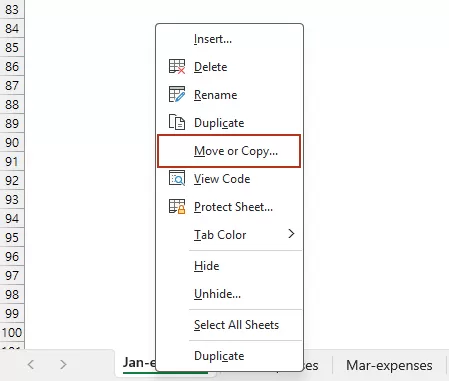
- Çalışma kitabınızı Excel'de açın. Kopyalamak istediğiniz çalışma sayfası sekmesine sağ tıklayın.İpucu: Aynı anda birden fazla çalışma sayfasını kopyalamak istiyorsanız, gerekli sayfa sekmelerini seçerken Ctrl tuşunu basılı tutun. Ardından devam etmek için seçili sekmelerden birine sağ tıklayın.
- Bağlam menüsünden Taşı veya Kopyala seçeneğini belirleyin.
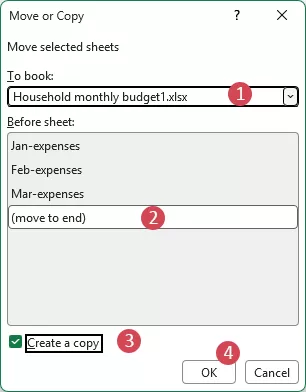
- Taşı veya Kopyalailetişim kutusunda:
- Gerekirse hedef çalışma kitabını seçin
- Kopyalanan çalışma sayfasını nereye yerleştirmek istediğinizi seçin
- Bir kopya oluştur seçeneğini işaretleyin.
- Tamam’a tıklayın.
Sonuç: Artık Excel, seçili çalışma sayfasının bir kopyasını oluşturacak.
Avantajlar:
- Excel’e yerleşik
- Kullanımı kolay
- Sayfaları başka bir çalışma kitabına kopyalamak için uygundur
- Hem tek hem de birden fazla çalışma sayfası için çalışır
Kısıtlama:
Çalışma sayfalarını tekrar tekrar birçok kez yinelemeniz gerekiyorsa, bunu manuel olarak yapmak hâlâ zaman alıcı olabilir.
Yöntem 2: Ctrl tuşu ile sürükleyerek
Excel’de çalışma sayfalarını yinelemenin bir başka yolu da, Ctrl tuşuna basılı tutarak sayfa sekmesini sürüklemektir. Bu yöntem, Taşı veya Kopyala özelliğini kullanmaya ek olarak, ekstra adımlara girmeden hızlıca kopya oluşturmanız gerektiğinde özellikle kullanışlıdır.
- Kopyalamak istediğiniz çalışma sayfası sekmesine tıklayın. Ctrl tuşuna basılı tutarak çalışma sayfası sekmesini sola veya sağa sürükleyin.
- İstenilen konumda küçük siyah üçgeni gördüğünüzde fareyi bırakın. Ardından Ctrl tuşunu bırakın.
Sonuç: Çalışma sayfasının bir kopyası anında oluşturulacaktır.
Avantajlar:
- Çok hızlı
- İletişim kutusuna gerek yok
- Aynı çalışma kitabında sayfaları kopyalamak için harika
Kısıtlama:
Bu yöntem hızlı ve kolay olsa da, esas olarak aynı çalışma kitabında tek bir çalışma sayfasını çoğaltmaya uygundur; başka bir çalışma kitabına sayfa kopyalamak veya birden fazla kopyayı topluca oluşturmak için pek elverişli değildir.
Yöntem 3: Kutools for Excel ile
Kutools for Excel’in Yinele özelliği, karmaşık veya tekrarlayan adımlara gerek kalmadan tek tıklamayla bir veya birden fazla çalışma sayfasını kopyalamanıza olanak tanır.
Çalışma kitabında bir veya daha fazla çalışma sayfası seçin, seçili Sayfa Sekmeleri’ne sağ tıklayın ve ardından bağlam menüsünden Yinele seçeneğini seçin. Ekran görüntüsüne bakın:
Sonuç: Tüm seçili çalışma sayfaları aynı anda işlendiği için toplu kopyalama çok daha hızlı ve kolay hale gelir.
Avantajlar:
- Çok hızlı
- İletişim kutusuna gerek yok
- Aynı çalışma kitabında birden fazla sayfayı kopyalamak için harika
Kutools for Excel’ı deneyin
Çalışma sayfası çoğaltma işlemlerini kolaylaştırın ve tekrarlayan Excel görevlerinizi daha verimli hale getirin.
Excel'de Bir veya Birden Fazla Çalışma Sayfasını Birden Fazla Kez Yineleme
Bazen bir çalışma sayfasını tek sefer kopyalamak yeterli olmaz. Aynı çalışma sayfasını birden çok kez çoğaltmanız gerekebilir—örneğin 12 aylık sayfalar, çeşitli departmanlar için ayrı sayfalar veya tekrarlanan rapor şablonları oluştururken. Böyle durumlarda aşağıdaki yöntemler çok daha verimlidir.
Yöntem 1: VBA Kodu ile Geçerli Çalışma Sayfası öğesini birden çok kez yineleyin
Etkin çalışma sayfasının birkaç kopyasını oluşturmanız gerektiğinde, VBA manuel kopyalama yerine çok daha verimli bir çözüm sunar. Basit bir makro ile geçerli çalışma sayfasını birden çok kez hızla çoğaltabilirsiniz; bu da tekrarlayan çalışma kitabı hazırlama görevleri için idealdir.
- Microsoft Visual Basic for Applications penceresini açmak için Alt + F11 tuşlarına basın.
- Ekle>Modülseçeneğine tıklayın. Ardından yukarıdaki kodu modül penceresine kopyalayıp yapıştırın.
Sub DuplicateActiveSheetMultipleTimes() Dim i As Long, copyCount As Variant copyCount = Application.InputBox("Enter the number of copies to create:", "Duplicate Worksheet", Type:=1) If copyCount = False Then Exit Sub If copyCount < 1 Or copyCount <> Int(copyCount) Then MsgBox "Please enter a valid whole number greater than 0.", vbExclamation Exit Sub End If For i = 1 To copyCount ActiveSheet.Copy After:=Sheets(Sheets.Count) Next i End Sub - Kodu çalıştırmak için F5 tuşuna basın. Ardından, oluşturmak istediğiniz Geçerli Çalışma Sayfası kopya sayısını girmenizi isteyen bir iletişim kutusu görünecektir.
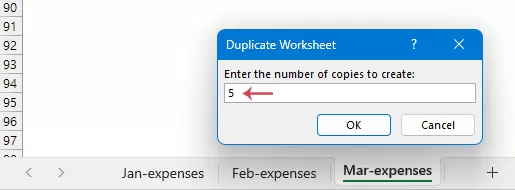
- Tamam düğmesine tıklayın; ardından etkin çalışma sayfası, belirttiğiniz sayıda yinelenecektir.
Avantajlar:
- Tekrarlayan kopyalama görevleri için harika
- Çok sayıda kopya gerektiğinde Zamanı Kaydet
Kısıtlama:
Bu yaklaşım, aynı anda yalnızca bir seçili çalışma sayfasını yinelemekle sınırlıdır.
Yöntem 2: Kutools for Excel kullanarak bir veya birden fazla sayfayı birden çok kez yineleyin
Kod yazmadan çalışma sayfalarını birden çok kez yinelemek istiyorsanız, Kutools for Excel çok daha kolay bir çözüm sunar. Kutools sayesinde, sezgisel arayüzüyle tek bir çalışma sayfasını veya birden fazla çalışma sayfasını birkaç kez kolayca çoğaltabilirsiniz; bu özellikle VBA kullanmak istemeyen kullanıcılar için son derece pratiktir.
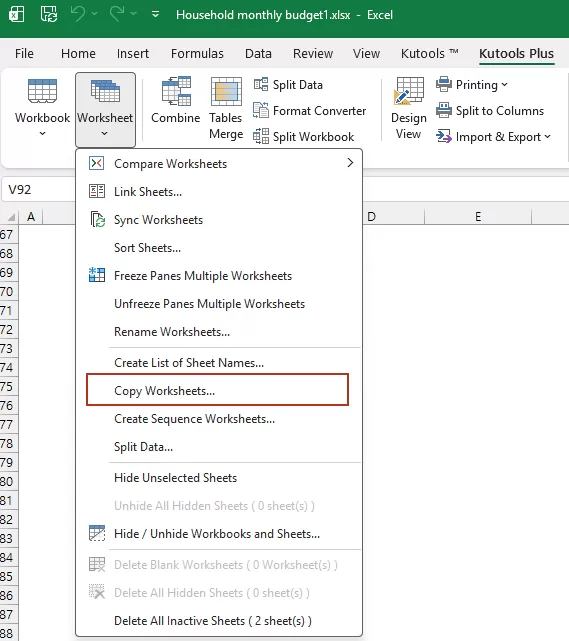
- KUTOOLS PLUS > Çalışma Sayfası > Çalışma Sayfalarını Kopyala, ekran görüntüsüne bakın:
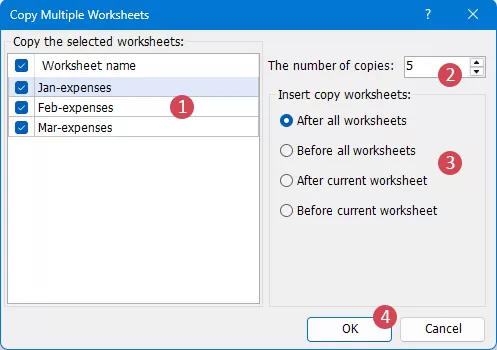
- Çalışma Sayfalarını Toplu Kopyalailetişim kutusunda:
①Sol bölmede çoğaltmak istediğiniz çalışma sayfasının adını seçin.
②Her seçili çalışma sayfası için oluşturmak istediğiniz Kopya Sayısı’yi Kopya Sayısı
③Ekle bölümünde, çoğaltılan çalışma sayfalarının nereye yerleştirileceğini seçin.
④Kopyalama işlemine başlamak için Tamam’a tıklayın.
Sonuç:
Kutools, belirttiğiniz Kopya Sayısı değerine göre tüm Seçilen Çalışma Sayfalarıöğelerini yineleyecek ve bunları çalışma kitabında seçtiğiniz konuma ekleyecektir.
Avantajlar:
- Kodlama gerekmez
- Yeni başlayanlar için çok daha kolay
- Toplu çoğaltma işlemleri için daha hızlı
- Tekrarlayan çalışma sayfası oluşturma görevleri için ideal
Kutools for Excel’ı deneyin
Çalışma sayfası çoğaltma işlemlerini kolaylaştırın ve tekrarlayan Excel görevlerinizi daha verimli hale getirin.
Yinelenen Çalışma Sayfalarını Yönetme İpuçları
Çalışma sayfalarını yineledikten sonra—özellikle büyük çalışma kitaplarında—uygun yönetim kritik öneme sahip hale gelir. Her şeyin düzenli kalmasına yardımcı olacak bazı pratik ipuçları aşağıda yer almaktadır.
1. Kopyalanan çalışma sayfalarını hemen yeniden adlandırın.
Çoğalttıktan sonra Excel, kopyalanan çalışma sayfalarını genellikle "Sayfa1 (2)" veya "Sayfa1 (3)" gibi isimlendirir. Bu varsayılan adlar çok çabuk kafa karıştırıcı hale gelir. Hemen amacına uygun şekilde yeniden adlandırın; örneğin: Ocak, Şubat, Satış Raporu.
3. Temiz bir şablon çalışma sayfası saklayın
Bir orijinal çalışma sayfasını ana şablon olarak saklamak akıllıca bir harekettir. Bu sayfa, doğru düzenlemeyi, formülleri, biçimlendirmeyi ve yer tutucuları içerebilir. Gerek duyulduğunda, önceden düzenlenmiş sayfaları değil, bu şablonu çoğaltın.
4. Formülleri ve başvuruları kontrol edin
Çalışma sayfalarını çoğalttıktan sonra formülleri dikkatle gözden geçirin; bazı formüller hâlâ orijinal çalışma sayfasına veya harici bir çalışma kitabına başvuruyor olabilir. Kopyalanan sayfadaki başvuruların doğru olduğundan emin olun.
5. Daha iyi organizasyon için sekme renklerinden faydalanın.
Çalışma kitabınızda birçok yinelenen sayfa varsa, farklı sekme renkleri uygulamak kategorileri daha kolay ayırt etmenize yardımcı olabilir.
6. Gerekirse gereksiz verileri kaldırın
Bazen gerçekten girilen verileri değil, yalnızca yapısını kopyalamak isteyebilirsiniz. Böyle durumlarda, formüller ve biçimlendirme bozulmadan kopyalama işleminden sonra içeriği temizleyin.
Sonuç
Excel'de çalışma sayfalarını çoğaltmak, zaman kazandıran ve üretkenliği artıran basit ama son derece etkili bir yöntemdir. Tek bir çalışma sayfasını kopyalamanız mı gerekiyor, birden fazla sayfayı aynı anda çoğaltmanız mı yoksa aynı sayfadan birçok kopya oluşturmanız mı? Excel, tüm bu ihtiyaçlar için size çeşitli pratik çözümler sunar.
Doğru yöntemi seçip kopyalanan sayfaları akıllıca yöneterek Excel iş akışınızı çok daha hızlı, temiz ve düzenli hale getirebilirsiniz.
| Yöntem | En İyi Kullanım Alanı | Avantajlar | Sınırlamalar |
|---|---|---|---|
| Taşı veya Kopyala | Manuel sayfa kopyalama | Excel’e yerleşiktir, kullanımı kolaydır ve başka bir çalışma kitabını destekler | Daha fazla manuel adım gerektirir, tekrarlı kopyalamalar için uygun değildir |
| Ctrl + sürükle | Hızlı aynı-kitap-içi kopyalama | Hızlı, basit, iletişim kutusuna gerek yok | Yalnızca aynı çalışma kitabı içinde çalışır |
| VBA | Tekrarlanan sayfa çoğaltmaları | Otomatikleştirilmiş, çoklu kopyalar için verimlidir | VBA bilgisi gerektirir, genellikle bir seferde tek bir sayfa |
| Kutools for Excel | Hızlı ve esnek çoğaltma | Kullanımı kolay, kod gerektirmez, toplu kopyalamayı destekler | Ekstra bir araç gerektirir |
En İyi Office Üretkenlik Araçları
Excel becerilerinizi Kutools for Excel ile güçlendirin ve hiç yaşanmamış bir verimlilik deneyimi yaşayın.Kutools for Excel, üretkenliğinizi artırıp zaman kazanmanız için 300’den fazla gelişmiş özelliğe sahiptir.İhtiyacınız olan özelliği hemen edinmek için buraya tıklayın…
Office Tab, Office'a sekmeli arayüz getirir ve işlerinizi çok daha kolay hale getirir
- Word, Excel ve PowerPoint'te sekmeli düzenleme ve okumayı etkinleştirin, Publisher, Access, Visio ve Project'te.
- Birden fazla belgeyi yeni pencerelerde değil, aynı pencerenin yeni sekmelerinde açın ve oluşturun.
- Günlük üretkenliğinizi 50 % artırır ve size her gün yüzlerce fare tıklamasından tasarruf sağlar!
Tüm Kutools eklentileri. Tek kurulum dosyası
Kutools for Office paketi, Excel, Word, Outlook ve PowerPoint için eklentileri ile birlikte Office Tab Pro’yu da içerir; bu da Office uygulamalarında çalışan ekipler için idealdir.





- Hepsi bir arada paket— Excel, Word, Outlook ve PowerPoint eklentileri + Office Tab Pro
- Tek kurulum, tek lisans— birkaç dakikada kurulum (MSI uyumlu)
- Birlikte daha iyi çalışır— Office uygulamalarında akıcı üretkenlik
- 30 günlük tam özellikli deneme— kayıt gerekmez, kredi kartı gerekmez
- En iyi değer— ayrı eklentileri satın almaya göre tasarruf edin
İçindekiler
- Excel'de bir çalışma sayfasını neden yinelemelisiniz?
- Bir veya Birden Fazla Çalışma Sayfasını Yineleyin
- Yöntem 1: Taşı veya Kopyala özelliğini kullanarak
- Yöntem 2: Ctrl tuşu ile sürükleyerek
- Yöntem 3: Kutools for Excel ile
- Bir veya Birden Fazla Çalışma Sayfasını Birden Fazla Kez Yineleyin
- Yöntem 1: VBA kodu ile
- Yöntem 2: Kutools for Excel ile
- Yinelenen Çalışma Sayfalarını Yönetme İpuçları
- Sonuç
- En İyi Office Üretkenlik Araçları
Kutools for Excel
300+ gelişmiş özellikleri Excel'e getirir
- ⬇️ Ücretsiz İndir
- 🛒 Şimdi Satın Al
- 📘 Özellik Eğitimleri
- 🎁 30 Günlük Ücretsiz Deneme