Excel'de Elle değer girin'den bir Açılır Liste oluşturun
Excel'de bir Açılır Liste, veri girişini kontrol etmenin ve çalışma sayfasındaki değerlerin tutarlılığını korumanın basit ve etkili bir yoludur. Liste öğeleri kısa ve sabit olduğunda, bunları önceden çalışma sayfasının hücrelerine yerleştirmenize gerek yoktur. Bunun yerine, kurulum sırasında kaynak değerleri doğrudan manuel olarak girerek Açılır Liste oluşturabilirsiniz; bu özellikle High, Medium, Low, Yes, No veya Pending, Approved, Rejected gibi listeler için son derece kullanışlıdır.

Kaynak değerler elle girilse bile sonuç yine standart bir Excel Açılır Listesi olur. Kullanıcılar yalnızca önceden tanımlanmış seçenekler arasından seçim yapabilir; varsayılan doğrulama ayarları sayesinde listede yer almayan değerler otomatik olarak engellenir.
Bu öğreticide, Excel'de bu tür bir açılır liste oluşturmanın iki güvenilir yolunu göstereceğiz. İlki, Excel'in yerleşik Veri Doğrulama özelliğini kullanırken; ikincisi ise süreci daha yönlendirilmiş bir arayüzle hızlandırmak için Kutools for Excel kullanır.
Veri Doğrulama kullanarak bir Açılır Liste oluşturun
Excel'in yerleşik Veri Doğrulama özelliği, açılır liste oluşturmanın standart yoludur. Listeniz kısa ve sabitse, kaynak değerlerini çalışma sayfası hücrelerine hazırlamak yerine doğrudan Kaynak kutusuna yazabilirsiniz.
- Açılır liste eklemek istediğiniz hücreyi veya aralığı seçin.
- Verisekmesine gidin, ardından Veri Doğrulamaöğesine Veri Araçlarıgrubundan tıklayın.

- Veri Doğrulama iletişim kutusunda, Ayarlar sekmesinde kalın.
- İzin Ver açılır listesinden Liste seçeneğini seçin.
- Kaynak kutusuna virgülle ayrılmış liste öğeleri girin. Örneğin:
- Yüksek, Orta, Düşük
- Evet, Hayır, Belki
- Onaylandı, Reddedildi, Beklemede
- Hücre içi açılır liste seçeneğinin işaretli olduğundan emin olun.
- Tamamdüğmesine tıklayın.
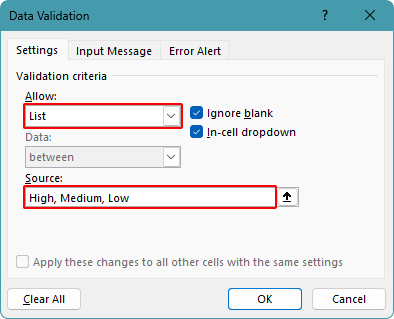
Excel, seçili hücreye veya aralığa hemen standart bir Açılır Liste ekler. Kullanıcılar, ok simgesine tıklayarak listeden bir öğe seçebilir; varsayılan doğrulama ayarları gereği, listede yer almayan girişlere izin verilmez.
Not:
Kaynak değerlerini manuel olarak girerken öğeleri birbirinden ayırmak için virgül kullanın. Bu yöntem, sıklıkla güncellenmeyen kısa listeler için en uygundur.
Kutools for Excel kullanarak bir Açılır Liste'yi hızlıca oluşturun
Daha yönlendirilmiş bir kurulum tercih ediyorsanız, Kutools for Excel açılır liste oluşturmaya özel bir özelliğe sahiptir. Temel liste oluşturma özelliğinin ötesinde, daha gelişmiş açılır liste yetenekleri sunarak hem kullanım kolaylığı hem de ek işlevsellik arayan kullanıcılar için ideal bir seçimdir.
- Kutools for Excel’i indirdikten sonra, açılır liste eklemek istediğiniz hücreyi veya aralığı seçin.
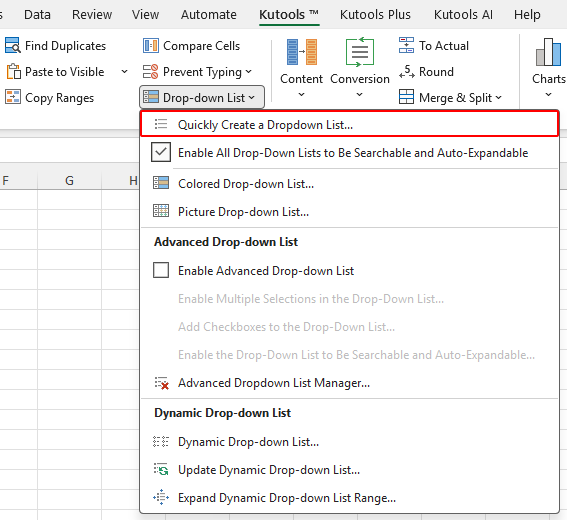
- Kutools>Açılır Liste>Hızlı bir açılır liste oluşturunöğesine tıklayın.
- Hızlı bir açılır liste oluşturun iletişim kutusunda, Elle değer girin seçeneğini seçin.
- Lütfen içeriği girin kutusuna, virgülle ayrılmış kaynak değerlerini yazın. Örneğin:
- Yüksek, Orta, Düşük
- Evet, Hayır, Belki
- Onaylandı, Reddedildi, Beklemede
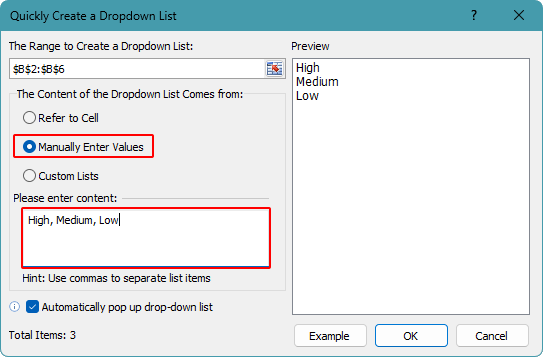
- Tamamdüğmesine tıklayın.
Kutools, sınırlı bir aralık için anında Açılır Liste oluşturur ve yalnızca listede önceden tanımlanmış değerlerin girilmesine izin vererek standart bir Excel Açılır Listesi gibi çalışacak şekilde tasarlanmıştır.
Not:
Değerleri manuel olarak girerken lütfen her liste öğesini ayırmak için virgül kullanın. Bu yöntem, kısa ve sabit seçenek listeleri için en ideal çözümdür.
Açılır Liste için otomatik açılır pencereyi etkinleştirin (isteğe bağlı)
Kutools for Excel, aşağıdaki ekran görüntüsünde gösterildiği gibi, bir hücreye tıklandığında Açılır Liste’nin otomatik olarak açılmasını sağlar. Ayrıca, listedeki öğeleri daha kolay bulmanızı ve seçmenizi sağlayan bir arama özelliği de sunar. Bu özellik, özellikle aynı aralıkta birden fazla açılır liste hücresiyle veya daha uzun listelerle çalışırken büyük kolaylık sağlar.

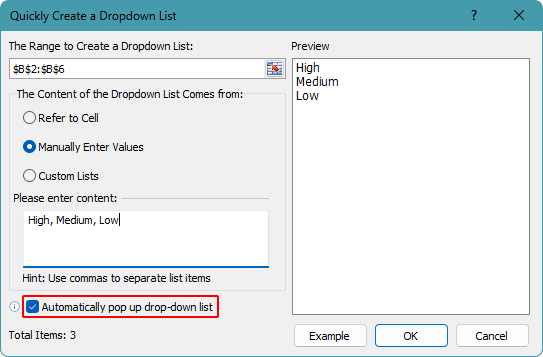
- Açılır Liste oluştururken Hızlı bir açılır liste oluşturuniletişim kutusunda,Bu seçeneği işaretlediğinizde, hücreye girdiğinizde açılır liste otomatik olarak açılır.
Bunu 'Gelişmiş Açılır Liste Yöneticisi' aracılığıyla ayarlayabilir veya geçici olarak devre dışı bırakmak için 'Gelişmiş Açılır Listeyi Etkinleştir' seçeneğinin işaretini kaldırabilirsinizseçeneğini işaretleyin.
- Bu özelliğin düzgün çalışması için ayrıca Kutoolssekmesine gidip Açılır Listeöğesini tıklamanız ve ardından Tüm açılır listeleri arama yapılabilir ve otomatik açılır hale getirseçeneğini işaretlemeniz gerekir.
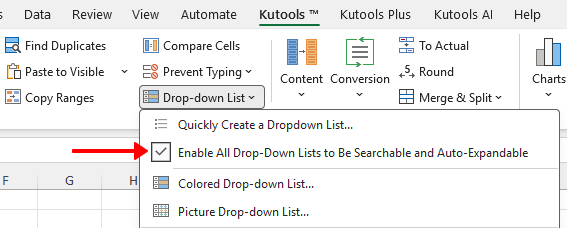
Her iki seçenek de etkinleştirildikten sonra, içeriğinde bir açılır liste bulunan bir hücreyi seçtiğinizde liste otomatik olarak açılacaktır. Böylece bir öğeyi arayabilir veya doğrudan seçerek işlemi daha verimli hale getirebilirsiniz.
Avantajlar
- Excel’in yerleşik özelliğinden daha rehberlik edici bir arayüz sunar
- Otomatik açılır ve aranabilir açılır liste davranışını destekler
- Excel’de manuel kurulumdan daha kolay kullanılır
Kutools for Excel – Excel için ihtiyaç duyduğunuz 300'den fazla temel aracı tek bir çözümde bir araya getirir. Excel işlerinizi daha hızlı, daha kolay ve daha verimli hale getirir.Şimdi indirin!
Excel Açılır Liste hakkında sık sorulan sorular
Manuel giriş yöntemi hangi tür listeler için en uygundur?
Manuel giriş, öncelik düzeyleri, onay durumu veya evet/hayır seçenekleri gibi sıkça değişmeyen kısa ve sabit listeler için en iyi sonuçları verir.
Kullanıcılar, açılır listede olmayan değerleri girebilir mi?
Hayır. Excel'de bir açılır liste yalnızca önceden tanımlanmış değerleri kabul eder. Kullanıcı, listede olmayan bir değer girmeye çalışırsa, veri doğrulama ayarları değiştirilmediği sürece Excel bu girişi reddeder.
Açılır liste büyük/küçük harf duyarlılığına sahip midir?
Evet, bu öğreticide ele alınan yöntem için geçerlidir: Açılır liste değerleri manuel olarak girildiğinde, Excel tam eşleşme gerektirir. Örneğin, listede Low varsa, low yazıldığında büyük/küçük harf eşleşmediği için kabul edilmez. Bu durum, Açılır Liste'nin bir hücre aralığına dayandığı senaryodan farklıdır; çünkü o durumda büyük/küçük harf duyarlılığı zorunlu kılınmaz.
Liste Öğesi'ni daha sonra değiştirmem gerekirse ne olur?
Açılır listenin kaynağını manuel olarak güncellemeniz gerekiyor. Doğrulama ayarlarını veya Kutools iletişim kutusunu yeniden açarak listedeki öğeleri düzenleyin.
Açılır liste içeren bir hücreyi diğer hücrelere kopyalayabilir miyim?
Evet. Hücreyi kopyalayıp diğer hücrelere yapıştırarak aynı Açılır Liste’yi kolayca uygulayabilirsiniz. Bu, aynı listeyi yeniden oluşturmadan hızlıca tekrar kullanmanın en pratik yoludur.
Excel'in yerleşik Açılır Liste özelliği otomatik olarak açılabilir mi veya arama desteği sunar mı?
Hayır. Excel’in yerleşik Açılır Liste özelliği, bir hücre seçildiğinde otomatik olarak açılmaz ve liste öğeleri için yerleşik bir arama işlevi sunmaz. Bu gelişmiş yeteneklere ihtiyacınız varsa, Kutools for Excel gibi araçlar size yardımcı olabilir.
Sonuç
Yalnızca önceden tanımlanmış değerleri kabul eden standart bir Excel açılır listeye ihtiyacınız olduğunda, kaynak öğeleri manuel olarak girmek basit ve etkili bir çözümdür. Özellikle durum etiketleri, öncelik seviyeleri veya onay seçenekleri gibi nadiren değişen kısa listeler için idealdir.
Excel'in yerleşik araçlarını tercih ediyorsanız, Veri Doğrulama, listenizi doğrudan oluşturmanın güvenilir bir yoludur. Daha gelişmiş açılır liste özellikleri gerekiyorsa, Kutools for Excel, standart yöntemin ötesinde ek yeteneklerle daha güçlü bir çözüm sunar.
Bu öğreticiyi faydalı bulduğunuzu umuyoruz! Daha fazla Excel ipucu ve pratik çözüm keşfetmek isterseniz, buraya tıklayın ve Excel öğreticilerimizin tam koleksiyonuna göz atın.
En İyi Office Verimlilik Araçları
Kutools for Excel - Kalabalıktan Sizi Ayırt Etmeye Yardımcı Olur
Kutools for Excel 300’den Fazla Özelliğe Sahiptir,İhtiyacınız Olan Şeyin Sadece Bir Tık Uzakta Olduğundan Emin Olun…
Office Tab - Microsoft Office’te (Excel dahil) Sekmeli Okuma ve Düzenlemeyi Etkinleştirir
- Onlarca açık belge arasında geçiş yapmak için sadece bir saniye!
- Her gün sizin için yüzlerce fare tıklamasını azaltır—fareye artık veda edebilirsiniz.
- Birden fazla belgeyi görüntüleme ve düzenleme sırasında üretkenliğinizi %50 artırır.
- Chrome, Edge ve Firefox gibi tarayıcılarda olduğu gibi, Office’e (Excel dahil) verimli sekme desteği getirir.
İçindekiler
- Veri Doğrulama kullanarak manuel girişle bir Açılır Liste oluşturun
- Kutools kullanarak manuel girişle hızlıca bir Açılır Liste oluşturun
- İsteğe bağlı: Açılır Liste için otomatik açılır pencereyi etkinleştirin
- Sık Sorulan Sorular
- Sonuç
- En İyi Office Verimlilik Araçları
Kutools for Excel
300+ gelişmiş özellikleri Excel’e getirir
- 🧩 Genel Bakış
- 📥 Ücretsiz İndirin
- 🎁 30 Günlük Ücretsiz Deneme Mevcuttur