Excel'de Seçenek Düğmelerini (Form Kontrolleri) Silme – 3 Yöntemleri
Excel'deki Seçenek Düğmeleri (Radyo Düğmesi olarak da bilinir), Form Kontrolleri grubunun bir parçasıdır ve anketlerde, formlarda ile yapılandırılmış veri giriş sayfalarında sıkça kullanılır. Kullanıcıların bir gruptan yalnızca tek bir seçeneği işaretlemesine olanak tanıyarak etkileşimli çalışma sayfaları oluşturmayı kolaylaştırır.
Ancak bir çalışma sayfasında çok sayıda seçenek düğmesi olduğunda, bunları tek tek silmek hızla can sıkıcı ve zaman alıcı hale gelir. Excel, seçenek düğmelerini toplu olarak kaldırmak için doğrudan bir yöntem sunmaz; bu da temizlik sürecini verimsiz kılar. Bu makalede, Excel’de seçenek düğmelerini silmenin üç pratik yolunu inceleyeceğiz: yerleşik özellikleri kullanmak, VBA ile otomatikleştirme ve Kutools for Excel ile çok daha kolay bir çözüm.

- Excel'in yerleşik özellikleri kullanılarak seçenek düğmelerini silme
- VBA kullanılarak seçenek düğmelerini silme
- Seçenek düğmelerini Kutools for Excel ile anında silin
Excel'in yerleşik özellikleri kullanılarak seçenek düğmelerini silme
Excel, seçenek düğmeleri de dahil olmak üzere nesneleri silmek için temel bazı araçlar sunar. Bu yöntemler, yalnızca birkaç denetiminiz olduğunda veya hassasiyetin kritik olmadığı durumlarda iyi sonuç verir. Ancak çok sayıda seçenek düğmesiyle çalışırken belirli sınırlamalara sahiptir.
Çalışma sayfanızda birden fazla seçenek düğmesi varsa, hepsini toplu olarak silmek için Excel’in nesne seçim aracını kullanabilirsiniz.
Adımlar:
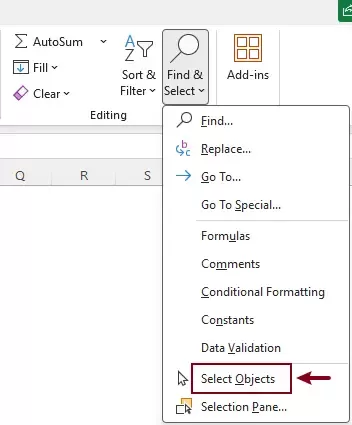
- Giriş sekmesine gidin.
- Tıklayın Bul ve Seç>Nesneleri Seç.
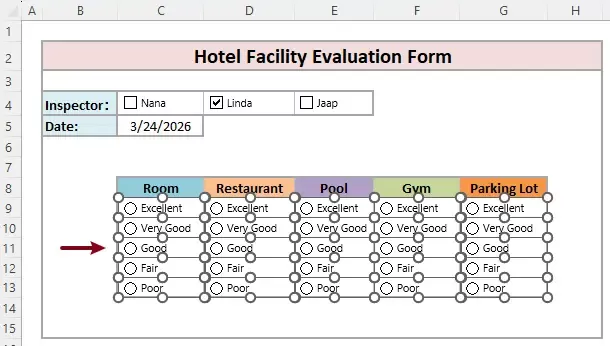
- Seçenek düğmelerini seçmek için farenizi ilgili aralık üzerinde sürükleyin.
- Sil tuşuna basın.
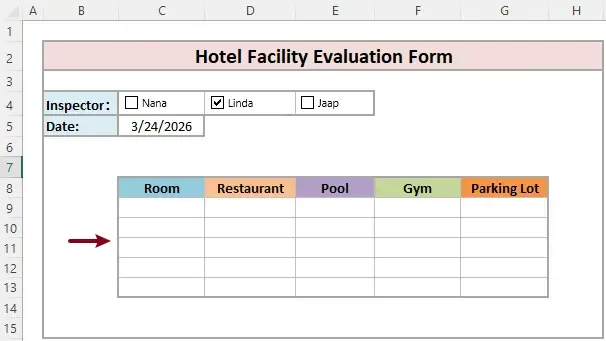
Sonuç
Seçilen tüm seçenek düğmeleri anında silinir.
- Bu yöntem, yalnızca seçenek düğmelerini değil, tüm nesneleri seçer. Aralıkta farklı türde nesneler bulunuyorsa, fareyle sürükleyerek yapılan seçim her şeyi kapsayabilir; bu da şekillerin, grafiklerin veya resimlerin yanlışlıkla silinmesine neden olabilir. Karmaşık çalışma sayfalarında doğru seçim yapmak zorlaşabilir.
- Seçenek düğmelerini sildikten sonra, çalışma sayfasındaki herhangi bir hücreye çift tıklayarak **Nesneleri Seç** özelliğini kapatmanız gerekir. Aksi takdirde, hücrelere normal şekilde tıkladığınızda hücreler değil nesneler seçileceği için hücreleri seçemez veya düzenleyemezsiniz.
Bu sınırlamalar nedeniyle, yerleşik Excel yöntemi yalnızca belirli bir aralıkta seçenek düğmelerini silmek istediğinizde ideal değildir.
VBA kullanılarak seçenek düğmelerini silme
Daha fazla kontrole ihtiyacınız varsa ve yalnızca Aralık Seç iletişim kutusundaki seçenek düğmelerini kaldırmak istiyorsanız, VBA daha esnek bir çözüm sunar. Bu yöntem özellikle ileri düzey kullanıcılar veya tekrarlayan görevler için idealdir.
Bu VBA kodunu nasıl kullanılır
- VBA düzenleyicisini açmak için Alt + F11 tuşlarına basın.
- Tıklayın Ekle>Modül.
- Aşağıdaki kodu modül penceresine yapıştırın.
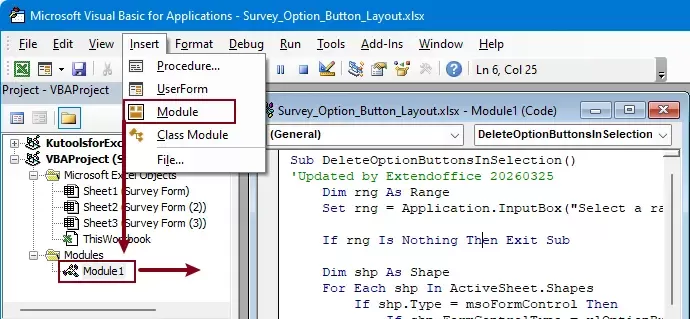 Bir seçim içindeki seçenek düğmelerini silmek için VBA kodu
Sub DeleteOptionButtonsInSelection() 'Updated by Extendoffice 20260325 Dim rng As Range Set rng = Application.InputBox("Select a range:", "Kutools for Excel", Selection.Address, Type:=8) If rng Is Nothing Then Exit Sub Dim shp As Shape For Each shp In ActiveSheet.Shapes If shp.Type = msoFormControl Then If shp.FormControlType = xlOptionButton Then If Not Intersect(shp.TopLeftCell, rng) Is Nothing Then shp.Delete End If End If End If Next shp End Sub - Kodu çalıştırmak için F5 tuşuna basın.
- Açılan iletişim kutusunda, seçenek düğmelerini silmek istediğiniz aralığı seçin.Tamam'a tıklayın.
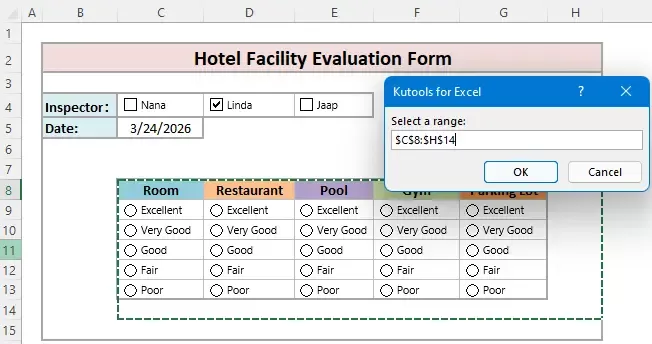
Sonuç
Excel, Aralık Seç içindeki tüm seçenek düğmelerini (Form Kontrolleri) silecektir.
Seçenek düğmelerini Kutools for Excel ile anında silin
Kod yazmadan seçenek düğmelerini kaldırmak için daha hızlı ve kolay bir yol mu arıyorsunuz? Kutools for Excel, diğer nesnelere dokunmadan yalnızca Aralık Seç içindeki seçenek düğmelerini tek tıkla silmenizi sağlayan özel bir özelliğe sahiptir.
Kutools for Excel – Excel için 300'den fazla temel araçla dolu! Excel görevlerinizi daha hızlı, daha kolay ve çok daha verimli hale getirir.Şimdi indirin!
Adımlar:
- Seçenek düğmelerini silmek istediğiniz aralığı belirleyin.
- Seçin Kutools>Sil>Toplu seçenek düğmelerini silin.
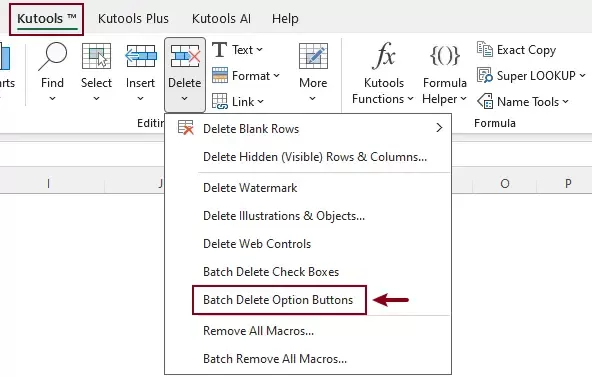
Sonuçlar
Aralık Seç içindeki tüm seçenek düğmeleri (Form Kontrolleri) anında silinecektir.
Kutools for Excel- Excel'i 300'den fazla temel araçla güçlendirin, işinizi daha hızlı ve kolay hale getirin ve daha akıllı veri işleme ile verimlilik için yapay zeka özelliklerinden yararlanın.Şimdi Edinin
Kutools for Excel neden tercih edilmeli?
- Yalnızca seçenek düğmelerini siler; diğer nesneler hiçbir şekilde etkilenmez.
- Aralık Seç özelliği içinde çalışır (kesin kontrol sağlar).
- VBA veya teknik bilgiye gerek yok.
- Büyük çalışma sayfalarında hızlı ve verimli çalışır.
Bu yöntem, özellikle çok sayıda kontrol içeren karmaşık formlarla veya anket verileriyle çalışırken son derece kullanışlıdır.
Sonuç
Excel'de seçenek düğmelerini silmek, sahip olduğunuz kontrol sayısına ve ihtiyaçlarınıza göre basit ya da karmaşık olabilir.
- Yerleşik yöntemler küçük görevler için uygundur ancak hassasiyetten yoksundur.
- VBA yöntemi esneklik sunar ancak teknik bilgi gerektirir.
- Kutools for Excel, seçenek düğmelerini yalnızca bir tıklamayla toplu olarak silmenizi sağlayan en hızlı ve kullanıcı dostu çözümü sunar.
Excel'de sık sık form denetimleriyle çalışıyorsanız, Kutools kullanmak verimliliğinizi önemli ölçüde artırır ve iş akışınızı basitleştirir.
En İyi Ofis Verimlilik Araçları
Kutools for Excel ile Excel becerilerinizi üst seviyeye taşıyın ve hiç denemediğiniz bir verimlilik yaşayın.Kutools for Excel, verimliliği artırmak ve Zamanı Kaydet için 300’den fazla gelişmiş özelliğe sahiptir.İhtiyacınız olan özelliği hemen edinmek için buraya tıklayın…
Office Tab, Office uygulamalarına sekmeli arayüz getirir ve işinizi çok daha kolay hale getirir
- Word, Excel, PowerPoint, Publisher, Access, Visio ve Project'te sekmeli düzenleme ve okuma özelliğini etkinleştirin.
- Birden fazla belgeyi yeni pencerelerde değil, aynı pencerenin yeni sekmelerinde açın ve oluşturun.
- Gün boyu yüzlerce fare tıklamasını azaltarak üretkenliğinizi %50 artırır!
Tüm Kutools eklentileri — tek bir yükleyiciyle!
Kutools for Office paketi, Excel, Word, Outlook ve PowerPoint için eklentileri tek çatı altında toplar; ayrıca Office Tab Pro’yu da içerir ve Office uygulamalarında çalışan ekipler için idealdir.





- Hepsi bir arada paket— Excel, Word, Outlook ve PowerPoint eklentileri + Office Tab Pro
- Tek yükleyici, tek lisans— birkaç dakikada kurulum (MSI uyumlu)
- Birlikte daha iyi çalışır— Office uygulamalarında verimliliği akıcı hale getirir
- 30 günlük tam özellikli deneme— kayıt gerekmez, kredi kartı gerekmez
- En iyi fiyat performans— tek tek eklenti satın almaya göre tasarruf sağlar
İçindekiler
- Excel'in yerleşik özellikleriyle seçenek düğmelerini silin
- VBA ile seçenek düğmelerini silin
- Seçenek düğmelerini Kutools ile anında silin
- En İyi Ofis Verimlilik Araçları
Kutools for Excel
Excel görevlerinizi kolaylaştırmak için 300'den fazla güçlü özelliğe sahiptir.
- ⬇️ Ücretsiz İndirin
- 🛒 Şimdi Satın Alın
- 📘 Özellik Eğitimleri
- 🎁 30 Günlük Ücretsiz Deneme