Excel’de aynı renge sahip tüm hücreleri nasıl bulup seçebilirim?
Büyük Excel çalışma sayfalarında çalışırken, geciken görevler, yinelenen değerler, elle işaretlenmiş kayıtlar veya kategoriye dayalı bilgiler gibi önemli verileri vurgulamak için sıklıkla hücre renklerinden yararlanılır. Ancak çalışma sayfası yoğunlaştıkça, aynı doldurma rengine sahip tüm hücreleri elle bulmak ya da seçmek hem zaman alıcı hem de can sıkıcı hale gelir.
Bu kılavuzda, Excel’de belirli bir renge sahip hücreleri seçmenin çeşitli etkili yöntemlerini keşfedeceksiniz. Excel’in yerleşik **Bul ve Değiştir** özelliğini, otomasyon için bir **VBA yöntemi**ni ve **Kutools for Excel** eklentisiyle hücreleri renk, kalın biçimlendirme veya diğer **Hücre Biçimi** özelliklerine göre daha hızlı seçmenizi sağlayan çözümü inceleyeceğiz.

Excel'de hücreleri rengine göre seçmenin nedenleri nelerdir?
Excel'de Belirli Bir Renk İçeren Hücreleri Bulma ve Seçme
Excel'de hücreleri rengine göre seçmenin nedenleri nelerdir?
Renklere göre hücre seçmek, birçok gerçek dünya senaryosunda oldukça faydalı olabilir. Örneğin şunları yapmanız gerekebilir:
- bir çalışma sayfasındaki tüm vurgulu hücreleri bulun;
- uyarı rengiyle işaretlenmiş istisna verilerini inceleyin;
- elle renk kodlanmış hücreleri kopyalayın, silin veya Hücre biçimini ayarlar;
- bir raporda tüm kalın veya özel biçimlendirilmiş hücreleri belirleyin;
- Renk görsel kategori belirteci olarak kullanılan çalışma sayfalarını yönetin.
Doğru yöntemi kullanmak, hücreleri tek tek aramak yerine tüm eşleşen hücreleri çok daha hızlı bulmanıza yardımcı olabilir.
Yöntem 1: Bul ve Değiştir özelliğini kullanarak belirli bir renk içeren hücreleri bulma ve seçme
Excel’in Bul ve Değiştir özelliği yalnızca “Metin ve Sayıya Göre Böl” için değil, aynı zamanda hücre doldurma rengi de dahil olmak üzere biçimlendirmeye göre arama yapmanıza olanak tanır. Bu, belirli bir renge sahip hücreleri seçmenin en kolay yerleşik yollarından biridir.
- Aramak istediğiniz aralığı seçin; tüm çalışma sayfasında arama yapmak istiyorsanız, hücreleri seçmeden bırakabilirsiniz.
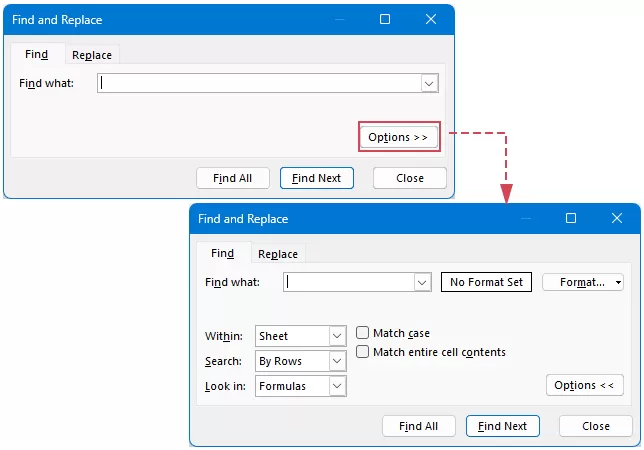
- Ctrl + F tuşlarına basarak Bul ve Değiştir iletişim kutusunu açın. Ardından, Seçenekler düğmesine tıklayarak Gelişmiş Arama ayarlarını genişletin.
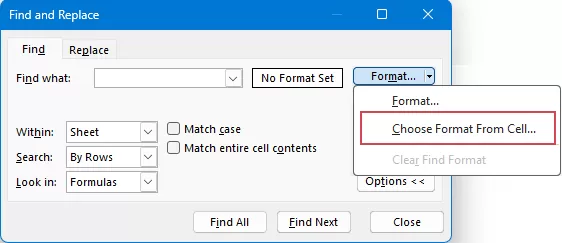
- Biçim düğmesinin yanındaki açılır oka tıklayın. Hücreden biçim seçin seçeneğine tıklayın; imleciniz bir seçiciye dönüşecektir. Aramak istediğiniz rengi içeren hücreye tıklayın.
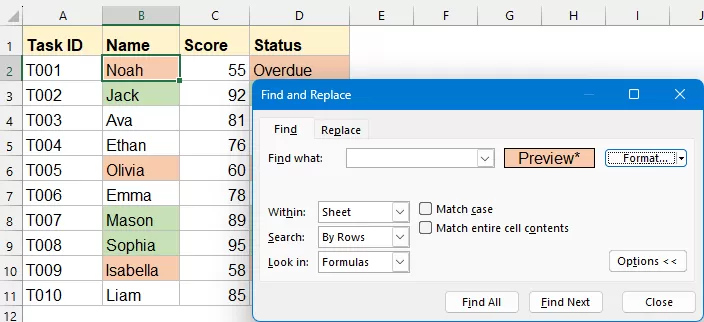
- Tümünü Bul düğmesine tıklayın. Excel, eşleşen tüm hücreleri iletişim kutusunun alt kısmındaki sonuç listesinde gösterecektir. Herhangi bir sonuca tıkladıktan sonra, tüm bulunan hücreleri aynı anda seçmek için Ctrl + A tuşlarına basın.

Avantajlar
- Kod gerekmez
- Tek seferlik görevler için kolaydır
- Manuel olarak Doldurma Rengi yapıldığında iyi çalışır
Sınırlamalar
- Tekrarlı kullanımlar için ideal değildir
- Çok büyük çalışma kitaplarında daha az uygundur
- Koşullu Biçimlendirme Kullan renkleriyle her zaman güvenilir şekilde çalışmayabilir
Yöntem 2: Belirli bir renk içeren hücreleri VBA koduyla bulma ve seçme
Eğer hücreleri düzenli olarak “Renk Seç” seçeneğiyle seçmeniz gerekiyorsa, VBA kullanımı zaman tasarrufu sağlayabilir. Basit bir makro ile Excel, belirtilen bir aralıktaki hücrelerin renklerini karşılaştırabilir ve örnek bir hücreyle rengi eşleşen tüm hücreleri otomatik olarak seçebilir.
- Excel’in eşleşen hücreleri aramasını istediğiniz aralığı seçin.
- Alt + F11 tuşlarına basarak Microsoft Visual Basic for Applications penceresini açın.
- Ekle>Modülöğesine tıklayın. Yukarıdaki kodu modül penceresine kopyalayıp yapıştırın.
Sub SelectCellsWithSameColor() Dim sampleCell As Range Dim cell As Range Dim targetRange As Range On Error Resume Next Set sampleCell = Application.InputBox("Select a sample cell with the target color:", Type:=8) On Error GoTo 0 If sampleCell Is Nothing Then Exit Sub For Each cell In Selection If cell.Interior.Color = sampleCell.Interior.Color Then If targetRange Is Nothing Then Set targetRange = cell Else Set targetRange = Union(targetRange, cell) End If End If Next cell If Not targetRange Is Nothing Then targetRange.Select Else MsgBox "No matching cells were found in the selected range." End If End Sub - F5 tuşuna basarak kodu çalıştırın. İstem kutusu belirdiğinde, hedef Doldurma Rengi’ni içeren örnek bir hücreye tıklayın.
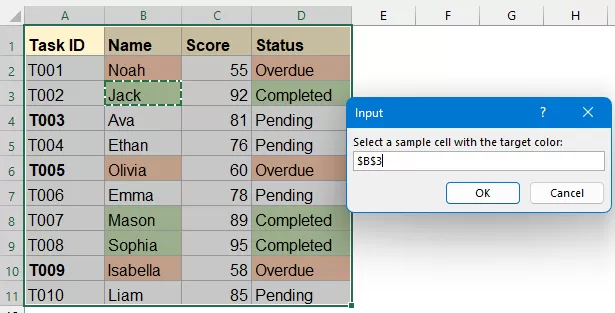
- Tamam düğmesine tıklayın; Excel, seçilen aralıkta örnek hücrenin Doldurma Rengi’ne uyan tüm hücreleri otomatik olarak seçecektir.
Avantajlar
- Tekrar eden görevler için mükemmeldir
- Geniş aralıklar için verimlidir
- Manuel aramadan daha esnektir
Sınırlamalar
- Makroların etkinleştirilmesini gerektirir
- Bazı kullanıcılar VBA kullanmayı tercih etmeyebilir
- Kısıtlı çalışma ortamlarında her zaman uygun olmayabilir
Yöntem 3: Aynı renk, kalın yazı veya diğer biçimlendirilmiş hücreleri seçmek için Kutools for Excel kullanın
Daha hızlı ve kullanıcı dostu bir çözüm arıyorsanız, Kutools for Excel’in sunduğu pratik özellik tam size göre! Biçimlendirmeye dayalı hücre seçimi yapmanız artık çok kolay: Arama kurallarını elle ayarlamak ya da VBA kullanmak yerine, aynı Doldurma Rengi, Kalın biçimlendirme, Yazı Tipi Rengi ve daha fazlasına sahip hücreleri sadece birkaç tıklamayla seçebilirsiniz.
Bu yöntem, biçimlendirilmiş çalışma sayfalarıyla sık sık çalışırken özellikle eşleşen hücreleri hızlıca belirlemeniz gerekiyorsa büyük kolaylık sağlar.
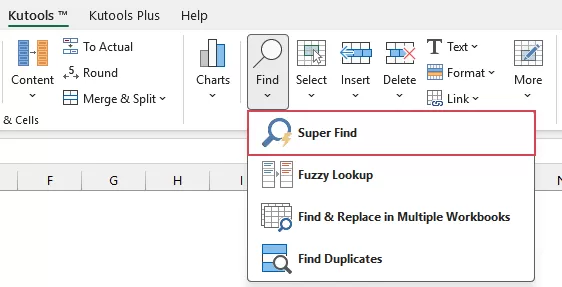
- Kutools>Bul>Süper Bul, ekran görüntüsüne bakın:
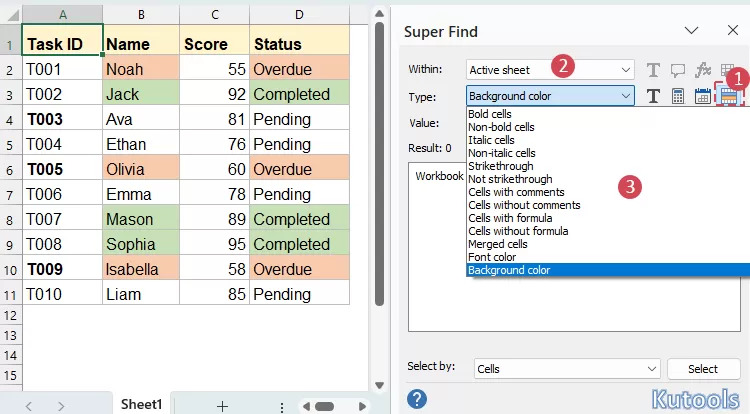
- Süper Bulbölmesinde, aşağıdaki gibi seçenekleri ayarlayın:
- Bu
 seçeneğini etkinleştirmek için Hücre Biçimi düğmesine tıklayın.
 - İçinde Açılır Liste bölümünden arama yapmak istediğiniz kapsamı seçin. Burada Geçerli Çalışma Sayfası seçeneğini belirleyin.
- Ardından, Tür Açılır Liste bölümünden bulmak istediğiniz biçim türünü seçin. Bu örnekte Arka Plan Rengi seçeneğini belirleyin.
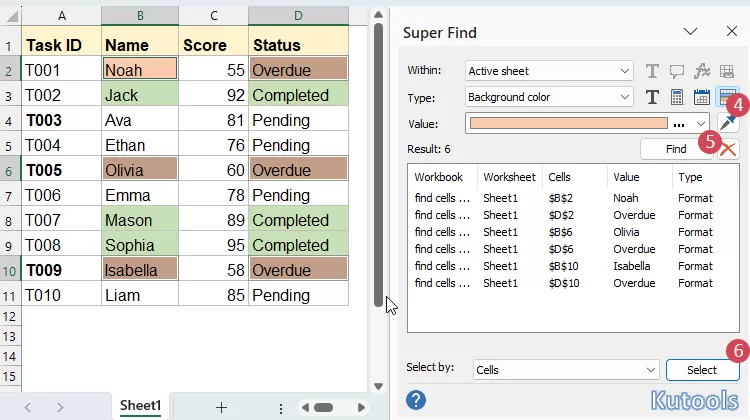
 Değer kutusunun yanındaki düğmeye tıklayın ve ardından aramak istediğiniz özel Arka Plan Rengi içeren bir hücreye tıklayın.
- Bul düğmesine tıklayarak o Arka Plan Rengi içeren tüm hücreleri listeleyin.
- Tüm eşleşen hücreler sonuç listesinde görüntülenecektir. Ardından, Seçim Şuna Göre açılır liste bölümünden bir seçim türünü belirtin ve tüm eşleşen hücreleri aynı anda seçmek için Seç düğmesine tıklayın.
- Bu
 seçeneğini etkinleştirmek için Hücre Biçimi düğmesine tıklayın.
 Değer kutusunun yanındaki düğmeye tıklayın ve ardından aramak istediğiniz özel Arka Plan Rengi içeren bir hücreye tıklayın.
Avantajlar
- Biçime dayalı tekrarlı seçimlerde çok daha hızlıdır.
- Yalnızca Doldurma Rengi’ni değil, aynı zamanda kalın, italik, Yazı Tipi Rengi ve diğer Hücre Biçimi özelliklerini de kapsamlı biçimde karşılaştırabilirsiniz.
- Hem yeni başlayanlar hem de ileri düzey kullanıcılar için son derece kullanışlıdır.
Süper Bul ile Hücre Aramayı Hızlandırın
Hücreleri Arka Plan Rengi, Yazı Tipi Rengi, kalın, italik, açıklamalar ya da formüller temelinde mi bulmanız gerekiyor? Süper Bul içindeki araçlar, karmaşık adımlar veya VBA kullanmadan bunları saniyeler içinde bulmanıza ve seçmenize yardımcı olur.
Sık Sorulan Sorular (SSS)
S1: Aynı yazı tipi rengine veya kalın biçimlendirmeye sahip hücreleri seçebilir miyim?
Evet. Doldurma Rengi’ne ek olarak, hücreleri Yazı Tipi Rengi, kalın metin ve diğer biçimlendirme seçenekleriyle de tanımlayabilirsiniz. Bu işlem, özellikle birden fazla biçim türüne göre hücre seçimi sağlayan Kutools for Excel gibi araçlarla son derece kolay hale gelir.
S2: Bu yöntemler, Koşullu Biçimlendirme ile kullanılan renklerle uyumlu mudur?
Her zaman değil. Koşullu Biçimlendirme ile renklendirilmiş hücreler, manuel olarak biçimlendirilmiş hücreler gibi davranmayabilir. Çoğu durumda, yalnızca görünen rengi değil, altta yatan kurala veya değere göre hücreleri seçmek daha etkilidir.
S3: Eşleşen hücreleri bulduktan sonra bunları kopyalayabilir veya silebilir miyim?
Evet. Eşleşen hücreler seçildikten sonra, Excel’deki diğer seçili hücreler gibi kopyalayabilir, silebilir, biçimlendirebilir veya taşıyabilirsiniz.
S4: Aralık bazlı hücre seçimi, birden fazla sayfada da çalışır mı?
Evet. Hem Bul ve Değiştir özelliği hem de Kutools, Arama Kapsamı’nı “Çalışma Kitabı” olarak ayarlamanıza olanak tanır; böylece tüm çalışma kitabında belirli bir renge sahip hücreleri bulup seçebilirsiniz.
S5: Hücreleri renklerine göre toplamak veya saymak için formül kullanabilir miyim?
Excel, doldurma rengine göre hesaplama yapmak için yerel formüllere (örneğin =SUMIF(renk)) sahip değildir. Aşağıdaki makaleyi inceleyin:Renklere Göre Hücreleri Sayma/Toplama (Arka Plan, Yazı Tipi, Koşullu Biçimlendirme Kullanımı)
Sonuç
Excel'de belirli bir renge sahip hücreleri seçmek, vurgulanmış, kategorize edilmiş veya incelenmiş verilerle çalışırken son derece yararlı olabilir. Ara sıra kullanım için Bul ve Değiştir özelliği basit ve etkili yerleşik bir çözüm sunar. Daha fazla otomasyon istiyorsanız, VBA, seçili aralıkta eşleşen hücreleri hızla seçmenize yardımcı olabilir. Eğer rengi, kalın yazıyı veya diğer Hücre Biçimi özelliklerini temel alan daha kolay ve esnek bir seçim aracı arıyorsanız, Kutools for Excel, aynı renk, kalın yazı veya diğer biçimlendirmelere sahip hücreleri seçmenin çok daha hızlı bir yolunu sunar.
Çalışma sayfanız Koşullu Biçimlendirme kullanıyorsa, genellikle rengin kendisiyle değil, onun arkasındaki kural ile çalışmak daha verimlidir. Doğru yöntemi uygulayarak renk kodlu verileri daha etkili yönetebilir ve elle arama yaparken zaman kaybını önleyebilirsiniz.
En İyi Office Verimlilik Araçları
Excel becerilerinizi Kutools for Excel ile geliştirin ve hiç yaşanmamış bir verimlilik deneyimi yaşayın.Kutools for Excel, verimliliği artırmak ve Zamanı Kaydet için 300’den fazla gelişmiş özelliğe sahiptir.İhtiyacınız olan özelliği hemen edinmek için buraya tıklayın…
Office Tab, Office'a sekmeli arayüz getirir ve işlerinizi çok daha kolay hale getirir
- Word, Excel ve PowerPoint'te sekmeli düzenleme ve okumayı etkinleştirin, Publisher, Access, Visio ve Project için.
- Belgeleri yeni pencerelerde değil, aynı pencerenin yeni sekmelerinde açın ve oluşturun.
- Günlük verimliliğinizi %50 artırır ve her gün yüzlerce fare tıklamasından tasarruf etmenizi sağlar!
Tüm Kutools eklentileri — tek bir yükleyiciyle!
Kutools for Office paketi, Excel, Word, Outlook ve PowerPoint için eklentileriyle Office Tab Pro’yu bir araya getirir; bu da Office uygulamalarında çalışan ekipler için idealdir.





- Hepsi-bir-arada paket— Excel, Word, Outlook ve PowerPoint eklentileri + Office Tab Pro
- Tek yükleyici, tek lisans— birkaç dakikada kurulum (MSI uyumlu)
- Birlikte daha iyi çalışır— Office uygulamaları arasında akıcı verimlilik
- 30 günlük tam özellikli deneme— kayıt gerekmez, kredi kartı gerekmez
- En iyi fiyat performans— tek tek eklenti satın almak yerine tasarruf edin
İçindekiler
- Excel'de hücreleri rengine göre seçmenin nedenleri nelerdir?
- Yöntem 1: Bul ve Değiştir özelliğini kullanın
- Yöntem 2: VBA kodu kullanın
- Yöntem 3: Kutools for Excel kullanın
- Sık Sorulan Sorular (SSS)
- Sonuç
- En İyi Office Verimlilik Araçları
Kutools for Excel
300+ gelişmiş özelliğini Excel'e getirir
- ⬇️ Ücretsiz İndir
- 🛒 Şimdi Satın Al
- 📘 Özellik Eğitimleri
- 🎁 30 Günlük Ücretsiz Deneme