Excel'de İki veya Daha Fazla Koşula Göre Hücre Sayma (Adım Adım Kılavuz)
Excel'de yalnızca iki koşul ya da birden fazla koşul sağlandığında hücreleri saymak mı istiyorsunuz? Bu, satış raporlarında, personel listelerinde, anket verilerinde ve envanter tablolarında sıkça karşılaşılan bir görevdir. Excel, tüm kriterleri karşılayan hücreleri saymak için COUNTIFSişlevini kullanır. Daha hızlı ve kolay bir çözüm arıyorsanız, Kutools for Excel ayrıca formülü kendiniz yazmadan iki koşulu karşılayan ()VE mantığına göre) hücreleri saymanız için görsel bir yöntem sunar.

Formüller kullanarak koşullu hücreleri say (COUNTIFS)
Excel’de iki koşullu hücreleri saymanın daha hızlı yolu (formül gerekmez)
Formüller kullanarak koşullu hücreleri say (COUNTIFS)
Excel'de koşullara göre hücre saymanın en yaygın yolu, COUNTIFS işlevini kullanmaktır. Bu işlev, birden fazla kriteri karşılayan hücreleri saymak üzere tasarlanmıştır ve VE mantığını kullanır; yani tüm koşulların aynı anda sağlanması gerekir.
Temel sözdizimi şöyledir:
=COUNTIFS(criteria_range1, criteria1, criteria_range2, criteria2, ...)Her ek çift, bir koşul daha ekler; bu da COUNTIFS işlevini yapılandırılmış çalışma sayfaları için esnek ve güçlü hale getirir.
İki koşullu hücreleri say
Diyelim ki sütun A’da ürün adları ve sütun B’de bölgeler yer alıyor. Hem Ürün = Apple hem de Bölge = Doğu koşullarını karşılayan kaç satır olduğunu saymak istiyorsanız, aşağıdaki formülü kullanın:
=COUNTIFS(A2:A13,"Apple",B2:B13,"East")Sonuç: Bu formül, her iki koşulu aynı anda karşılayan satırları sayar.
Kriterleri hücrelerde tutmayı tercih ediyorsanız, örneğin Appledeğerini F1hücresine ve Doğudeğerini F2hücresine girerek şu formülü kullanın:
=COUNTIFS(A2:A13,F1,B2:B13,F2)Bu, özellikle ürün ve bölge, departman ve durum ya da isim ve puan gibi iki alana göre kayıtları saymanız gerektiğinde Excel’de COUNTIFS işlevinin en yaygın kullanım senaryolarından biridir.
Not: F1 ve F2 gibi hücre başvurularını kullanmak, formülün yeniden kullanılmasını kolaylaştırır. Kriterleri her seferinde formülü düzenlemek zorunda kalmadan doğrudan çalışma sayfasından değiştirebilirsiniz.
Çoklu koşullu hücreleri say
Ayrıca COUNTIFS işlevini üç veya daha fazla koşula göre satır saymak için de kullanabilirsiniz. Örneğin, sütun A ürünler, sütun B bölgeler ve sütun C miktarlar içeriyorsa aşağıdaki formül, belirtilen koşulları karşılayan satırları sayar:
- Ürün = Apple
- Bölge = Doğu
- Miktar > 200
=COUNTIFS(A2:A13,"Apple",B2:B13,"East",C2:C13,">200")Sonuç: Bu formül, tüm üç koşulu karşılayan satırları sayar.
Kriterleri hücrelerde tutmayı tercih ediyorsanız, örneğin Appledeğerini F1,Doğudeğerini F2hücresine ve >200değerini F3hücresine girerek şu formülü kullanın:
=COUNTIFS(A2:A13,F1,B2:B13,F2,C2:C13,F3)Hücre başvuruları kullanmak, özellikle her seferinde formülü yeniden yazmadan farklı kriterleri test etmeniz gerektiğinde formülü güncellemeyi çok daha kolay hale getirir.
COUNTIFS, yerleşik ve formül temelli bir çözüm aradığınızda harika bir seçenektir. Ancak koşul sayısı arttıkça, özellikle başlangıç seviyesindeki kullanıcılar için ya da kriterlerin sık sık değişmesi gerektiğinde, formüllerin okunması, düzenlenmesi ve sorunlarının giderilmesi zorlaşabilir.
- Excel’e yerleşiktir: Ek araçlara gerek yoktur.
- Çoklu kriterleri destekler: Hücreleri iki veya daha fazla koşulla sayabilirsiniz.
- Doğru ve esnektir: Yapılandırılmış veri analizinde mükemmel performans gösterir.
- Formül bilgisi gerekir: Başlangıç seviyesindeki kullanıcılar COUNTIFS fonksiyonunu hatırlamakta zorlanabilir.
- Daha fazla kriter, işleri zorlaştırır: Daha uzun formüller, okunması ve düzenlenmesi açısından daha zordur.
- Sık değişikliklerde daha az uygundur: Kriterleri elle güncellemek, tekrarlı analizleri yavaşlatabilir.
Excel’de iki koşullu hücreleri saymanın daha hızlı yolu (formül gerekmez)
Yalnızca iki koşula göre hücre saymanız gerekiyorsa ve COUNTIFS sözdizimini ezberlemek istemiyorsanız, Kutools for Excel çok daha kolay bir seçenek sunar. İki koşulu sağlayan hücreleri say (ve) özelliği, aralıkları ve kriterleri görsel olarak belirlemenize ve sonucu birkaç tıklamayla almanıza olanak tanır.
- Sonucun görünmesini istediğiniz boş bir hücre seçin.
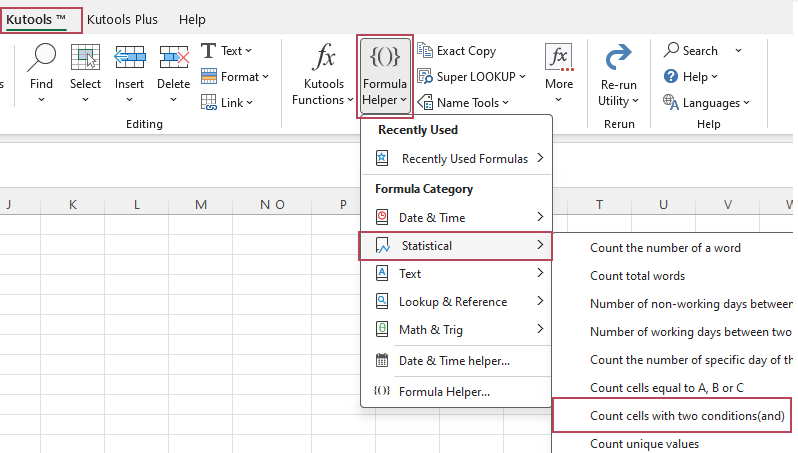
- Kutools > Formül Yardımcısı > İstatistiksel > İki koşulu sağlayan hücreleri say (VE) seçeneğine tıklayın.
- Formül Yardımcısıiletişim kutusunda aşağıdakileri yapın:
- Aralık 1 bölümünde değerlendirmek istediğiniz ilk aralığı seçin.
- Kriter 1 bölümünde ilk koşulu belirtin.
- Aralık 2 bölümünde değerlendirmek istediğiniz ikinci aralığı seçin.
- Kriter 2 bölümünde ikinci koşulu belirtin.
- Sonucu döndürmek için Tamam düğmesine tıklayın.
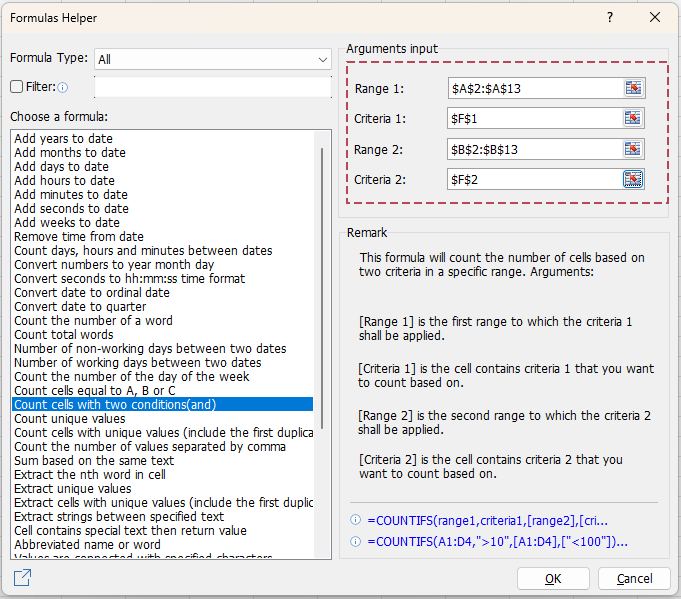
Sonuç: Formülü elle yazmanıza gerek kalmadan, belirlediğiniz iki koşula göre anında sayımı alırsınız.
- Formüle gerek yok
- Kolay görsel kurulum
- COUNTIFS formülünü elle oluşturmaktan daha hızlıdır
- Formül hatalarını azaltmaya yardımcı olur
- Farklı kriterlerle yeniden kullanması kolaydır
- Başlangıç seviyesine uygundur
COUNTIFS mi, Kutools for Excel mi: hangi yöntem daha mı iyi?
Her iki yöntem de sorunsuz çalışır; ancak farklı kullanıcılar ve kullanım senaryoları için özelleştirilmiştir.
- Excel’e yerleşiktir:ekstra araç gerekmez
- Daha esnektir:iki veya daha fazla koşulu destekler
- Doğrudur:yapılandırılmış Veri Analizi için idealdir
- Dezavantajı:formül bilgisi gerektirir
- Formüle gerek yoktur:başlangıç seviyesi için daha kolaydır
- Görsel kurulum:COUNTIFS’i elle oluşturmaktan daha hızlıdır
- Yeniden kullanılabilirdir:farklı kriterleri test etmek kolaydır
- Dezavantajı:iki koşullu sayım üzerine odaklanmıştır
Kısacası, özellikle birden fazla kriter için maksimum esneklik istediğinizde COUNTIFS işlevini kullanın. İki koşulu sağlayan hücreleri daha hızlı ve kolay saymak istediğinizde ise Kutools for Excel aracını tercih edin.
SSS
Excel'de COUNTIF ve COUNTIFS fonksiyonları arasındaki fark nedir?
COUNTIF işlevi tek bir koşula göre hücre sayar, COUNTIFS işlevi ise iki veya daha fazla koşula göre hücre sayar. Birden fazla kriterin sağlandığı satırları saymanız gerekiyorsa, doğru işlev COUNTIFS’tir.
COUNTIFS VE mi yoksa VEYA mantığı mı kullanır?
COUNTIFS, VE mantığını kullanır. Yani bir satırın sayılabilmesi için formüldeki tüm koşulların doğru olması gerekir.
Excel'de iki koşuldan fazlasına göre hücreleri sayabilir miyim?
Evet. COUNTIFS birden fazla kriter çiftini destekler; bu sayede üç, dört veya ihtiyaç duyduğunuz kadar çok koşula göre hücreleri kolayca sayabilirsiniz.
Formül kullanmadan iki koşula göre hücre saymanın bir yolu var mı?
Evet! Kutools for Excel, İki koşulu sağlayan hücreleri say (VE) özelliğini sunar; bu özellik, COUNTIFS formülünü manuel olarak girmek yerine eşleşen hücreleri bir iletişim kutusu aracılığıyla kolayca saymanızı sağlar.
En İyi Ofis Verimlilik Araçları
Kutools for Excel ile Excel becerilerinizi üst düzeye taşıyın ve verimlilikte hiç yaşanmamış bir deneyim yaşayın.Kutools for Excel, verimliliği artırmak ve Zamanı Kaydet için 300’den fazla gelişmiş özelliğe sahiptir.İhtiyacınız olan özelliği hemen edinmek için buraya tıklayın…
Office Tab Office’e Sekmeli arayüz getirir ve İşlerinizi Çok Daha Kolaylaştırır
- Word, Excel, PowerPoint, Publisher, Access, Visio ve Project’te sekmeli düzenleme ve okuma özelliğini etkinleştirir.
- Belgeleri yeni pencerelerde değil, aynı pencerenin yeni sekmelerinde açın ve oluşturun.
- Gün boyu sizin için yüzlerce fare tıklamasını azaltarak verimliliğinizi 50 % artırır!
Tüm Kutools eklentileri. Tek bir yükleyici
Kutools for Office paketi; Excel, Word, Outlook ve PowerPoint için eklentileri bir araya getirir ve ayrıca Office Tab Pro’yu da içerir—bu da Office uygulamalarında çalışan ekipler için idealdir.





- Hepsi bir arada paket— Excel, Word, Outlook ve PowerPoint eklentileri + Office Tab Pro
- Tek yükleyici, tek lisans— birkaç dakikada kurulum (MSI uyumlu)
- Birlikte daha iyi çalışır— Office uygulamalarında akıcı verimlilik
- 30 günlük tam özellikli deneme— kayıt olmadan, kredi kartı olmadan
- En iyi fiyat— ayrı ayrı eklenti satın almaktan tasarruf sağlar
İçindekiler Tablosu
- Formüller kullanarak koşullu hücreleri say (COUNTIFS)
- İki koşullu hücreleri say
- Çoklu koşullu hücreleri say
- Excel’de iki koşullu hücreleri saymanın daha hızlı yolu (formül gerekmez)
- COUNTIFS mi, Kutools for Excel mi: Hangi yöntem daha iyi?
- SSS
- En İyi Ofis Verimlilik Araçları
Kutools for Excel
Excel’e 300+ gelişmiş özellikleri getirir
- 🧩 Genel Bakış
- 📥 Ücretsiz İndir
- 🎁 30 Günlük Ücretsiz Deneme Mevcut