Excel'de İki Aralığı Karşılaştırın: Eşleşen veya Eşleşmeyen Değerleri Bulun
Excel’de bir aralığı başka bir aralıkla karşılaştırmanız ve hangi değerlerin eşleştiğini veya eşleşmediğini görmeniz gereken birçok durum vardır. Bu işlem, girdileri onaylanmış bir listeyle karşılaştırmak, beklenmeyen değerleri tespit etmek, içe aktarılan verileri incelemek veya birden fazla sütuna yayılmış bilgileri doğrulamak için son derece yararlıdır.
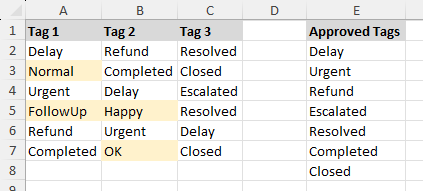
Excel, bu tür bir karşılaştırma için tek bir yerleşik komut sunmaz; ancak Koşullu Biçimlendirme kullanarak bunu etkili şekilde gerçekleştirebilirsiniz. Daha doğrudan bir çözüm arıyorsanız, Kutools for Excel, aralıkları karşılaştırabilen ve eşleşen ya da eşleşmeyen sonuçları sizin için otomatik olarak seçebilen özel bir araç sunar.
Bu eğitimde, çalışma sayfanıza ve iş akışınıza en uygun yöntemi seçebilmeniz için her iki yöntemi de adım adım inceleyeceğiz.
Koşullu Biçimlendirme Kullan kullanarak eşleşen veya eşleşmeyen değerleri bulun
Koşullu Biçimlendirme, başka bir aralıkta görünen değerleri vurgulamak için Excel’in yerleşik ve güçlü bir çözümüdür. Eklentilere gerek kalmadan doğrudan Excel içinde aralıkları karşılaştırmak istiyorsanız idealdir; ayrıca kullandığınız formüle göre hem tam hem de kısmi eşleşme kontrollerine uyarlanabilir.
Adım 1: Çalışma sayfanızı hazırlayın
Çalışma sayfanızı şu şekilde ayarlayın:
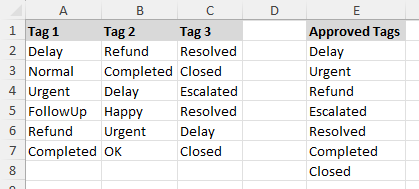
- Örneğin, kontrol etmek istediğiniz değerleri içeren bir Veri Aralığı: A1:C7.
- Örneğin E1:E8gibi karşılaştırmak istediğiniz değerleri içeren bir referans aralığı.
Not:
Veri aralığı ve referans aralığı hem tek bir sütun hem de birden fazla sütun içerebilir.
Adım 2: Eşleşen değerleri bulmak için bir kural oluşturun
- Karşılaştırmak istediğiniz değerleri içeren aralığı seçin; örneğin A2:C7.
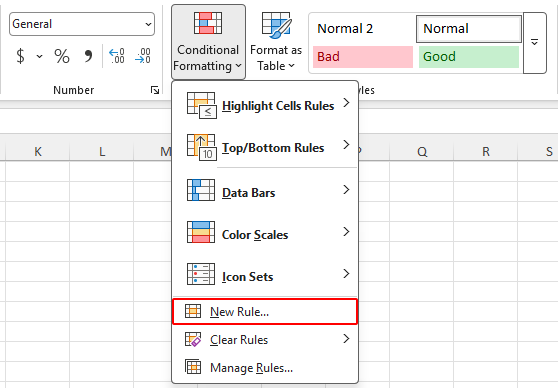
- Şunu tıklayın:Giriş>Koşullu Biçimlendirme Kullan>Yeni Kural.
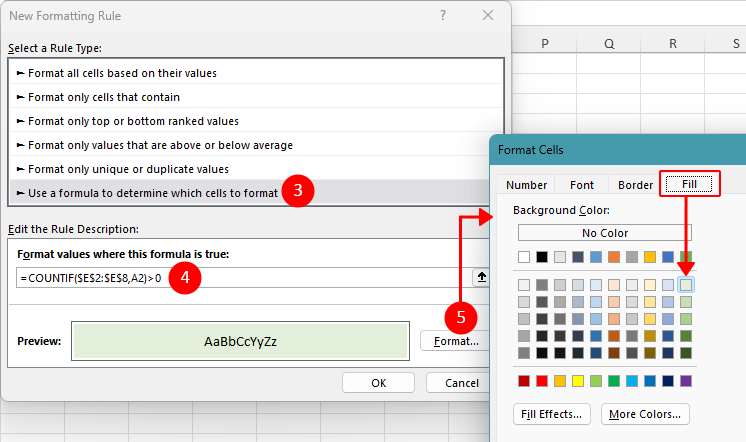
- Şunu seçin:Biçimlendirilecek hücreleri belirlemek için formül kullanın.
- Aşağıdaki formülü girin:
=COUNTIF($E$2:$E$8,A2)>0Not:
Yukarıdaki formülde, $E$2:$E$8 referans listesidir ve A2, Aralık seç’in ilk hücresidir. Aralık referanslarını çalışma sayfanıza göre ayarlayın.
- Şunu tıklayın:Biçim, istediğiniz Doldurma Rengi'i seçin ve Tamam'ı tıklayın.
- Kuralı uygulamak için Tamam’ı tekrar tıklayın.
Excel artık, başvuru listesinde yer alan değerlere sahip Aralık seç hücrelerini vurgulayacak.
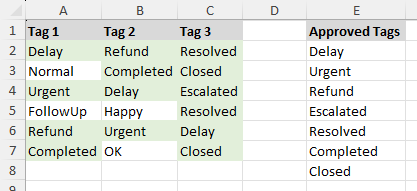
Adım 3: Eşleşmeyen değerleri bulmak için bir kural oluşturun
Değerlerinin başvuru listesinde yer almadığınıvurgulamak istiyorsanız bunun yerine aşağıdaki formülü kullanın:
=COUNTIF($E$2:$E$8,A2)=0Bunu, Koşullu Biçimlendirme Kullan üzerinden aynı şekilde uygulayın.
Not:
COUNTIF işlevi, tam eşleşmeler için başvuru aralığındaki tüm hücreleri değerlendirir. Kısmi eşleşme yapmak istiyorsanız, tam eşleşme yerine ARAMA gibi işlevler kullanan bir formülle değiştirin. Örneğin, aşağıdaki formül, bir hücrede başvuru listesindeki herhangi bir metin geçiyorsa o hücresini vurgular.
=SUMPRODUCT(--($E$2:$E$8<,>,""),--ISNUMBER(SEARCH($E$2:$E$8,A2)))>0Avantajlar
- Eklenti gerektirmeden Excel’e entegre edilmiştir
- Verilerinize uygun şekilde formülü özelleştirerek esnek eşleme sağlar
- Hızlı görsel doğrulama için uygundur
Dezavantajlar
- Formüllerin elle kurulmasını gerektirir
- Koşullu Biçimlendirme Kullan formüllerine aşina olmayan kullanıcılar için daha az uygundur
Kutools for Excel kullanarak eşleşen veya eşleşmeyen değerleri seçin ve vurgulayın
Aralıklar arasındaki değerleri karşılaştırmak için daha hızlı ve esnek bir yol arıyorsanız, Kutools for Excel’in Aynı/Farklı Hücreleri Seç adlı özel özelliğini tercih edebilirsiniz. Bu özellik, yalnızca formül kullanmadan eşleşen veya eşleşmeyen değerleri bulmakla kalmaz, aynı zamanda biçimlendirme, kopyalama veya silme gibi ek işlemler için sonuçları doğrudan seçmenizi sağlar. Üstelik bireysel hücreleri karşılaştırmaya ek olarak, tüm eşleşen ya da eşleşmeyen satırları da kolayca belirleyebilirsiniz.
Adım 1: Aynı/Farklı Hücreleri Seç özelliğini açın
Kutools for Excel'i yükledikten sonra şu adımları izleyin: Kutools > Seç > Aynı/Farklı Hücreleri Seç.
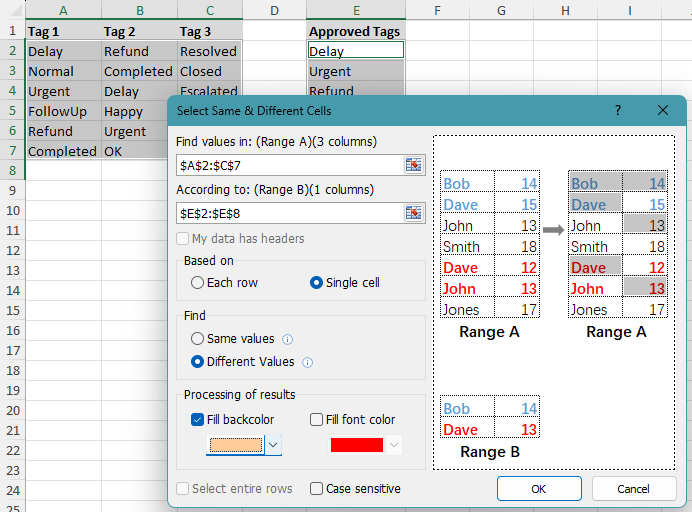
Adım 2: Eşleşen veya eşleşmeyen değerleri bulmak için seçenekleri ayarlayın
- Değerleri Bul kutusunda, karşılaştırmak istediğiniz değerleri içeren ilk aralığı seçin.
- Karşılaştırma aralığını Göre kutusunda seçin.
- Tek hücre seçeneğini, Temel alarak alanının altında belirleyin.
- Eşleşen değerleri bulmak istiyorsanız Aynı değerler’i seçin; eşleşmeyen hücreleri bulmak istiyorsanız Farklı değer’i seçin.
- Sonuçların doğrudan vurgulanması için bir Doldurma Rengi veya Yazı Tipi Rengi belirtin.
- Şunu tıklayın:Tamam.
Kutools, değerleri karşılaştırma aralığıyla eşleşen veya eşleşmeyen hücreleri hemen seçer ve isteğe bağlı olarak vurgular.
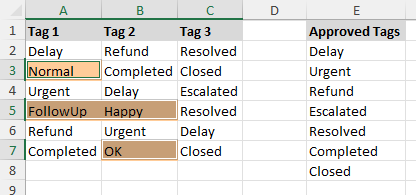
Notlar:
- Bu yöntem yalnızca tam eşleşmeler içindir. Bir hücre, karşılaştırma aralığındaki bir değerle sadece kısmen örtüşen daha uzun metin içeriyorsa, bu eşleşme olarak kabul edilmez.
- Aralık seçimi ve karşılaştırma aralığı bir veya daha fazla sütun içerebilir.
- Karşılaştırmada büyük ve küçük harfler arasında ayrım yapılmasını sağlamak için Büyük/Küçük Harf Duyarlı seçeneğini işaretleyebilirsiniz. Örneğin, Excel ve excel farklı değerler olarak değerlendirilecektir.
Avantajlar
- Formüllere gerek yoktur
- Eşleşen veya eşleşmeyen sonuçları doğrudan ileri işlemler için seçer
- Hem hücre bazlı hem de satır bazlı karşılaştırmayı destekler
- Aralıkları karşılaştırmak için daha hızlı ve görsel bir yol sunar
Dezavantajlar
- Kutools for Excel gerektirir
- Kısmi metin eşleşmeleri değil, tam hücre eşleşmeleriyle çalışır
Kutools for Excel – Excel için ihtiyaç duyduğunuz 300'den fazla temel aracı bir araya getiriyor. Excel işlerinizi daha hızlı, daha kolay ve daha verimli hale getirin.Şimdi indirin!
Sizin için en iyi yöntemi hangisi?
| Yöntem | En iyi kullanım alanı | Sınırlamalar |
|---|---|---|
| Koşullu Biçimlendirme Kullan | Yerleşik bir Excel özelliğiyle eşleşen veya eşleşmeyen değerleri vurgulama | Formüller ve manuel kurulum gerektirir |
| Kutools for Excel | Formül yazmadan eşleşen veya eşleşmeyen hücreleri ya da satırları hızlıca seçip vurgulama | Kutools for Excel gerektirir İndir |
Sonuç
Eşleşen veya eşleşmeyen değerleri Excel’in yerleşik özelliğiyle vurgulamak istiyorsanız, Koşullu Biçimlendirme kullanımı güçlü bir seçenektir. Formüllerle esnek kontrol sunar ve hem tam hem de kısmi eşleşme denetimlerine uyarlanabilir.
Daha hızlı ve doğrudan bir yöntem tercih ediyorsanız, Kutools for Excel işinizi kolaylaştırır. Aynı/Farklı Hücreleri Seç özelliğiyle aralıkları karşılaştırabilir, sonuçları doğrudan seçebilir ve hemen ek işlemler yapabilirsiniz.
Bu eğitimi yararlı bulduğunuzu umuyoruz! Daha fazla Excel ipucu ve pratik çözüm keşfetmek istiyorsanız, burayı tıklayın ve Excel eğitimlerimizin tam koleksiyonuna göz atın.
En İyi Office Verimlilik Araçları
Kutools for Excel – Sizi Kalabalıktan Ayırmanıza Yardımcı Olur
Kutools for Excel 300’den Fazla Özelliğe Sahiptir,İhtiyacınız Olan Her Şeyin Bir Tık Uzakta Olduğundan Emin Olun…
Office Tab – Microsoft Office’te (Excel dahil) Sekmeli Okuma ve Düzenlemeyi Etkinleştirir
- Onlarca açık belge arasında geçiş yapmak için sadece bir saniye!
- Her gün sizin için yüzlerce fare tıklamasını ortadan kaldırır; fareden artık vazgeçme zamanı!
- Birden fazla belgeyi görüntüleyip düzenlerken verimliliğinizi %50 artırır.
- Chrome, Edge ve Firefox gibi Office’e (Excel dahil) Verimli Tabs Getirir.
İçindekiler Tablosu
- Koşullu Biçimlendirme Kullan kullanarak vurgulayın
- Kutools for Excel kullanarak seçin ve vurgulayın
- Sizin için en iyi yöntem hangisidir?
- Sonuç
- En İyi Office Verimlilik Araçları
Kutools for Excel
Excel’e 300+ gelişmiş özellikleri getirir
- 🧩 Genel Bakış
- 📥 Ücretsiz İndir
- 🎁 30 Günlük Ücretsiz Deneme Mevcut