Excel'de A, B veya C'ye Eşit Olan Hücreleri Sayma Yöntemleri
Excel ile çalışırken, genellikle bir aralıkta A, B veya C gibi belirli değerlere sahip kaç hücre olduğunu saymanız gerekir. Bu ihtiyaç, notlandırma sistemleri, anket sonuçları veya kategori bazlı veri analizi gibi senaryolarda sıkça karşılaşılan bir durumdur.
Ancak Excel, birden fazla belirli değeri tek seferde saymak için doğrudan yerleşik bir işlev sunmaz. Genellikle bu işlem için formüllerin birleştirilmesi ya da daha gelişmiş tekniklerin kullanılması gerekir. Bu makalede, A, B veya C’ye eşit olan hücreleri saymak üzere üç pratik yöntemi inceleyeceğiz: Excel formülleri, VBA ve Kutools for Excel ile çok daha basit bir yaklaşım.
- Excel Formülleriyle A, B veya C'ye Eşit Olan Hücreleri Sayma
- A, B veya C'ye Eşit Olan Hücreleri Kutools for Excel ile Anında Sayın
- VBA ile A, B veya C'ye Eşit Olan Hücreleri Sayma

Excel Formülleriyle A, B veya C'ye Eşit Olan Hücreleri Sayma
Excel formülleri, A, B veya C gibi birden fazla değere eşit hücreleri saymak için esnek bir çözüm sunar. Birden fazla belirli değeri aynı anda saymak için tek bir yerleşik işlev olmasa da, bunu COUNTIF işleviyle kolayca gerçekleştirebilirsiniz.
Örneğin, aşağıdaki çalışma sayfasında "Not" sütunu A, B, C ve D gibi değerler içeriyor. A, B veya C’ye eşit olan hücrelerin sayısını bulmak istiyorsanız aşağıdaki formülleri kullanabilirsiniz.

Yaygın ve basit bir yaklaşım, birden fazla COUNTIF işlevi kullanıp sonuçları toplamaktır.
Adımlar:
- Sonucun görünmesini istediğiniz boş bir hücre seçin.
- Aşağıdaki formülü girin:
=COUNTIF(A1:A10,"A") + COUNTIF(A1:A10,"B") + COUNTIF(A1:A10,"C") - Enter tuşuna basın.
Sonuç:
Bu formül, her bir değeri (A, B ve C) ayrı ayrı değerlendirir ve ardından toplam sayımı elde etmek için sonuçları toplar.

Bu yöntem anlaşılması kolaydır ve tüm Excel sürümlerinde sorunsuz çalışır; ancak daha fazla değer eklemeniz gerektiğinde formül uzayabilir.
Formülü daha kısa ve verimli hale getirmek için COUNTIF içinde bir dizi sabiti de kullanabilirsiniz:
=SUM(COUNTIF(A2:A100,{"A","B","C"}))
- Bu formülde, {"A","B","C"} dizisi, COUNTIF işlevinin birden fazla değeri aynı anda değerlendirmesine olanak tanır ve TOPLA işlevi sonuçları tek bir toplamda birleştirir.
- Değerleri (A, B, C) gerektiğinde kolayca değiştirebilirsiniz.
A, B veya C'ye Eşit Olan Hücreleri Kutools for Excel ile Anında Sayın
Formülle uğraşmak istemiyorsanız ya da daha hızlı bir çözüm arıyorsanız, Kutools for Excel bu görevi önemli ölçüde basitleştiren yerleşik bir araç sunar.
Kutools, A, B veya C’ye eşit hücreleri saymanız için herhangi bir formülü elle yazmanıza gerek kalmadan size kolaylık sağlayan bir Formül Yardımcısı sunar.
Kutools for Excel- Excel için 300'den fazla temel aracı içeren bu eklenti, Excel görevlerinizi daha hızlı, kolay ve verimli hale getirir.Şimdi indirin!
Adımlar:
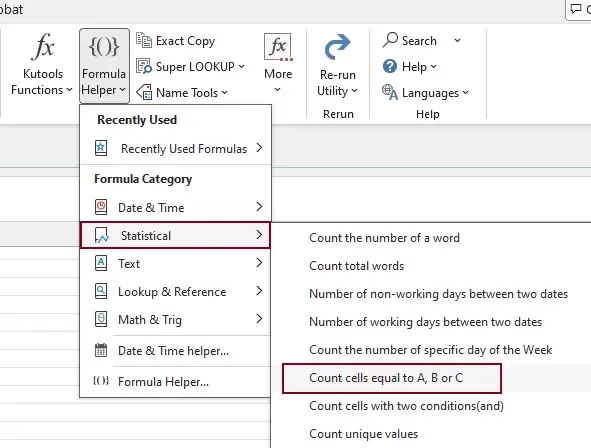
- Sonucu almak istediğiniz bir hücre seçin, ardından Kutools>Formül Yardımcısı>İstatistiksel>A, B veya C'ye eşit olan bir aralıktaki hücre sayısı.
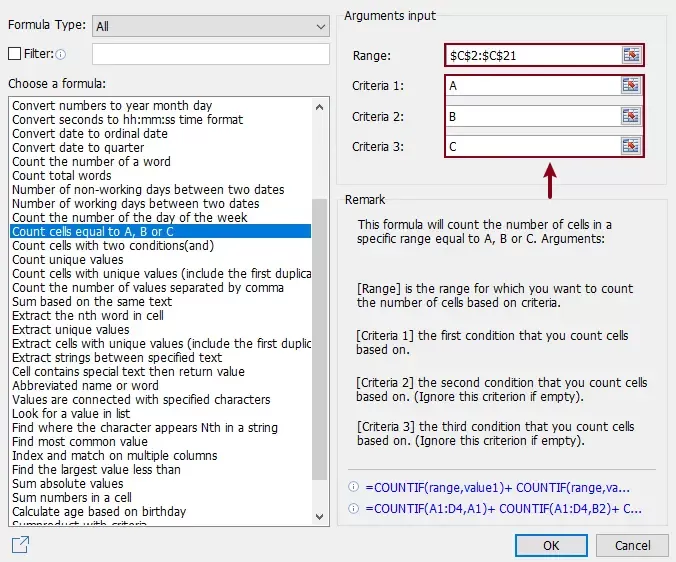
- Formül Yardımcısıiletişim kutusunda formül bağımsız değişkenlerini yapılandırın:
- Aralık alanından, hücreleri saymak istediğiniz veri aralığını seçin.
- 2) Enter the values you want to count (such as A, B, and C) üç kriter alanına girin.
- Tıklayın Tamam.
Sonuç:
Sonuç, herhangi bir formülü ezberlemenize ya da yazmanıza gerek kalmadan anında elde edilir.

Kutools for Excel- Excel'i 300'den fazla temel araçla güçlendirerek işlerinizi daha hızlı ve kolay hale getirin; akıllı veri işleme ve üretkenlik için yapay zeka özelliklerinden yararlanın.Şimdi Edinin
Kutools neden kullanılmalı:
- Formülleri ezberlemenize gerek yok!
- Kullanımı kolay arayüz.
- Birden fazla kriter girişi destekler.
- Yeni başlayanlar ve sık kullanıcılar için idealdir.
Bu yöntem, karmaşık veri kümeleriyle çalışırken ya da hızlı ve güvenilir bir çözüm gerektiğinde özellikle faydalıdır.
VBA ile A, B veya C'ye Eşit Olan Hücreleri Sayma
Otomasyonu tercih eden ya da yeniden kullanılabilir bir çözüm arayan kullanıcılar, birden fazla değeri saymak üzere özel bir işlev oluşturmak için VBA kullanabilir.
VBA İşlevini Kullanma Adımları:
- VBA düzenleyicisini açmak için Alt+F11 tuşlarına basın.
- Tıklayın Ekle>Modül.
- Kodu modül penceresine yapıştırın.
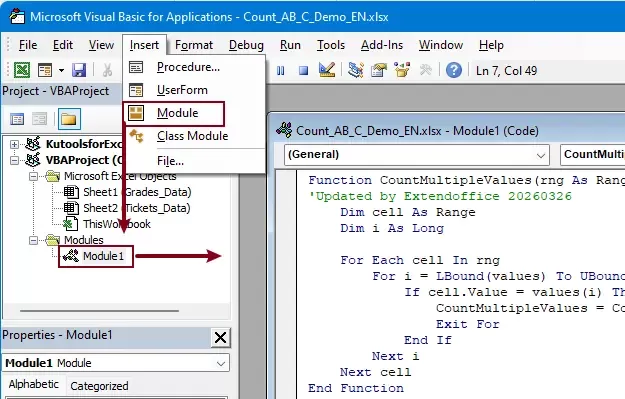 VBA kodu: A, B veya C'ye eşit olan hücreleri say
Function CountMultipleValues(rng As Range, ParamArray values() As Variant) As Long Dim cell As Range Dim i As Long For Each cell In rng For i = LBound(values) To UBound(values) If cell.Value = values(i) Then CountMultipleValues = CountMultipleValues + 1 Exit For End If Next i Next cell End Function - Excel'e dönün ve aşağıdaki işlevi uygulayın.
=CountMultipleValues(C2:C21,"A","B","C") - Sonucu almak için Entertuşuna basın.
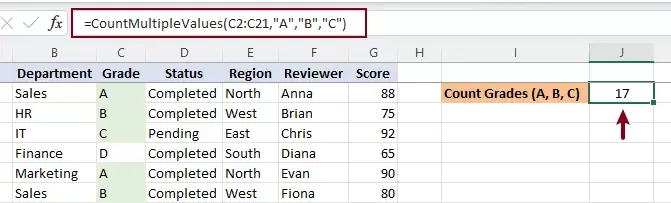
Sonuç
Excel'de A, B veya C’ye eşit hücreleri saymak, ihtiyaçlarınıza ve deneyim seviyenize göre birkaç farklı yolla mümkündür.
- Excel formül yöntemleri güvenilirdir ve yaygın olarak desteklenir; ancak birden fazla kriterle kullanıldığında karmaşıklaşabilir.
- VBA yöntemi esneklik ve özelleştirme imkanı sunar ancak teknik bilgi gerektirir.
- Kutools for Excel, herhangi bir formül yazmanıza gerek kalmadan görevinizi en kolay ve en hızlı şekilde tamamlamanızı sağlar.
Çoklu koşullu sayma görevleriyle sık sık uğraşıyorsanız, iş akışınızı büyük ölçüde basitleştirmek ve verimliliğinizi artırmak için Kutools’u kullanabilirsiniz.
En İyi Ofis Verimlilik Araçları
Kutools for Excel ile Excel becerilerinizi üst düzeye taşıyın ve hiç yaşanmamış bir verimlilik deneyimi yaşayın.Kutools for Excel, verimliliğinizi artırmak ve Zamanı Kaydet için 300’den fazla gelişmiş özelliğe sahiptir.İhtiyacınız olan özelliği hemen edinmek için buraya tıklayın…
Office Tab, Office uygulamalarına sekmeli arayüz getirir ve işinizi çok daha kolay hale getirir
- Word, Excel, PowerPoint, Publisher, Access, Visio ve Project’te sekmeli düzenleme ve okumayı etkinleştirin.
- Yeni pencerelerde değil, aynı pencerenin yeni sekmelerinde birden fazla belge açın ve oluşturun.
- Her gün üretkenliğinizi %50 artırır ve sizin için yüzlerce fare tıklamasını ortadan kaldırır!
Tüm Kutools eklentileri. Tek kurulum dosyası
Kutools for Office suite paketi, Excel, Word, Outlook ve PowerPoint için eklentiler içerir; ayrıca Office Tab Pro’yu da barındırır ve Office uygulamaları arasında çalışan ekipler için idealdir.





- Hepsi bir arada paket— Excel, Word, Outlook ve PowerPoint eklentileri + Office Tab Pro
- Tek kurulum, tek lisans— birkaç dakikada kurulum (MSI uyumlu)
- Birlikte daha iyi çalışır— Office uygulamalarında akıcı üretkenlik
- 30 günlük tam özellikli deneme— kayıt gerekmez, kredi kartı gerekmez
- En iyi fiyat-performans— tek tek eklenti satın almaya göre tasarruf sağlar
İçindekiler
- Excel Formülleriyle A, B veya C'ye Eşit Olan Hücreleri Sayma
- Kutools ile A, B veya C'ye Eşit Olan Hücreleri Anında Sayma
- VBA ile A, B veya C'ye Eşit Olan Hücreleri Sayma
- En İyi Office Üretkenlik Araçları
Kutools for Excel
300'den fazla güçlü özelliğiyle Excel görevlerinizi kolaylaştırır.
- ⬇️ Ücretsiz İndirin
- 🛒 Şimdi Satın Alın
- 📘 Özellik Eğitimleri
- 🎁 30 Günlük Ücretsiz Deneme