Excel'de Özel Liste'den Hızlıca Açılır Liste Nasıl Oluşturulur
Excel'de sıkça aynı seçenekleri kullanıyorsanız—örneğin Yüksek, Orta, Düşük, Beklemede, Onaylandı, Reddedildi veya departman adları—Açılır Liste’yi Özel Liste’den oluşturmak, veri girişini tutarlı kılar ve Zaman Kazandırır! Excel’in yerleşik yöntemi, kaynak öğeleri önce çalışma sayfası hücrelerine yerleştirmenizi gerektirir; oysa Kutools for Excel, açılır listeyi doğrudan Özel Liste’den oluşturmanıza olanak tanıyarak tekrarlanan kurulumu çok daha hızlı ve kolay hale getirir.
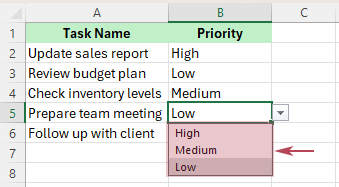
- Excel açılır listelerinde neden özel liste kullanmalısınız?
- Yöntem 1: Önceden Tanımlanmış Bir Listeden Excel Yerleşik Özellikleriyle Açılır Liste Oluşturun
- Yöntem 2: Özel Liste'den Kutools for Excel ile Hızlıca Açılır Liste Oluşturun
- Excel Yerleşik Özellikleri mi, Kutools mu: Hangisi Daha Hızlı?
- Excel'de Yeniden Kullanılabilir Açılır Liste İçin En İyi Kullanım Senaryoları
- SSS
Excel açılır listeleri için Özel Liste'yi neden tercih etmelisiniz?
Özel Liste, aynı seçeneklerin tekrar tekrar kullanılması gerektiğinde Excel Açılır Listesi'ni çok daha pratik hale getirir. Girdilerin tutarlı olmasını sağlar, kurulum süresini kısaltır ve çalışma sayfaları, formlar ile şablonlar arasında tekrarlanan açılır liste oluşturma işlemini kolaylaştırır.
- 📝Veri girişini daha tutarlı hale getirin – Kullanıcıların “Devam ediyor”, “Devam Ediyor” veya “devam-ediyor” gibi farklı varyasyonlar yazması yerine, önceden tanımlanmış aynı seçenekler arasından seçim yapmalarını sağlayın.
- 🔁Aynı seçenekleri daha kolay yeniden kullanın – Aynı açılır liste seçeneklerini, aynı listeyi her seferinde yeniden oluşturmak zorunda kalmadan birden fazla sayfa, form, izleyici ve şablonda uygulayın.
- ⚡Tekrarlanan çalışma sayfaları oluştururken zaman kazanın – Özel Liste, özellikle rutin dosyalar ve standartlaştırılmış şablonlarda sıkça kullandığınız girdiler için idealdir.
- 🚀Kutools for Excel ile kurulum süresini kısaltın – liste zaten Özel Liste içinde mevcutsa, Kutools doğrudan seçmenizi ve açılır listeyi çok daha hızlı oluşturmanızı sağlar.
- 📂Tekrarlanan liste kullanımını daha pratik hale getirin – Kutools for Excel, kaydedilmiş özel girdileri daha verimli bir açılır liste iş akışına dönüştürür; bu özellikle tekrarlanan raporlama ve form tasarımlarında büyük kolaylık sağlar.
- ✅Excel'in kendisinden daha doğrudan bir yöntem kullanın – Kutools for Excel ile, Açılır Liste'yi Özel Liste kaynak öğelerini çalışma sayfası hücrelerine yerleştirmeden oluşturabilirsiniz.
Yöntem 1: Önceden Tanımlanmış Bir Listeden Excel Yerleşik Özellikleriyle Açılır Liste Oluşturun
Excel, çalışma sayfası hücrelerindeki önceden tanımlanmış bir listeden açılır liste oluşturmanıza olanak tanır; bu, basit veya ara sıra yapılan işlemler için son derece pratik bir seçenektir. Ancak açılır listeyi oluşturmadan önce kaynak öğelerinizi hazırlamanız gerekir.
1. Bir boş sütun veya satırda, Açılır Liste'de görünmesini istediğiniz liste öğelerini girin; örneğin Yüksek, Orta ve Düşük.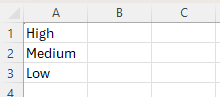
İpucu: En iyi sonuçları elde etmek için listeyi tek bir sütun veya satırda tutun ve boş hücrelerden kaçının.
2. Açılır liste oluşturmak istediğiniz hücreyi veya hücre aralığını seçin.
3. Veri sekmesine gidin ve Veri Doğrulama'ya tıklayın.
4. Veri Doğrulama iletişim kutusunda şu işlemleri gerçekleştirin:
- ①Ayarlar sekmesine tıklayın.
- ②Liste seçeneğini İzin Ver açılır menüsünden seçin.
- ③Kaynak kutusuna tıklayın, ardından liste öğesi içeren hücreleri seçin.
- ④ Tamam'a tıklayın.
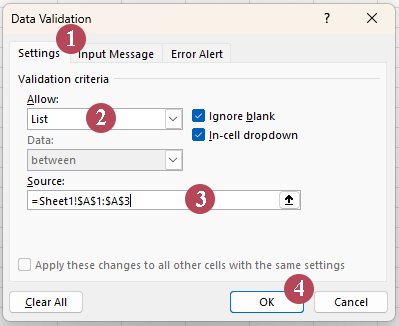
İpucu: Listeniz küçük ve sabitse, öğeleri doğrudan Kaynak kutusuna virgülle ayırarak yazabilirsiniz.
Sonuç: Artık önceden tanımlanmış girdi listesine dayalı yerleşik bir Excel Açılır Liste'niz var.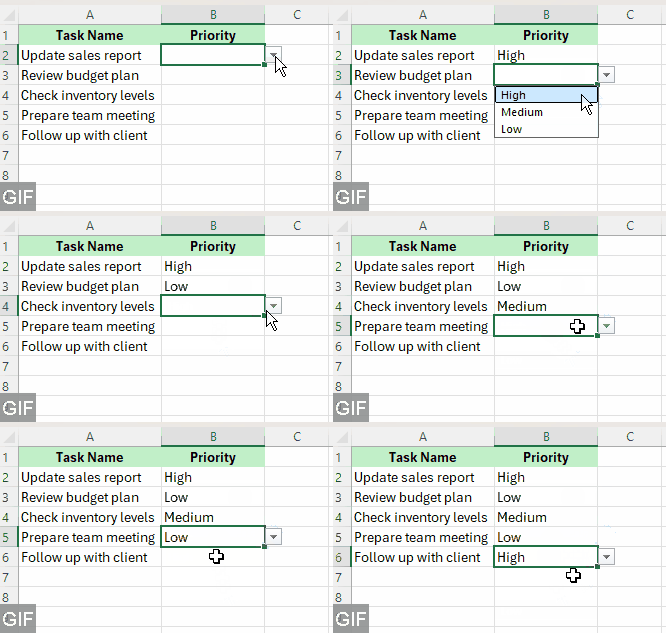
- Excel’e yerleşiktir: Ekstra bir araca gerek yoktur.
- Tek seferlik kurulum için uygundur: Yalnızca basit bir açılır liste gerekiyorsa idealdir.
- Çalışma sayfası tabanlı hazırlık gerektirir: Önce liste öğelerini hücrelere yazmalı veya orada saklamalısınız.
- Daha fazla manuel adım içerir: Kurulum ne hızlıdır ne de doğrudan.
- Özel Liste doğrudan kullanılamaz: Excel, kayıtlı Özel Liste öğelerini doğrudan açılır liste olarak kullanmanıza izin vermez.
- Tekrarlayan kullanım açısından daha az verimlidir: Aynı listenin diğer çalışma sayfalarında yeniden uygulanması ek iş gücü gerektirir.
Yöntem 2: Özel Liste'den Kutools for Excel ile Hızlıca Açılır Liste Oluşturun
Hedefiniz hız ve yeniden kullanılabilirlikse, bu yöntem çok daha verimlidir. Kutools for Excel, Hızlı bir açılır liste oluşturun aracını içerir; bu araç, Özel Liste’yi iletişim kutusunda doğrudan seçmenizi sağlar—böylece öğeleri önceden çalışma sayfası hücrelerine yazmak zorunda kalmazsınız.
1. Kutools > Açılır Liste > Hızlı bir açılır liste oluşturun'a tıklayın.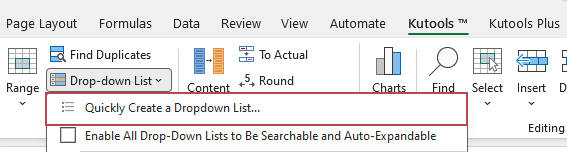
2. Hızlı Açılır Liste Oluştur iletişim kutusunda aşağıdakileri yapın:
- ① Açılır liste eklemek istediğiniz hücreyi veya aralığı seçin.
- ②Özel Liste seçeneğini işaretleyin ve kullanmak istediğiniz listeyi seçin.
- ③ Tamam'a tıklayın.
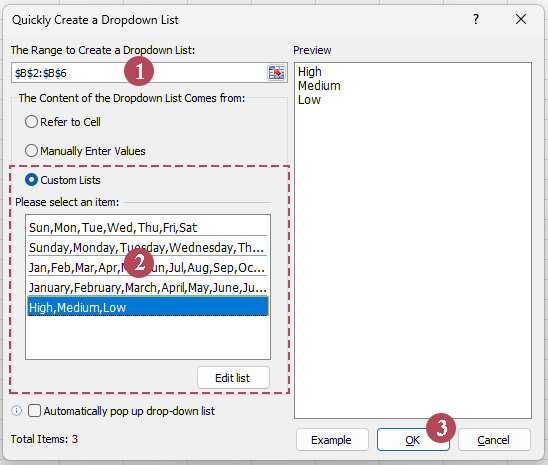
Sonuç: Seçilen hücreler, anında seçili Özel Listeler'e dayalı bir açılır liste alır.
İpucu: Kullanmak istediğiniz liste henüz mevcut değilse, Listeyi Düzenle düğmesine tıklayarak Hızlı bir açılır liste oluşturun iletişim kutusunda girdileri manuel olarak ekleyebilir veya çalışma sayfası hücrelerinden içe aktarabilirsiniz. Bu özellik, Kutools’ü şablonlarda, raporlarda veya tekrarlanan çalışma sayfalarında aynı açılır listeleri sıkça oluşturduğunuzda özellikle kullanışlı hale gelir.
- Kayıtlı Özel Listeöğelerinden doğrudan bir Açılır Liste oluşturur; bunu Excel doğrudan yapamaz
- Kaynak öğeleri önceden çalışma sayfası hücrelerine girmeye gerek yoktur
- Tekrarlayan açılır liste oluşturma işlemlerini daha hızlı ve kolay hale getirir
- Aynı listeyi çalışma sayfaları ve şablonlar arasında daha kolay yeniden kullanmanızı sağlar
- Yeniden kullanım için Liste Öğesi öğelerini düzenlemeyi veya içe aktarmayı destekler
- Excel’in yerleşik geçici çözümüne kıyasla manuel kurulumu azaltır
- Basit, yönlendirmeli bir iletişim kutusuyla kullanımı kolaydır
Excel Yerleşik Mi, Kutools Mu: Hangisi Daha Hızlı?
| Özellik | Excel Yerleşik | Kutools for Excel |
|---|---|---|
| Önce hücrelerde kaynak öğelerin bulunması gerekir | ⚠️ Gerekli | ✅ Özel Liste kullanırken gerekli değildir |
| Yeniden kullanılabilir Özel Liste doğrudan kullanılabilir | ❌ Açılır liste oluşturma için doğrudan kullanılamaz | ✅ Evet |
| Kurulum hızı | ⚠️ Ara sıra kullanım için uygundur | ✅ Tekrarlayan kullanım için daha hızlıdır |
| Yeniden kullanım için en iyisidir | ⚠️ Orta düzey | ✅ Mükemmel |
| İş akışı kolaylığı | ⚠️ Birden fazla adım | ✅ Daha merkezileştirilmiş |
Eğer açılır listeyi sadece ara sıra oluşturmanız gerekiyorsa, Excel’in yerleşik yöntemi tamamen yeterlidir. Ancak aynı listeleri düzenli olarak birden fazla yerde kullanıyorsanız, Kutools daha hızlı ve yeniden kullanılabilir bir seçenektir.
Excel'de Yeniden Kullanılabilir Açılır Liste İçin En İyi Kullanım Senaryoları
• Durum takibi
Proje izleyicilerinde veya iş akışı sayfalarında Beklemede, Devam Ediyor, Tamamlandı ve İptal Edildi gibi listeler kullanın.
• Öncelik etiketleri
Planlama sayfalarınızda, sorun günlüklerinizde veya görev yönetimi şablonlarınızda Yüksek, Orta ve Düşük öncelikleri kullanın.
• Departman veya ekip adları
İç formlar ve raporlama dosyaları için İK, Finans, Satış ve BT gibi sabit departman listelerini kullanın.
• Onay aşamaları
İnceleme veya onay iş akışlarında yararlı olan Taslak, Gönderildi, Onaylandı ve Reddedildi gibi durumlar.
• Aylar, haftanın günleri ve vardiyalar
Yeniden kullanılabilir listeler, programlar, devam çizelgeleri ve tekrarlanan iş şablonları için idealdir.
SSS
Excel'de öğeleri tek tek yazmadan bir açılır liste oluşturabilir miyim?
Evet! Excel'de çalışma sayfası hücrelerinde bir kaynak aralığı kullanabilirsiniz. Aynı zamanda Özel Liste özelliğini kullanarak Kutools ile doğrudan bir açılır liste de oluşturabilirsiniz.
Excel'in yerleşik yöntemi gerçekten Özel Liste'ye dayanıyor mu?
Kesinlikle değil. Excel’in yerleşik Açılır Liste özelliği, genellikle çalışma sayfası hücrelerinde saklanan bir kaynak listeyle birlikte Veri Doğrulama kullanır. Excel’in resmi Özel Liste özelliği ise verileri sıralamak ve doldurmak için kullanılan ayrı bir özelliktir.
Bu görevde Kutools'un avantajı nedir?
En büyük avantaj hızdır. Liste zaten Özel Liste içinde mevcutsa, aracı doğrudan kullanarak açılır menüyü, kaynak öğeleri çalışma sayfası hücrelerine önceden girmeden oluşturabilirsiniz.
Aynı listeyi birden fazla çalışma sayfasında tekrar kullanabilir miyim?
Evet. Bu, özellikle Kutools ile yeniden kullanılabilir listelerin sunduğu temel avantajlardan biridir.
Kaynak liste değiştiğinde Excel, açılır menüyü otomatik olarak günceller mi?
Evet, yerleşik Excel açılır menünüz bir tabloya dayanıyorsa, öğeler eklendiğinde veya kaldırıldığında açılır menü otomatik olarak güncellenir.
En İyi Ofis Verimlilik Araçları
Kutools for Excel ile Excel Becerilerinizi Geliştirin ve Daha Önce tecrübe etmediğiniz bir verimlilik yaşayın.Kutools for Excel, verimliliği artırmak ve Zamanı Kaydet için 300’den fazla gelişmiş özelliğe sahiptir.İhtiyacınız olan özelliği hemen edinmek için buraya tıklayın…
Office Tab Office’e Sekmeli arayüz getirir ve İşinizi Çok Daha Kolay Hale Getirir
- Word, Excel, PowerPoint, Publisher, Access, Visio ve Project’te sekmeyle düzenleme ve okumayı etkinleştirin.
- Birden fazla belgeyi yeni pencerelerde değil, aynı pencerenin yeni sekmelerinde açın ve oluşturun.
- Günlük üretkenliğinizi %50 artırır ve sizin için her gün yüzlerce fare tıklamasını ortadan kaldırır!
Tüm Kutools eklentileri — tek bir yükleyiciyle!
Kutools for Office paketi, Excel, Word, Outlook ve PowerPoint için eklentileri ile birlikte Office Tab Pro'yu da içerir; bu da Office uygulamalarında çalışan ekipler için idealdir.





- Hepsi bir arada paket— Excel, Word, Outlook ve PowerPoint eklentileri + Office Tab Pro
- Tek yükleyici, tek lisans— birkaç dakikada kurulum (MSI uyumlu)
- Birlikte daha iyi çalışır— Office uygulamalarında akıcı üretkenlik
- 30 günlük tam özellikli deneme— kayıt veya kredi kartı gerekmez
- En iyi değer— ayrı eklentileri satın almaya kıyasla tasarruf sağlar
İçindekiler
- Excel’de açılır liste oluştururken neden özel liste kullanmalısınız?
- Yöntem 1: Excel Yerleşik Özellikleriyle bir Açılır Liste Oluşturun
- Yöntem 2: Kutools ile Özel Liste öğelerinden bir Açılır Liste Hızlıca Oluşturun
- Excel Yerleşik Mi, Kutools Mu: Hangi Yöntem Daha Hızlı?
- Excel’de Yeniden Kullanılabilir Açılır Liste için En İyi Kullanım Senaryoları
- SSS
- En İyi Office Verimlilik Araçları
Kutools for Excel
Excel’e 300+ gelişmiş özellikleri getirir
- 🧩 Genel Bakış
- 📥 Ücretsiz İndirin
- 🎁 30 Günlük Ücretsiz Deneme Mevcuttur