Excel'de VLOOKUP'u Hızlı Uygula Nasıl Yapılır (Formüle Gerek Yok)
Excel ile çalışırken genellikle bir sütundaki verileri arayıp, eşleşen sonuçları başka bir sütundan getirmeniz gerekir. Örneğin, müşteri adlarına göre telefon numaralarını bulmak ya da bir kimlik numarasıyla ürün detaylarını almak gibi.
Excel bu görev için güçlü VLOOKUP işlevini sağlasa da, birçok kullanıcı bunu kullanmayı zor bulur çünkü formülleri ezberlemek ve birden fazla bağımsız değişkeni manuel olarak ayarlamak gerekir. Küçük bir hata bile yanlış sonuçlara yol açabilir.
Bu makalede, Excel’de VLOOKUP işlevini nasıl kullanacağınızı öğrenecek; ardından formül yazmanıza gerek kalmadan arama işlemlerini kolayca gerçekleştirmenizi sağlayan Kutools for Excel’in çok daha pratik yöntemini keşfedeceksiniz.
- Excel’de DüşeyAra Kullanmanız Gerektiğinde
- Excel’in DüşeyAra İşlevini Uygulayın
- VLOOKUP'u Hızlı Uygula, Kutools for Excel ile
Excel’de DüşeyAra Kullanmanız Gerektiğinde
VLOOKUP, iki sütun arasında veri eşleştirmeniz gerektiğinde Sık Kullanılan’dır.
Örneğin, aşağıdaki çalışma sayfasında:
- A sütunu, isimleri içerir.
- B sütunu, telefon numarasını içerir.
- G3:G6 aralığı, aramak istediğiniz Ad Listesini içerir.
Amacınız, G3:G6 aralığındaki isimlere karşılık gelen telefon numaralarını döndürmektir.

Excel’in DüşeyAra İşlevini Uygulayın
Excel’in VLOOKUP işlevi, bir tablonun ilk sütununda belirli bir değer aramanıza ve bu değere karşılık gelen sonucu başka bir sütundan getirmenize olanak tanır.
Tipik bir formül şu şekildedir:
=VLOOKUP(G3,$A$3:$B$12,2,FALSE)Adımlar:
- Sonucun görüntüleneceği bir hücre seçin.
- Ardından DüşeyAra formülünü girin ve aşağıdaki bağımsız değişkenleri tanımlayın:
- Aranacak değer: Aranacak değer (örneğin, G3).
- Tablo Dizisi: Tüm veri aralığı (örn. A3:D12).
- Sütun indeksi: döndürülecek sütun numarası (örneğin, 2).
- Eşleşme türü: Tam eşleşme için YANLIŞ.
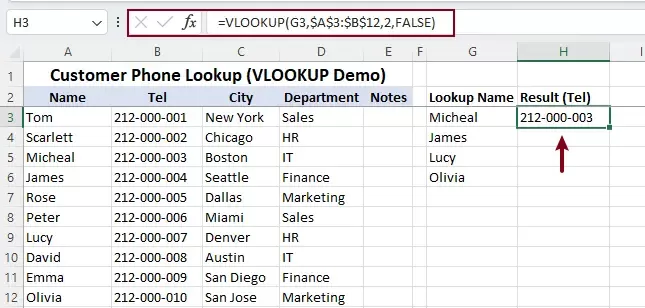
- Tuşuna basın Enterve Doldurma Kulpu’nuaşağıya doğru sürükleyerek diğer sonuçları alın.
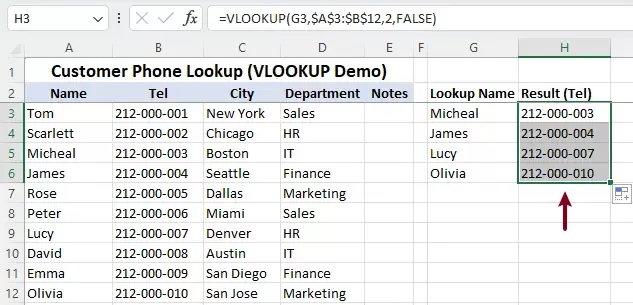
VLOOKUP’un Sınırlamaları
Güçlü olmasına rağmen VLOOKUP’un bazı dezavantajları vardır:
- Formül yapısını aklınızda tutmanız gerekiyor.
- Sütun indeks numaraları sezgisel değildir.
- Aralık seçerken hata yapmak çok kolaydır.
- Yeni başlayanlar için uygun değildir.
Bu sınırlamalardan dolayı birçok kullanıcı daha basit bir alternatif arar.
Kutools for Excel ile VLOOKUP'u Hızlı Uygula
Formül yazmadan arama işlemi yapmak istiyorsanız, Kutools for Excel, işlemi çok daha kolay hale getiren bir Basit VLOOKUP özelliğine sahiptir.
Formül yazmak yerine, arama işlemini görsel bir arayüz kullanarak tamamlayabilirsiniz.
Kutools for Excel – Excel için ihtiyaç duyduğunuz 300’den fazla aracı tek bir pakette toplar. Excel işlerinizi daha hızlı, kolay ve verimli hale getirir.Şimdi indirin!
Adımlar:
- Sonuçların çıktısının alınacağı bir hücre aralığı seçin.
- Tıklayın Kutools>Süper ARA>Basit VLOOKUP.
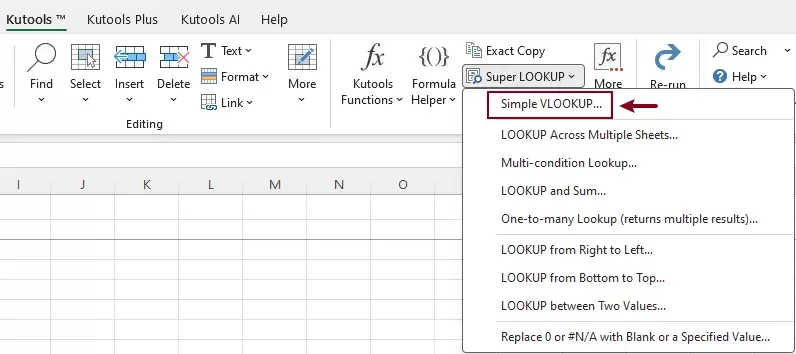
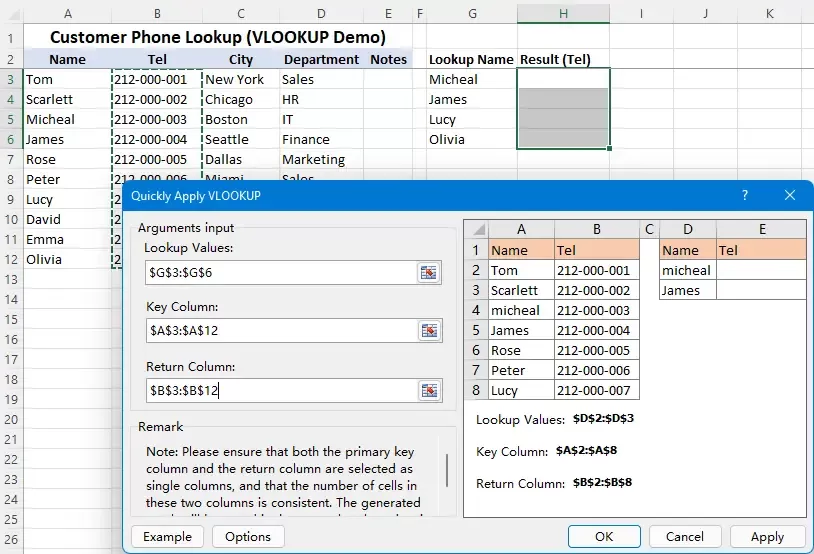
- İletişim kutusunda:
- Seçin Arama değeri aralığı(örn., G3:G6)
- Anahtar Sütun'u seçin (örn. A3:A12), eşleşecek değerleri içerir.
- Seçin Dönüş sütunu(örn., B3:B12)
- Tıklayın Tamamveya Uygula.
Sonuç:
Tüm eşleşen sonuçlar, formül girmenize gerek kalmadan anında toplu olarak döndürülür.

Kutools for Excel- Excel’i 300’dan fazla gerekli araçla güçlendirerek işlerinizi daha hızlı ve kolay hale getirir; akıllı veri işleme ve verimlilik için yapay zekâ özelliklerinden yararlanın.Şimdi Edinin
Kutools'ta Basit VLOOKUP'u Neden Kullanmalısınız?
- Artık formülleri ezberlemenize gerek yok!
- Aralıkların görsel seçimi.
- Sütun dizininde hatalardan kaçının.
- Daha hızlı ve daha sezgisel.
- Yeni başlayanlar ve sık sık Excel kullanan kullanıcılar için idealdir.
Bu yöntem, büyük veri kümeleriyle çalışırken veya arama işlemlerini tekrar tekrar yapmanız gerektiğinde özellikle yararlıdır.
Sonuç
VLOOKUP, Excel’de güçlü bir işlev olsa da özellikle yeni başlayanlar için kullanımı zor olabilir. Formül yazmak, bağımsız değişkenleri hatırlamak ve hatalardan kaçınmak iş akışınızı yavaşlatabilir.
Kutools for Excel, Basit VLOOKUP özelliğiyle çok daha kolay ve verimli bir çözüm sunar. Formüle gerek kalmadan, görsel arayüz sayesinde birkaç tıklamayla doğru aramaları hemen gerçekleştirebilirsiniz.
Excel’de arama görevleriyle sık sık uğraşıyorsanız, Kutools üretkenliğinizi önemli ölçüde artırabilir ve hataları azaltabilir.
En İyi Ofis Verimlilik Araçları
Kutools for Excel ile Excel becerilerinizi üst seviyeye taşıyın ve verimlilikte hiç yaşanmamış bir deneyim yaşayın.Kutools for Excel, üretkenliğinizi artırmak ve Zamanı Kaydet için 300’den fazla gelişmiş özelliğe sahiptir.İhtiyacınız olan özelliği hemen edinmek için buraya tıklayın…
Office Tab, Office’a sekmeli arayüz getirir ve işlerinizi çok daha kolay hale getirir
- Word, Excel, PowerPoint, Publisher, Access, Visio ve Project’te sekmeli düzenleme ve okuma özelliğini etkinleştirin.
- Birden fazla belgeyi yeni pencerelerde değil, aynı pencerenin yeni sekmelerinde açın ve oluşturun.
- Günlük olarak sizin için yüzlerce fare tıklamasını azaltarak verimliliğinizi 50 % artırır!
Tüm Kutools eklentileri. Tek bir yükleyici
Kutools for Office paketi, Excel, Word, Outlook ve PowerPoint için eklentileri tek çatı altında toplar; ayrıca Office Tab Pro’yu da içerir. Bu, Office uygulamaları arasında çalışan ekipler için idealdir.





- Hepsi bir arada paket— Excel, Word, Outlook ve PowerPoint eklentileri + Office Tab Pro
- Tek yükleyici, tek lisans— birkaç dakikada kurulum (MSI uyumlu)
- Birlikte daha iyi çalışır— Office uygulamalarında akıcı verimlilik
- 30 günlük tam özellikli deneme— kayıt gerekmez, kredi kartı gerekmez
- En iyi fiyat— tek tek eklenti satın almaya göre tasarruf sağlar
İçindekiler
- DüşeyAra Kullanmanız Gerektiğinde
- Excel’in DüşeyAra İşlevini Uygulayın
- VLOOKUP'u Hızlı Uygula, Kutools ile
- En İyi Office Verimlilik Araçları
Kutools for Excel
Excel görevlerinizi kolaylaştırmak için 300’den fazla güçlü özelliğe sahiptir.
- ⬇️ Ücretsiz İndirin
- 🛒 Şimdi Satın Alın
- 📘 Özellik Eğitimleri
- 🎁 30 Günlük Ücretsiz Deneme