Excel’de tam hücre içeriğini nasıl görüntülersiniz?
Excel'de hücre içeriği mevcut alandan daha uzun olduğunda, içeriğin bir kısmı gizlenebilir, kesilebilir veya okunması zorlaşabilir. Bu durum özellikle dar sütunlarda yer alan uzun metinlerde, formül sonuçlarında ve formüllerde sıkça görülür.
Bu eğitimde, Excel'de hücre içeriğinin tamamını görüntülemek veya göstermek için çeşitli pratik yöntemleri inceleyeceğiz. Çalışma sayfası düzenini değiştirmeden metinleri, formülleri ya da formül sonuçlarını incelemek istediğinizde işinize yarayacak hızlı görüntüleme yöntemleriyle başlayacağız: Formül Çubuğu ve Kutools for Excel içindeki Hover View gibi araçlarla! Ardından, içeriğin çalışma sayfasında doğrudan ve tam olarak görünür olmasını sağlayan düzen temelli yöntemlere geçeceğiz; bunlar arasında sütun genişliğini artırma, metni kaydırma ve satır yüksekliğini genişletme yer alır.
Tam hücre içeriğini Formül Çubuğu içinde okuyun
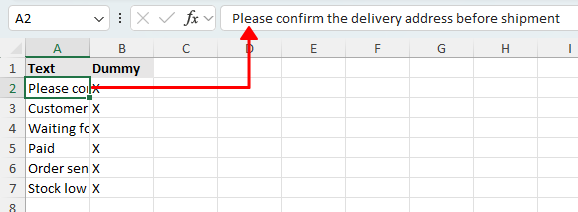
Formül Çubuğu, çalışma sayfası düzenini bozmadan aktif hücrenin tam içeriğini incelemenin en hızlı yoludur. Bir hücreye tıkladığınızda Excel, saklanan değeri veya formülü pencerenin üst kısmındaki Formül Çubuğu’nda gösterir.
- İçeriği kesilmiş gibi görünen hücreye tıklayın.
- Çalışma sayfasının üst kısmındaki Formül Çubuğu alanına bakın.
- Orada gösterilen tam metni veya formülü okuyun.
Not:
Formül Çubuğu, uzun içerikler için çok küçük geliyorsa, yüksekliğini artırmak üzere alt kenarlığını aşağı doğru sürükleyebilirsiniz.
Avantajlar
- Çok hızlıdır ve Excel’e gömülüdür
- Çalışma sayfası biçimlendirmenizi değiştirmez
- Hem metin hem de formüller için kullanışlıdır
Dezavantajlar
- Bir seferde yalnızca etkin hücreyi gösterir
- Formül hücreleri için hesaplanan sonucu göstermez
- Birden fazla hücreyi hızlıca incelemek için daha az uygundur
Hover View ile metni, formül sonuçlarını ve formülleri önizleyin
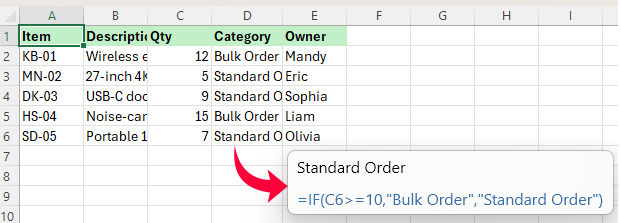
Göremediğiniz içerik bir formülün sonucuysa, Formül Çubuğu alanı, Görüntülenen Değer yerine formülün kendisini gösterdiği için daha az yardımcı olabilir. Böyle bir durumda, hem sonucu hem de formülü yüzen bir önizleme penceresinde gösteren Hover View özelliği, Kutools for Excel içinde çok daha iyi bir seçenektir.
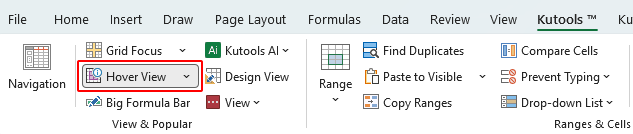
- Kutools for Excel indirdikten sonra, özelliği açmak için Kutools>Hover Viewseçeneğine tıklayın.
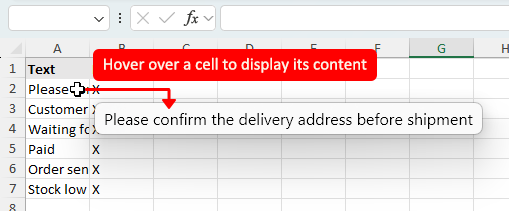
- Bir hücrenin üzerine imleci getirin; hemen yan tarafında yüzen bir önizleme penceresi belirecektir.
Not:
Hover View özelliğini özelleştirmek için Kutools > Hover View > Seçenekler yolunu izleyin ve önizleme penceresinin konumunu, yazı boyutunu ve gösterilecek içeriği ayarlayın.
Avantajlar
- Sonucu ve formülü aynı yerde gösterir
- Satırları veya sütunları yeniden boyutlandırmadan tüm içeriği gösterir
- Uzun metin ve formülleri görüntülemek için kullanışlıdır
- Çalışma sayfası düzenini değiştirmez
Dezavantajlar
- Kutools for Excel gerektirir
- Hücrelerdeki tam içeriği kalıcı olarak görüntülemekten ziyade görüntülemek için en uygundur
Kutools for Excel, Excel için gerekli 300'den fazla temel aracı tek bir çözümde bir araya getirir. Excel görevlerinizi daha hızlı, kolay ve verimli hale getirir.Şimdi indirin!
Gizli içeriği göstermek için Sütun Genişliği genişletin
İçerik sütunu çok dar olduğu için gizlenmişse, sütunu genişletmek en doğrudan çözümdür. Bu yöntem, tam değerin sayfada görünür kalmasını istediğinizde mükemmel sonuç verir.
- İçeriği kesilmiş olan sütunu bulun.
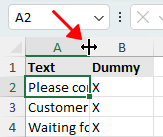
- İmlecinizi sütun başlığının sağ kenarına getirin; çift yönlü ok simgesine dönüştüğünde bırakın.
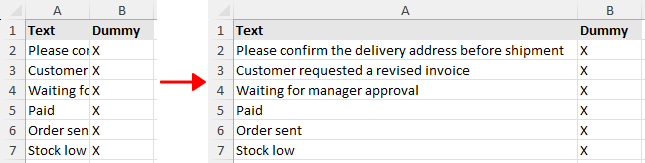
- Sütunun içeriğe göre otomatik olarak boyutlandırılması için kenara çift tıklayarak Otomatik Sığdır Sütun Genişliğiözelliğini kullanın.
İpucu:
Aynı anda birden fazla sütunu ayarlamak istiyorsanız, öncelikle bu sütunları seçin; ardından herhangi bir seçili sütun başlığının sağ kenarına çift tıklayarak hepsine aynı anda Otomatik Sığdır özelliğini uygulayın.
Avantajlar
- Tam hücre içeriğini doğrudan çalışma sayfasında gösterir
- Bir veya birden fazla sütuna kolayca uygulanabilir
- Otomatik Sığdır özelliği ayarlamayı hızlandırır
Dezavantajlar
- Çok geniş sütunlar sayfayı okunaklı hale getirebilir
- Çalışma sayfanızın genel düzenini etkileyebilir
Hücre içinde metni kaydır
Sütun genişliğini olduğu gibi korumak istiyorsanız, Metni Kaydır seçeneği çok daha iyi bir tercihtir. Bu seçenek, içeriği yatay olarak uzatmak yerine aynı hücrede birden fazla satır halinde görüntüler.
- Uzun içerik içeren hücreyi veya aralığı seçin.
- Giriş sekmesine gidin.
- Hizalamagrubunda Metni Kaydırseçeneğine tıklayın.

Excel, sütunu genişletmeden daha fazla içeriğin görünmesini sağlamak için hücre içeriğini birden fazla satırda gösterecektir.
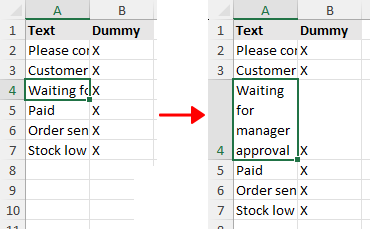
Not:
Bazı durumlarda Excel, Metni Kaydır özelliğini uyguladıktan sonra Satır Yüksekliğini otomatik olarak ayarlamayabilir (örneğin, satır elle yeniden boyutlandırılmışsa veya Manuel Satır Sonu eklenmişse). Metnin bir kısmı hâlâ gizliyse, satır yüksekliğini artırmak için aşağıdaki yöntemi kullanın.
Avantajlar
- Sütunu genişletmeden tam hücre içeriğini gösterir
- Çalışma sayfası düzenini değiştirmeden tutmak istediğinizde kullanışlıdır
- Orta düzeyde metin miktarlarında iyi çalışır
Dezavantajlar
- Sütun çok dar ise kelimeler birçok satıra bölünebilir
- Satırları çok daha uzun ve taraması zor hale getirebilir
- Birden fazla hücrede kullanıldığında çalışma sayfasının kalabalık görünmesine neden olabilir
Tüm satırları göstermek için Satır Yüksekliği artırın
Metni kaydırdıktan sonra bile satır yüksekliği çok küçükse, içeriğin tamamını göremeyebilirsiniz. Bu durum, satır önceden manuel olarak yeniden boyutlandırıldığında, hücrede Alt + Enter tuş kombinasyonuyla oluşturulan manuel satır sonu varsa veya çalışma sayfasında birleştirilmiş hücreler bulunuyorsa da yaşanabilir. Böyle bir durumda satır yüksekliğini artırmak ya da Otomatik Sığdır Satır Yüksekliği özelliğini kullanmak sorunu çözecektir.
- Kaydırılmış metin içeren bir veya daha fazla satır seçin.
- İmlecinizi seçili herhangi bir satır başlığının alt kenarlığı üzerine getirin; çift yönlü ok simgesine dönüştüğünde bırakın.
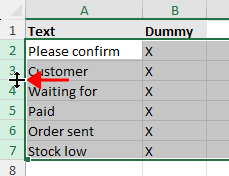
- Excel'in Satır Yüksekliği otomatik olarak ayarlamasını sağlamak için Alt Kenarlık'ye çift tıklayarak Otomatik Sığdır Satır Yüksekliğiözelliğini kullanın.
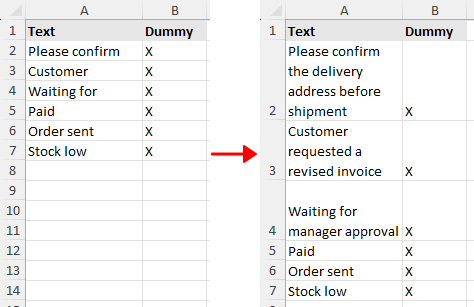
İpuçları:
- Birleştirilmiş hücreler için satır yüksekliğini manuel olarak artırmak üzere, alt kenarlığı aşağı doğru sürükleyin.
- Bu yöntem, Metni Kaydır seçeneği etkinleştirildiğinde veya hücrede birden fazla satırlık içerik bulunduğunda en etkili sonucu verir. Metin tek bir kaydırılmamış satırda kalırsa, yalnızca Satır Yüksekliği’ni artırmak genellikle pek fark yaratmaz.
Avantajlar
- Sarmalanmış tüm metnin net şekilde görüntülenmesine yardımcı olur
- Otomatik Sığdır özelliği ayarlamanın kolay olmasını sağlar
- Uzun girdilerin okunabilirliğini artırır
Dezavantajlar
- Metni Kaydır özelliği etkinleştirilmediği sürece sorunu iyi çözmez
- Daha uzun satırlar ekrana sığan veri miktarını azaltabilir
Hangi yöntemi tercih etmelisiniz?
| Yöntem | En Uygun Kullanım | Sınırlama |
|---|---|---|
| Formül Çubuğu | Seçili bir hücrenin tam içeriğini hızlıca görüntülemek | Bir seferde yalnızca bir etkin hücreyi gösterir |
| Kutools’un Üzerine Gel Görünümü | Bir hücrenin üzerine gelerek tam içeriği veya formülleri görüntülemek | Kutools for Excel gerektirir İndir |
| Sütun Genişliği Genişlet | Tam içeriği doğrudan çalışma sayfasında görüntülemek | Düzeni çok geniş hale getirebilir |
| Metni Kaydır | Uzun metni aynı Sütun Genişliği içinde göstermek | Genellikle daha uzun satırlar gerektirir |
| Satır Yüksekliği Artır | Sarmalanmış metnin tamamının görünür olmasını sağlamak | Daha fazla dikey alan kullanır |
Sonuç
Çalışma sayfası düzenini değiştirmeden tam hücre içeriğini okumanın hızlı bir yoluna ihtiyacınız varsa, Formül Çubuğu alanını kontrol etmek veya Kutools'un Hover View özelliğini kullanmak ideal çözümlerdir. Formül Çubuğu yalnızca seçili hücreyi gösterirken, Hover View özelliği imleci hücrelerin üzerine getirerek içeriklerini veya formüllerini anında önizlemenizi sağlar.
Tam içeriğin sayfada görünür kalmasını istiyorsanız, standart yerleşik çözümler şunlardır: Sütun Genişliği’ni genişletmek, Metni Kaydır özelliğini kullanmak veya Satır Yüksekliği’ni artırmak.
Bu eğitimin yararlı olduğunu umuyorum! Daha fazla Excel ipucu ve pratik çözüm keşfetmek istiyorsanız, buraya tıklayın ve Excel eğitimlerimizin tam koleksiyonuna göz atın.
En İyi Ofis Verimlilik Araçları
Kutools for Excel - Sizi Kalabalıktan Ayırır
Kutools for Excel 300’den Fazla Özelliğe Sahiptir,İhtiyacınız Olan Her Şeyin Bir Tık Uzakta Olmasını Sağlar…
Office Tab - Microsoft Office’te (Excel dahil) Sekmeli Okuma ve Düzenlemeyi Etkinleştirin
- Onlarca açık belge arasında geçiş yapmak için sadece bir saniye!
- Her gün sizin için yüzlerce fare tıklamasını azaltır—fareye artık veda edebilirsiniz.
- Birden fazla belgeyi görüntüleyip düzenlerken verimliliğinizi %50 artırır.
- Chrome, Edge ve Firefox gibi tarayıcılarda olduğu gibi, Office’e (Excel dahil) verimli sekme desteği getirir.
İçindekiler Tablosu
- Formül Çubuğu alanına bakın
- Hover View ile önizleme
- Sütun Genişliği genişletin
- Hücre içinde metni kaydır
- Tüm satırları göstermek için Satır Yüksekliği artırın
- Sizce hangi yöntem daha iyi sonuç veriyor?
- Sonuç
- En İyi Ofis Verimlilik Araçları
Kutools for Excel
300+ gelişmiş özellikleri Excel’e getirir
- 🧩 Genel Bakış
- 📥 Ücretsiz İndir
- 🎁 30 Günlük Ücretsiz Deneme Mevcut