Excel'de Hesap Makinesini Nasıl Kullanırsınız? (Hızlı Erişim ve Daha İyi Bir Alternatif)
Excel’de çalışırken, sayıları toplamak, toplamları kontrol etmek ya da sonuçları doğrulamak gibi hızlı hesaplamalara sık sık ihtiyaç duyabilirsiniz. Excel formüller konusunda güçlü olsa da, bazen formül yazmadan basit bir hesap makinesi kullanmak isteriniz. Ancak birçok kullanıcı, Excel’in varsayılan olarak bir hesap makinesi barındırmadığını fark etmez. Yerleşik bir hesap makinesi mevcut olsa da, kullanabilmek için öncelikle manuel olarak eklenmesi gerekir.
Bu kılavuzda, Excel’de hesap makinesini nasıl çağıracağınızı ve kullanacağınızı göstereceğiz; ardından daha kullanışlı bir alternatif sunacağız: Kutools for ExcelHesap Makinesi, daha hızlı ve kesintisiz bir deneyim sağlar.

- Hesap Makinesini Excel Hızlı Erişim Araç Çubuğuna Ekleyin
- Kutools ile Excel’de Hesap Makinesini Daha Verimli Kullanın
Hesap Makinesini Excel Hızlı Erişim Araç Çubuğuna Ekleyin
Excel’de yerleşik bir hesap makinesi vardır, ancak varsayılan olarak gizlidir. Kullanmak için onu Hızlı Erişim Araç Çubuğuna manuel olarak eklemeniz gerekir.
Adımlar:
- Hızlı Erişim Araç Çubuğu’ndaki açılır oku tıklayın, ardından Diğer Komutlarseçeneğini seçin.
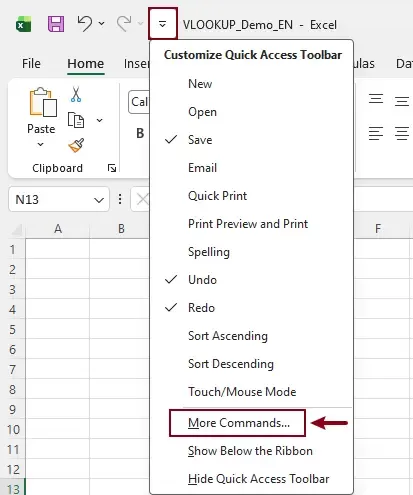
- Açılan Excel Seçenekleripenceresinde aşağıdaki gibi yapılandırın:
- “Komutları şuradan seçin” açılır menüsünden Şeritte Olmayan Komutlar seçeneğini belirleyin.
- Aşağı kaydırın ve Hesap Makinesi’ni seçin.
- Tıklayın Ekle >>.
- Tıklayın Tamam.
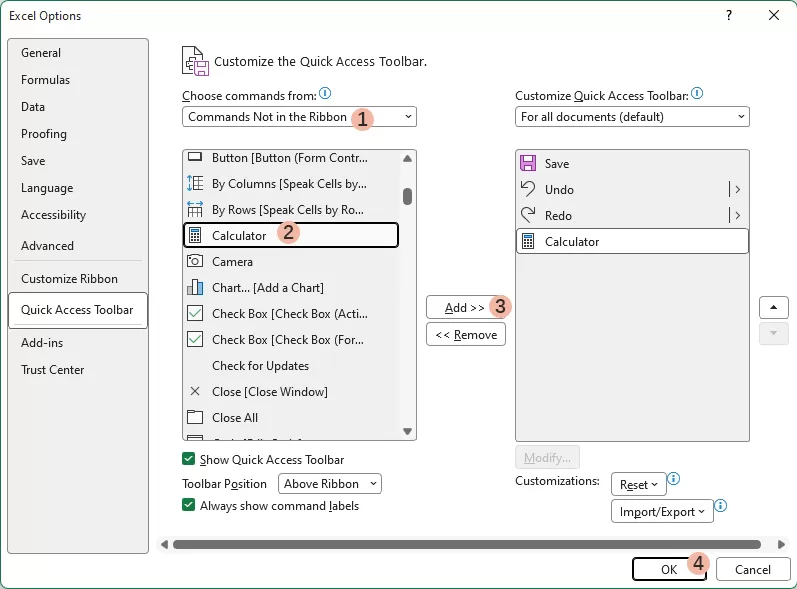
Bu adımları tamamladıktan sonra hesap makinesi simgesi Hızlı Erişim Araç Çubuğunda görünecektir.

Excel’de Hesap Makinesini Nasıl Kullanırsınız
Eklendikten sonra, Excel’de çalışırken hesap makinesine her zaman kolayca erişebilirsiniz.
Adımlar:
- Hızlı Erişim Araç Çubuğu’ndaki Hesap Makinesi simgesini tıklayın.
- Windows Hesap Makinesi açılacak.
- İhtiyacınıza göre hesaplamalarınızı kolayca yapın.
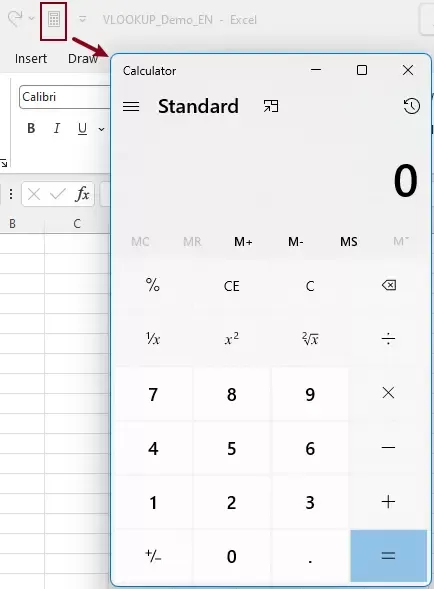
Bu sayede Excel’den tamamen çıkmadan değerleri anında hesaplayabilirsiniz.
Excel Yerleşik Hesap Makinesinin Sınırlamaları
Yerleşik hesap makinesi yararlı olsa da iş akışınızı etkileyebilecek bazı sınırlamaları bulunuyor.
- Kullanmadan önce manuel kurulum gerekir.
- Ayrı bir pencere olarak açılır (Excel’e entegre değildir).
- Pencere değiştirmek, iş akışınızı kesintiye uğratır.
- Seçili hücrelerle doğrudan etkileşimde bulunamazsınız.
- Sık veya tekrarlı kullanımlar için verimli değildir.
Bu sınırlamalar nedeniyle, yerleşik hesap makinesi günlük Excel işleriniz için en iyi seçenek değildir.
Kutools ile Excel’de Hesap Makinesini Daha Verimli Kullanın
Daha hızlı ve kesintisiz hesaplamalar yapmak istiyorsanız, Kutools for Excel, Excel içinde doğrudan çalışan yerleşik bir Hesap Makinesi aracı sunar.
Excel’in varsayılan hesap makinesinin aksine, Kutools daha entegre ve kullanıcı dostu bir deneyim sunar.
Adımlar:
- Tıklayın Kutools>Diğer>Hesap Makinesi.
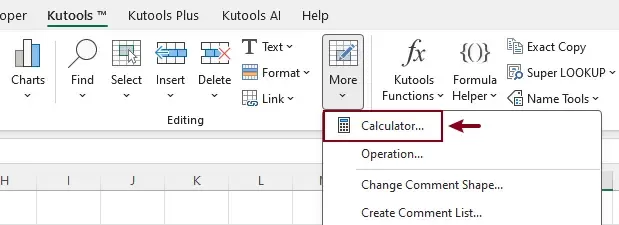
- Kutools Hesap Makinesipaneli, Excel içinde anında açılacaktır.
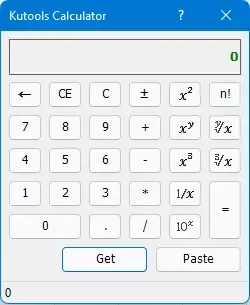
Excel’de çalışırken hesap makinesini açık tutun ve istediğiniz zaman hızlı hesaplamalar yapın!
Excel’in yerleşik hesap makinesine kıyasla Kutools aşağıdaki avantajları sağlar:
- Kurulum gerektirmez — hemen kullanmaya başlayın!
- Excel içinde doğrudan açılır (pencere değişikliği olmadan).
- Çalışma sırasında daha hızlı erişim imkânı sunar.
- Gelişmiş fonksiyonlar sunar (üs alma, kök alma vb.).
- Sonuçların kullanımını kolaylaştırmak için Alve Yapıştırseçenekleri sunar.Örneğin:Tıklayın Alseçili hücrelerdeki değerleri yakalamak için.Tıklayın Yapıştırsonucu doğrudan bir hücreye Sonuç.
Bu, Excel verileriyle çalışmayı çok daha pratik hale getirir.
Sonuç
Excel yerleşik bir hesap makinesi sunar, ancak bu özellik gizlidir ve manuel olarak etkinleştirilmesi gerekir. Temel hesaplamaları gerçekleştirebilse de, Excel iş akışına tam entegre değildir ve üretkenliği kesintiye uğratabilir.
Kutools for Excel, yerleşik Hesap Makinesi aracıyla çok daha verimli bir alternatif sunar. Formülleri ezberlemek ya da pencere değiştirmek zorunda kalmadan, doğrudan Excel içinde hesaplamalar yapmanızı sağlar.
Excel’de çalışırken sık sık hızlı hesaplamalar yapmanız gerekiyorsa, Kutools Hesap Makinesi iş akışınızı önemli ölçüde iyileştiren daha kullanışlı ve pratik bir seçenektir.
En İyi Office Verimlilik Araçları
Excel becerilerinizi Kutools for Excel ile güçlendirin ve hiç olmadığı kadar verimlilik yaşayın.Kutools for Excel, üretkenliği artırmak ve Zamanı Kaydet için 300’den fazla gelişmiş özelliğe sahiptir.İhtiyacınız olan özelliği hemen edinmek için buraya tıklayın…
Office Tab, Office uygulamalarına sekmeli arayüz getirir ve işlerinizi çok daha kolay hale getirir
- Word, Excel, PowerPoint, Publisher, Access, Visio ve Project’te sekmeli düzenleme ve okuma özelliğini etkinleştirin.
- Birden fazla belgeyi yeni pencerelerde değil, aynı pencerenin yeni sekmelerinde açın ve oluşturun.
- Günlük verimliliğinizi %50 artırır ve her gün yüzlerce fare tıklamasından tasarruf etmenizi sağlar!
Tüm Kutools eklentileri — tek bir yükleyiciyle!
Kutools for Office paketi, Excel, Word, Outlook ve PowerPoint için eklentileri tek çatı altında toplar; ayrıca Office Tab Pro’yu da içerir ve Office uygulamalarında çalışan ekipler için idealdir.





- Hepsi bir arada paket— Excel, Word, Outlook ve PowerPoint eklentileri + Office Tab Pro
- Tek yükleyici, tek lisans— dakikalar içinde kurulum (MSI uyumlu)
- Birlikte daha iyi çalışır— Office uygulamalarında akıcı verimlilik
- 30 günlük tam özellikli deneme— kayıt gerekmez, kredi kartı gerekmez
- En iyi değer— tek tek eklenti satın almak yerine tasarruf edin
İçindekiler
- Hesap Makinesini Excel QAT’a Ekleyin
- Kutools ile Excel’de Hesap Makinesini Daha Verimli Kullanın
- En İyi Office Verimlilik Araçları
Kutools for Excel
Excel, görevlerinizi kolaylaştırmak için 300'den fazla güçlü özelliğe sahiptir.
- ⬇️ Ücretsiz İndir
- 🛒 Şimdi Satın Al
- 📘 Özellik Eğitimleri
- 🎁 30 Günlük Ücretsiz Deneme