Excel'de Kelimeler Arasına Metin Ekle Nasıl Eklenir
Excel’de kelimeler arasına virgül, tire, eğik çizgi veya başka metinler eklemek mi istiyorsunuz? Bu, anahtar kelimeleri, etiketleri, ürün adlarını veya temizlenmiş metin dizelerini biçimlendirirken sıkça karşılaşılan bir görevdir. Bu kılavuzda, yerleşik bir Excel formülü kullanarak bu işlemi nasıl yapabileceğinizi ve ardından Kutools for Excel ile seçili hücrelerdeki her kelimenin arasına istediğiniz metni çok daha hızlı bir şekilde nasıl ekleyebileceğinizi öğreneceksiniz.

Excel'de kelimeler arasına Metin Ekle neden eklenir
Excel'de kelimeler arasına Metin Ekle eklemek isteyebilirsiniz:
- Etiketler veya anahtar kelime listeleri için kelimeler arasına virgül ekleyin
- Daha temiz biçimlendirme için tire, eğik çizgi veya diğer ayırıcıları ekleyin
- Metni başka bir sisteme aktarmak için hazırlayın
- Birden fazla hücredeki verileri aynı anda standartlaştırın
Örneğin, elma portakal muz metnini elma, portakal, muz veya kırmızı mavi yeşil metnini kırmızı / mavi / yeşil hâline getirmek isteyebilirsiniz.
Yöntem 1: Excel formülüyle kelimeler arasına Metin Ekle ekleme
Yerleşik bir Excel yöntemi tercih ediyorsanız, SUBSTITUTE işlevi harika bir seçimdir. Bir hücredeki tüm boşlukları istediğiniz metinle değiştirerek kelimeler arasına virgül, tire, eğik çizgi veya başka ayırıcılar eklemenizi sağlar.
Örnek formüller
Orijinal Metin A2hücresindeyse:
- Kelimeler arasına virgül ekleyin
=SUBSTITUTE(A2," ",", ") - Kelimeler arasına tire ekleyin
=SUBSTITUTE(A2," "," - ") - Kelimeler arasına eğik çizgi ekleyin
=SUBSTITUTE(A2," "," / ") - Kelimeler arasına özel metin ekleyin
=SUBSTITUTE(A2," "," | ")
Adımlar
- Sonucun görünmesini istediğiniz boş bir hücreyi seçin.
- Eklemek istediğiniz ayırıcıya veya metne göre formülü girin ve Yeni Metin değerini almak için Enter tuşuna basın.
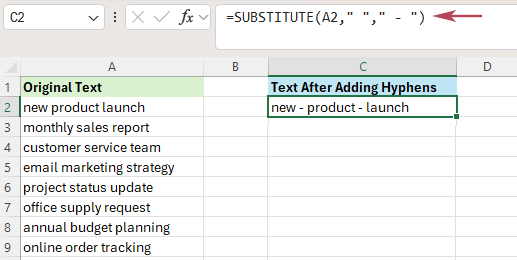
- Gerekirse, formülü daha fazla hücreye uygulamak için doldurma tutamacını aşağıya doğru sürükleyin.
- Formül sonuçlarını orijinal değerlerin üzerine yazmak için kopyalayın ve değer olarak yapıştırın.
Sonuç: Excel, metin dizesindeki her boşluğu belirttiğiniz metinle değiştirir; böylece yeni içerik, kelimeler arasına ayırıcı eklenmiş şekilde görünür.
- Yerleşik bir Excel işlevi kullanır
- Virgüller, semboller veya özel metinler için esnektir
- Formül tabanlı çalışma sayfalarında iyi çalışır
- Sonucu doğrudan Orijinal Metin hücreyi düzenlemek yerine başka bir hücreye döndürür
- Formüller gerektirir; bu da yeni başlayanlar için ideal olmayabilir
- Genellikle değer olarak kopyala-yapıştır adımına ihtiyaç duyar
Yöntem 2: Metin Ekle'i tek tıklamayla her kelimenin arasına Kutools for Excel ile ekleme
Daha hızlı ve doğrudan bir yol mu arıyorsunuz? Kutools for Excel, Metin Ekle özelliğini ve Yalnızca Her Kelimenin Arasına Ekleseçeneği sunar; böylece formül yazmadan, seçili hücrelerdeki her kelimenin arasına metin ekleyebilirsiniz.
Bu yöntemin daha uygun olmasının nedenleri:
- Formülleri hatırlamanıza veya düzenlemenize gerek yok
- Seçili hücreler üzerinde doğrudan çalışabilirsiniz
- Uygulamadan önce sonucu önizleyebilirsiniz
- Birden fazla hücreyi hızlıca toplu olarak düzenlemeniz gerektiğinde özellikle kullanışlıdır
- Kelimeler arasına metin eklemek istediğiniz hücreleri seçin.
- Şuraya gidin: Kutools > Metin > Metin Ekle.
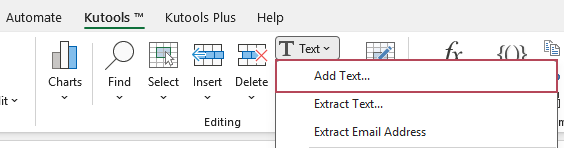
- Metin Ekleiletişim kutusunda aşağıdakileri yapın:
- ① Virgül , tire - veya / gibi eklemek istediğiniz metni girin.
- ②Yalnızca şuraya ekle seçeneğini işaretleyin ve Her kelimenin arasına seçeneğini Açılır Liste listesinden seçin.
- ③ Sonucu ön izleyin ve TAMAM düğmesine tıklayın.
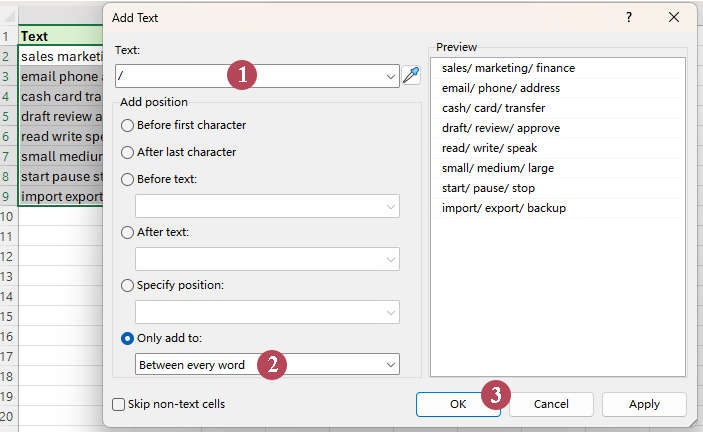
Sonuç: Belirtilen metin, seçili hücrelerdeki her kelimenin arasına anında eklenir—ne formül sütunu gerekir ne de ekstra yapıştırma adımı!
- Formül gerekmeden tek tıklamayla stil uygulama işlemi
- Seçili hücrelerde doğrudan çalışır
- Toplu biçimlendirme görevleri için kullanımı kolaydır
- Değişiklikleri uygulamadan önce hataları azaltmaya yardımcı olan ön izleme
Excel'de kelimeler arasına Metin Ekle ekleme örnekleri
Kelimeler arasına metin eklemek isteyebileceğiniz bazı pratik örnekler şunlardır:
- Virgül ekleme:elma portakal muz→elma, portakal, muz
- Dikey çubuk ekleme:yüksek orta düşük→yüksek | orta | düşük
- Eğik çizgi ekleme:kırmızı mavi yeşil→kırmızı / mavi / yeşil
- Tire ekleme:Kuzey Güney Doğu Batı→Kuzey - Güney - Doğu - Batı
Bu biçimler, etiketler, etiketlemeler, ürün açıklamaları, dışa aktarımlar ve temizlenmiş metin sunumu için oldukça kullanışlı olabilir.
Excel mi, Kutools for Excel mi: Hangisi daha iyi?
Her iki yöntem de Excel'de kelimeler arasına metin eklemenize yardımcı olabilir, ancak farklı iş akışlarına uygundur. Excel formülü yöntemi, yerleşik bir çözüm tercih ediyorsanız idealdir; Kutools for Excel ise seçili hücreleri daha hızlı ve doğrudan düzenlemek istediğinizde daha avantajlıdır.
| Özellik | Excel Yerleşik | Kutools for Excel |
|---|---|---|
| Kelimeler arasına virgül, tire, eğik çizgi veya başka metinler ekleyin | ✅ Evet | ✅ Evet |
| Seçili hücrelerde doğrudan çalışır | ❌ Hayır | ✅ Evet |
| Ekstra manuel adımlar olmadan kullanımı kolay | ⚠️ Sınırlı | ✅ Evet |
| Değişiklikleri uygulamadan önce ön izleme | ❌ Hayır | ✅ Evet |
| Hızlı ve kullanıcı dostu bir iş akışı için en iyisi | ⚠️ Sınırlı | ✅ Evet |
SSS
Excel'de kelimeler arasına virgül nasıl eklenir?
Boşlukları virgül ve boşlukla değiştirmek için =SUBSTITUTE(A2," ",", ") gibi bir formül kullanabilirsiniz. Daha pratik ve hızlı bir çözüm arıyorsanız, Kutools for Excel’in sunduğu **Metin Ekle** özelliğiyle seçili hücrelerdeki her kelimenin arasına kolayca virgül ekleyebilirsiniz.
Excel'de kelimeler arasına özel metin nasıl eklenir?
SUBSTITUTE işlevini kullanarak boşlukları, eğik çizgi, tire veya başka bir ayırıcı gibi istediğiniz herhangi bir metinle değiştirebilirsiniz. Kutools for Excel ayrıca her kelimenin arasına özel metin eklemeniz için doğrudan bir seçenek sunar.
Birden fazla hücrede aynı anda kelimeler arasına metin ekleyebilir miyim?
Evet. Excel’de bir formülü birden fazla hücreye aşağı doğru doldurabilirsiniz. Ancak formüller olmadan seçili hücreleri doğrudan düzenlemek istiyorsanız, toplu işlemler için Kutools for Excel çok daha verimli bir seçenektir.
Excel'de her kelimenin arasına Metin Ekle eklemenin en kolay yolu nedir?
En hızlı ve kullanıcı dostu yolu arıyorsanız, Kutools for Excel en kolay seçenektir: metni girip Yalnızca Her Kelimenin Arasına Ekle seçeneğini işaretleyebilir, sonucu anında önizleyebilir ve doğrudan uygulayabilirsiniz.
Sonuç: Artık Excel'de kelimeler arasına metin eklemeyi hem yerleşik bir formülle hem de Kutools for Excel'in sunduğu tek tıklamalı hızlı yöntemle nasıl yapacağınızı biliyorsunuz. İş akışınıza ve işlemek istediğiniz metin miktarına en uygun yöntemi seçin!
En İyi Ofis Verimlilik Araçları
Excel becerilerinizi Kutools for Excel ile güçlendirin ve hiç deneyemediğiniz bir verimlilik yaşayın.Kutools for Excel, verimliliği artırmak ve Zamanı Kaydet için 300’den fazla gelişmiş özelliğe sahiptir.İhtiyacınız olan özelliği hemen edinmek için buraya tıklayın…
Office Tab, Office’a sekmeli arayüz getirir ve İşlerinizi Çok Daha Kolay Hale Getirir
- Word, Excel, PowerPoint, Publisher, Access, Visio ve Project’te sekmeli düzenleme ve okumayı etkinleştirin.
- Birden fazla belgeyi yeni pencerelerde değil, aynı pencerenin yeni sekmelerinde açın ve oluşturun.
- Gün boyu yüzlerce fare tıklamasından sizi kurtararak verimliliğinizi 50 % artırır!
Tüm Kutools eklentileri. Tek yükleyici
Kutools for Office paketi, Excel, Word, Outlook ve PowerPoint için eklentileri tek çatı altında toplar; ayrıca Office Tab Pro’yu da içerir ve Office uygulamalarında çalışan ekipler için idealdir.





- Hepsi bir arada paket— Excel, Word, Outlook ve PowerPoint eklentileri + Office Tab Pro
- Tek yükleyici, tek lisans— dakikalar içinde kurulum (MSI uyumlu)
- Birlikte daha iyi çalışır— Office uygulamalarında sorunsuz verimlilik
- 30 günlük tam özellikli deneme— kayıt veya kredi kartı gerekmez
- En iyi fiyat-performans— tek tek eklenti satın alımına göre tasarruf sağlar
İçindekiler
- Excel'de kelimeler arasına neden metin eklemeyi düşünmüyorsunuz?
- Yöntem 1: Kelimeler arasına Excel formülüyle Metin Ekle
- Yöntem 2: Kutools for Excel ile her kelimenin arasına tek tıklamayla Metin Ekle
- Yaygın kullanım senaryoları
- Excel ile Kutools Karşılaştırması
- SSS
- En İyi Office Verimlilik Araçları
Kutools for Excel
300+ gelişmiş özelliklerini Excel’e getirir
- 🧩 Genel Bakış
- 📥 Ücretsiz İndir
- 🎁 30 Günlük Ücretsiz Deneme Mevcut