Excel'de mevcut hücre değerlerine doğrudan bir işlev nasıl uygulanır
Excel'de verilerle çalışırken, sonuçları yeni bir sütunda hesaplamak yerine mevcut değerleri doğrudan yerinde dönüştürmek isteyebilirsiniz. Örneğin, negatif sayıları mutlak değerlerine çevirmek, her sayının işaretini almak, ondalık kısımları kaldırmak veya başka tek girişli işlevleri seçili bir aralığa uygulamak isteyebilirsiniz. Excel bu tür görevler için birçok yerleşik işlev sunar; ancak mevcut hücre değerlerine doğrudan yerinde uygulama imkanı sağlayan özel bir komut içermez.
Bu eğitimde, Excel'de bunu yapmanın üç pratik yolunu inceleyeceğiz: Seçili hücreleri doğrudan işleyen bir VBA yöntemiyle başlayacak, ardından Kutools for Excel'in Hesaplama Araçları özelliğini kullanarak süreci nasıl kolaylaştırdığını gösterecek ve son olarak makro kullanmak istemeyenler için bir yardımcı sütun geçici çözümüne bakacağız.
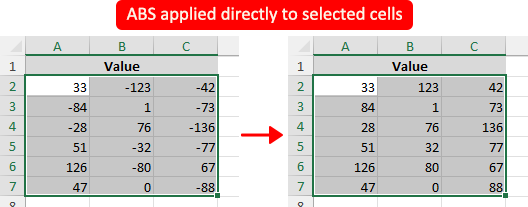
Mevcut hücre değerlerine VBA kullanarak bir işlev uygulayın
Zaten değer içeren hücrelere yardımcı sütun kullanmadan doğrudan bir işlev uygulamak istiyorsanız, VBA Excel’deki en temel ve etkili yöntemdir. Belirlediğiniz aralık üzerinde bir makro çalıştırarak her hücreyi hesaplanan sonuçla anında değiştirebilirsiniz.
- İşlemek istediğiniz değerleri içeren hücre aralığını seçin.
- VBA düzenleyicisini açmak için Alt + F11 tuşlarına basın.
- VBA düzenleyicide yeni bir modül eklemek için Ekle > Modül seçeneğine tıklayın.
- Uygulamak istediğiniz işleve göre aşağıdaki makrolardan birini modüle yapıştırın.
Örnek 1: Seçili hücrelere MUTLAK işlevini uygulayın
Sub ApplyABSFunction()
    Dim c As Range
    For Each c In Selection
        If IsNumeric(c.Value) And Not IsEmpty(c.Value) Then
            c.Value = Abs(c.Value)
        End If
    Next c
End Sub
Örnek 2: Seçili hücrelere İŞARET işlevini uygulayın
Sub ApplySIGNFunction() Dim c As Range For Each c In Selection If IsNumeric(c.Value) And Not IsEmpty(c.Value) Then c.Value = Sgn(c.Value) End If Next c End Sub - Makroyu çalıştırmak için F5 tuşuna basın.
Seçili hücreler, hesaplanan sonuçlarla anında güncellenecektir.
Notlar:
- Bu yöntem orijinal değerleri doğrudan değiştirir; bu yüzden makroyu çalıştırmadan önce verilerinizi yedeklemek akıllıca olur.
- Beşinci satırdaki
Mutlakveyaİşaretifadelerini gerektiğinde Tamsayı, Üs, Sinüs veya Kosinüs gibi diğer tek argümanlı VBA işlevleriyle değiştirebilirsiniz. Bazı işlevlerin giriş kısıtlamaları olduğunu unutmayın; örneğin, Karekök yalnızca negatif olmayan sayılarla çalışır.
Avantajlar
- Eklenti gerektirmeden Excel’e gömülüdür
- Mevcut hücre değerlerini doğrudan yerinde işleyebilir
- Farklı işlevler ve özel mantık için esnektir
Dezavantajlar
- Makro çalıştırıldıktan sonra yapılan değişiklikler geri alınamaz
- VBA bilgisi gerektirir
- Makrolar bazı ortamlarda devre dışı bırakılmış olabilir
- Günlük kullanıcılar için daha az uygundur
Mevcut hücre değerlerine Kutools for Excel ile bir işlev uygulayın
Zaten değer içeren hücrelere doğrudan bir işlev uygulamak için daha hızlı ve kolay bir yol arıyorsanız, Kutools for Excel’in Hesaplama Araçları özelliği size ideal bir çözüm sunar. Bu özellik, bir işlev seçmenize ve formül ya da VBA kodu yazmadan tüm seçili hücrelere aynı anda uygulamanıza olanak tanır.
- İşlemek istediğiniz değerleri içeren hücreleri seçin.
- Tıklayın Kutools>İşlem.

- Hesaplama Araçları iletişim kutusunda, sol bölmede İşlev seçeneğine tıklayın.
- Açılır listeden uygulamak istediğiniz işlevi seçin; örneğin ABS. Ardından sonuçları Önizleme Bölmesi’nde önizleyebilirsiniz.
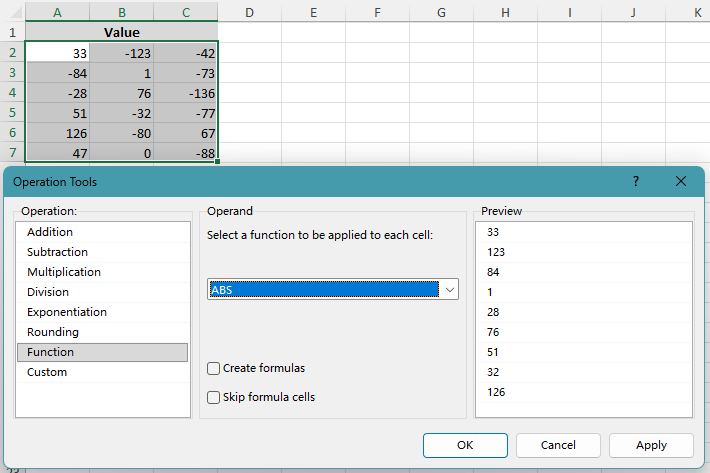 İpucu: Mevcut değerlerin yerine formül eklemek istiyorsanız, Formül Oluştur seçeneğini işaretleyin. Kutools, seçili hücrelere her bir hücrenin mevcut değerini işlev bağımsız değişkeni olarak kullanarak formüller ekler; örneğin =ABS(33).
 - Seçili hücreleri işlemek için Tamamveya Uygulaseçeneğine tıklayın.
Hesaplama Araçları’ndaki İşlev seçeneği, ABS, İŞARET, TAMSAYI, KAREKÖK, SİN, COS, TAN, GÜN, AY ve YIL gibi sık kullanılan tek girişli işlevlerden oluşan bir seçim sunar; böylece formülleri elle girmeden mevcut hücre değerlerini toplu olarak işleyebilirsiniz.
Avantajlar
- İşlevleri doğrudan seçili hücrelere uygular
- Geri Almayı destekler
- VBA veya manuel kurulum gerekmez
- Sonuçları uygulamadan önce ön izleme içerir
- Hızlı ve yeni başlayanlar için uygundur
Dezavantajlar
- Kutools for Excel yüklenmesini gerektirir
Kutools for Excel – Excel için ihtiyaç duyduğunuz 300'den fazla temel aracı tek bir çözümde bir araya getirir. Excel işlerinizi daha hızlı, daha kolay ve çok daha verimli hale getirin!Şimdi indirin!
Geçici çözüm: Yardımcı sütun kullanarak bir işlev uygulayın
VBA kullanmak istemiyorsanız ve Kutools’a sahip değilseniz, yardımcı sütun en pratik çalışma sayfası tabanlı geçici çözümdür. Bu yöntem, orijinal hücreleri doğrudan değiştirmek yerine sonuçları öncelikle ayrı bir sütunda hesaplar; böylece orijinal değerlerin üzerine yazmadan önce onları inceleme fırsatı sunar.
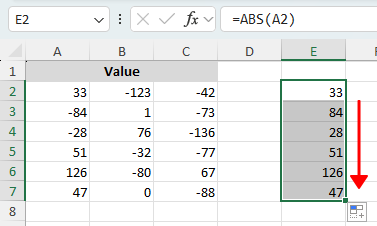
- Verilerinizin yanındaki boş bir sütuna, aralıktaki ilk hücreye dayalı bir formül girin. Örnek:
- MUTLAK için:
=ABS(A2) - İŞARET için:
=SIGN(A2) - TAMSAYI için:
=INT(A2)
- MUTLAK için:
- İlk satır için sonucu döndürmek üzere Enter tuşuna basın.
- Yardımcı sütundaki diğer hücrelere aynı formülü uygulamak için doldurma tutamacını aşağı doğru sürükleyin.
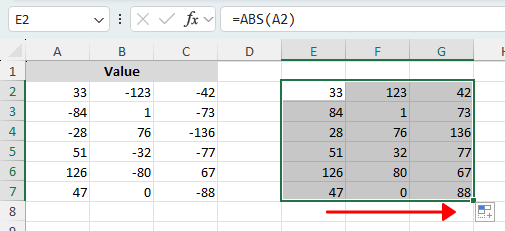
- (İsteğe bağlı: verileriniz birden fazla sütunu kapsıyorsa) Formülü tüm aralığa uygulamak için doldurma tutamacını sağa doğru sürükleyin.
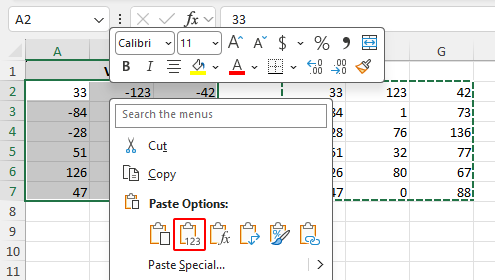
- Orijinal değerleri değiştirmek için, yardımcı sütundaki sonuçları kopyalayın ve ardından bunları orijinal hücrelerin üzerine Özel Yapıştır>Değerlerseçeneğini kullanarak yapıştırın.
Not:
Bu yöntem, işlevi mevcut hücrelere doğrudan ve tek seferde uygulamaz. Bunun yerine, sonuçları öncelikle ayrı bir sütunda hesaplar; böylece orijinal değerlerin üzerine yazmadan önce çıktıyı inceleme fırsatı sunar.
Avantajlar
- Eklenti veya makro gerektirmez
- Çoğu Excel kullanıcısı için takip etmesi kolaydır
- Orijinal değerleri değiştirmeden önce sonuçları inceleme imkânı sunar
Dezavantajlar
- Ek çalışma sayfası alanı gerektirir
- Doğrudan yerinde bir yöntem değildir
- Orijinal değerleri değiştirmek istiyorsanız ek kopyalama ve yapıştırma adımları gerekir
Hangi yöntem sizin için en iyi sonuçları veriyor?
| Yöntem | En iyi kullanım alanı | Sınırlamalar |
|---|---|---|
| VBA | Mevcut değerleri doğrudan yerinde işlemek için Excel’in yerel yolunu tercih eden kullanıcılar | Makrolar ve bazı VBA bilgisi gerektirir |
| Kutools for Excel | Seçili hücrelere işlevleri hızlı ve kolay bir şekilde uygulamak isteyen kullanıcılar | Kutools for Excel gerektirir İndir |
| Yardımcı sütun | VBA olmadan formül tabanlı çalışma sayfası yöntemini tercih eden kullanıcılar | Doğrudan yerinde bir yöntem değildir ve ek adımlar gerektirir |
Sonuç
Hücreler zaten değer içerdiğinde, Excel bu değerlerin hepsine tek tıklamayla doğrudan bir işlev uygulamak için basit bir yerleşik komut sunmaz. Yerel seçenek VBA kullanmaktır; bu yöntem iyi çalışır ancak birçok kullanıcı için çok teknik görünebilir.
Daha kolay bir çözüm arıyorsanız, Kutools for Excel; ABS, İŞARET, TAMSAYI ve diğer işlevleri formül veya VBA yazmadan seçili hücrelere doğrudan uygulamanıza olanak tanır. Ayrıca, mevcut değerlerin yerine hemen formül eklemeyi de tercih edebilirsiniz.
Standart çalışma sayfası araçlarıyla kalmayı tercih ediyorsanız, yardımcı sütun kullanmak pratik bir geçici çözümdür; ancak ekstra adımlar içerir ve orijinal hücreleri başlangıçta doğrudan güncellemez.
Bu eğitimin yararlı olduğunu umuyorum! Daha fazla Excel ipucu ve pratik çözüm keşfetmek isterseniz, buraya tıklayın ve Excel eğitimlerimizin tam koleksiyonuna göz atın.
En İyi Ofis Verimlilik Araçları
Kutools for Excel – Sizi Kalabalıktan Ayırır
Kutools for Excel 300’den Fazla Özelliğe Sahiptir,İhtiyacınız Olan Şeyin Sadece Bir Tık Uzakta Olduğundan Emin Olun…
Office Tab – Microsoft Office’te (Excel dahil) Sekmeli Okuma ve Düzenlemeyi Etkinleştirir
- Onlarca açık belge arasında geçiş yapmak için sadece bir saniye!
- Her gün sizin için yüzlerce fare tıklamasını azaltır; fareye elveda deyin.
- Birden fazla belgeyi görüntüleyip düzenlerken verimliliğinizi %50 artırır.
- Chrome, Edge ve Firefox gibi Ofis’e (Excel dahil) Verimli Tabs Getirir.
İçindekiler
- Mevcut hücre değerlerine bir işlev uygulayın
- VBA Kullanarak
- Kutools for Excel kullanarak
- Geçici çözüm: Yardımcı sütun kullanarak bir işlev uygulayın
- Hangi yöntem sizin için en iyi sonuçları veriyor?
- Sonuç
- En İyi Ofis Verimlilik Araçları
Kutools for Excel
300+ gelişmiş özellikleri Excel’e getirir
- 🧩 Genel Bakış
- 📥 Ücretsiz İndir
- 🎁 30 Günlük Ücretsiz Deneme Mevcut