Excel'de resimleri kaydetme ve yeniden kullanma
Logo, klip sanatı ve simgeler gibi görseller, özellikle raporlarda, gösterge panolarında ve şablonlarda Excel’de sıkça yeniden kullanılır. Aynı görselleri tekrar tekrar bulup eklemek yerine, ileride daha kolay erişmek için onları belirli bir şekilde kaydedebilirsiniz. Bu eğitimde, Excel içinde yeniden kullanılabilir görselleri bir kitaplıkta saklama ve bu görselleri gelecekte kullanmak üzere bilgisayarınıza kaydetme olmak üzere iki pratik yöntemi inceleyeceğiz.
Excel’deki bir kitaplıktan resimleri kaydedin ve yeniden kullanın
Resimleri bir Excel kitaplığında saklamak ve herhangi bir çalışma kitabında yeniden kullanmak istiyorsanız, Kutools for Excel’in sunduğu Kaynaklar özelliği son derece pratik bir çözümdür. Resimleri, klip sanatını, grafikleri, formülleri ve diğer içerikleri yeniden kullanılabilir girdiler olarak kaydedebilir ve ihtiyaç duyduğunuzda kolayca ekleyebilirsiniz.
Adım 1: Kitaplığa bir resim ekleyin
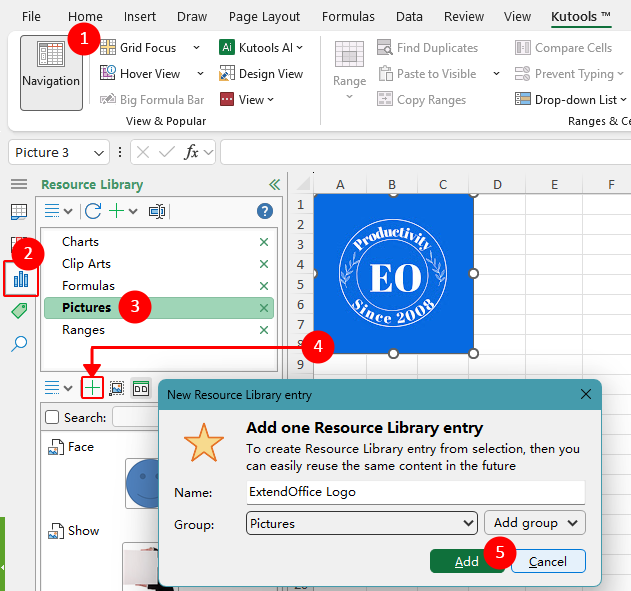
- Kutools for Excel yüklendikten sonra, Gezinme’yi açmak için Kutools > Gezinme’ye tıklayın.
- Gezinme’de, Kaynaklar sekmesine tıklayın.
- Resmi kaydetmek istediğiniz grubu seçin; örneğin Resimler veya Klip Artlar. Gerekirse yeni bir grup ya da alt grup da oluşturabilirsiniz.
- Çalışma sayfasında kaydetmek istediğiniz resmi seçin, ardından Kaynaklar bölmesindeki Seçilen İçeriği Otomatik Metin'e Ekle (+) düğmesine tıklayın.
- İletişim kutusunda resmin adını girin, ardından Ekle’ye tıklayın.
Not:
Kaynaklar, resmin orijinal yerleştirme durumunu hatırlar. Resim Hücreye Yerleştir olarak ayarlanmışsa, yeniden kullanıldığında bu şekilde eklenir. Hücrelerin Üstüne Yerleştir olarak ayarlanmışsa, o durumu da korur.
Adım 2: Excel'de bir resmi yeniden kullanın
Resim Kaynaklar’a kaydedildikten sonra, istediğiniz zaman bölmedeki kayıtlı girdiye tıklayarak yeniden kullanabilirsiniz.

Bu yöntem, aynı resimleri sıkça yeniden kullanıyorsanız ve her seferinde klasörlere göz atmak yerine doğrudan Excel içinde hazır bulundurmak istiyorsanız idealdir.
Avantajlar
- Yeniden kullanılabilir resimleri Excel içinde yerleşik bir kitaplıkta saklar
- Kaydedilen resimleri tek bir tıklamayla eklemeyi kolaylaştırır
- Grafikler, formüller ve klip artlar gibi diğer yeniden kullanılabilir içerikleri de saklayabilir
Dezavantajlar
- Kutools for Excel Gerektirir
Kutools for Excel – Excel için 300'den fazla temel aracıyla dolu! Excel işlerinizi daha hızlı, daha kolay ve daha verimli hale getirin.Şimdi indirin!
Bir resmi bilgisayarınıza kaydedin
Bir resmi yalnızca ileride kullanmak üzere saklamak istiyorsanız, onu ayrı bir resim dosyası olarak kaydetmek en basit yerleşik yöntemdir. Bir kez kaydettikten sonra, ihtiyacınız olduğunda herhangi bir çalışma kitabına ekleyebilirsiniz.
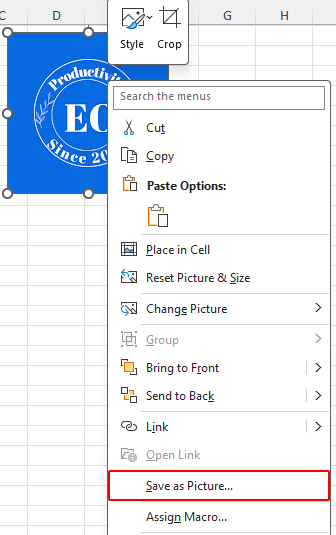
- Excel'de, saklamak istediğiniz resme sağ tıklayın.
- Tıklayın Resim Olarak Kaydet.
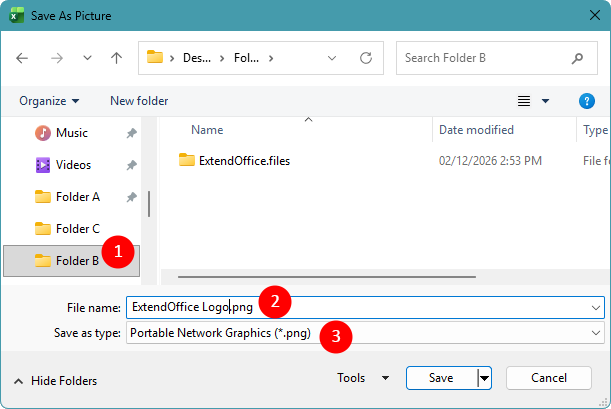
- Resim Olarak Kaydetiletişim kutusunda:
- Saklamak istediğiniz resmi klasörü seçin.
- Bir dosya adı girin.
- PNG , JPEG veya GIF gibi bir görüntü formatı seçin, ardından Kaydet ’e tıklayın.
Not:
- PNG, şeffaf arka planlı logolar, klip artlar ve görüntüler için genellikle en iyi seçimdir.
- Resim Hücreye Yerleştir olarak ayarlanmışsa, Resim Olarak Kaydet seçeneği doğrudan kullanılamaz. Önce bunu Hücrelerin Üstüne Yerleştir olarak değiştirin, ardından kaydedin.
Avantajlar
- Excel’e gömülü
- Resmi herhangi bir çalışma kitabında veya Office uygulamasında tekrar kullanmanıza olanak tanır
- Bilgisayarınızda klasörlerde resimleri düzenlemek kolaydır
Dezavantajlar
- Kaydedilen dosyaları manuel olarak yönetmelisiniz
- Yerleşik bir kitaplıktan doğrudan ekleme kadar kullanışlı değildir
Sık Sorulan Sorular
Resimleri yeniden kullanmak üzere doğrudan Excel’e kaydedebilir miyim?
Evet! Resimleri Excel içinde kaydetmek ve herhangi bir çalışma kitabında yeniden kullanmak için Kaynaklar özelliğini kullanabilirsiniz. Bu, yerleşik bir resim kitaplığına sahip olmaya en yakın seçenek!
Kaynaklar içindeki resimleri farklı Excel Dosyaları arasında yeniden kullanabilir miyim?
Evet. Kaynaklar içinde kaydedilen resimler tek bir çalışma kitabıyla sınırlı değildir. Kaynaklar kullanılabilir olduğu sürece, bunları herhangi bir Excel dosyasına ekleyebilirsiniz. Böylece aynı resimleri, logoları veya klip sanatlarını bilgisayarınızda ayrı ayrı kaydetmeden birden fazla çalışma kitabında kullanabilirsiniz.
Resim "Hücreye Yerleştir" olarak ayarlanmışsa, kaydedebilir veya yeniden kullanabilir miyim?
Evet, ancak bu kullanılan yönteme bağlıdır. Resmi Kaynaklar kitaplığına kaydettiğinizde, Hücreye Yerleştir ayarı hatırlanır ve yeniden kullanılabilir. Ancak resmi bilgisayarınıza bir resim dosyası olarak kaydetmek istiyorsanız, Resim Olarak Kaydet seçeneği Hücreye Yerleştir olarak ayarlıyken kullanılamaz. Bu durumda, önce Hücrelerin Üstüne Yerleştir olarak değiştirmeniz gerekir.
Bir resmi kaydetmeden veya yeniden kullanmadan önce yeniden boyutlandırırsam, yeniden boyutlandırılmış boyutunu korur mu?
Evet. Her iki yöntemde de resim, kaydettiğiniz andaki boyutunu korur. Önce resmi yeniden boyutlandırıp ardından Kaynaklar kitaplığına kaydederseniz veya Resim Olarak Kaydet özelliğini kullanırsanız, yeniden boyutlandırılmış haliyle saklanır.
Sık kullanım için hangi yöntem daha iyidir?
Resimleri sık sık yeniden kullanıyorsanız, onları bir kitaplıkta saklamak, klasörlere göz atmadan hızlıca eklemenizi sağlayarak daha verimli hale gelir. Bilgisayarınıza kaydetmek ise resimleri ara sıra kullanmanız veya Excel dışındaki ortamlarda paylaşmanız gerektiğinde daha uygundur.
Sonuç
Excel'de resimleri kaydetmek ve yeniden kullanmak için en uygun yöntemi arıyorsanız, Kutools for Excel en iyi çözümü sunar. Kaynaklar özelliği, kendi yeniden kullanılabilir resim kitaplığınızı oluşturmanıza ve kaydettiğiniz öğeleri ihtiyaç duyduğunuzda hızlıca eklemenize olanak tanır. Yerel Excel seçeneklerini tercih ediyorsanız, bir resmi dosya olarak kaydetmek, esneklik açısından en iyi seçimdir.
İş akışınıza en uygun yöntemi seçerek, Sık Kullanılan resimlerinizi, klip sanatlarınızı ve logolarınızı yeniden kullanıma hazır tutabilir ve aynı işi defalarca tekrarlamaktan kaçınabilirsiniz.
Bu eğitimi faydalı bulduğunuzu umuyoruz! Daha fazla Excel ipucu ve pratik çözüm keşfetmek isterseniz, lütfen buraya tıklayın ve tüm Excel eğitimlerimize göz atın.
En İyi Office Verimlilik Araçları
Kutools for Excel – Sizi Kalabalıktan Ayırır
Kutools for Excel 300’den Fazla Özelliğe Sahiptir,İhtiyacınız Olan Şeyin Sadece Bir Tıklama Uzaklığında Olduğundan Emin Olun…
Office Tab – Microsoft Office’te (Excel dahil) Sekmeli Okuma ve Düzenlemeyi Etkinleştirir
- Onlarca açık belge arasında geçiş yapmak sadece bir saniyenizi alır!
- Her gün sizin için yüzlerce fare tıklamasını azaltır; fareye elveda deyin.
- Birden fazla belgeyi görüntüleme ve düzenleme sırasında üretkenliğinizi %50 artırır.
- Chrome, Edge ve Firefox gibi tarayıcılarda olduğu gibi, Office’e (Excel dahil) verimli sekmeler getirir.
İçindekiler
- Excel’deki bir kitaplıktan resimleri kaydedin ve yeniden kullanın
- Bir resmi bilgisayarınıza kaydedin
- Sık Sorulan Sorular
- Sonuç
- En İyi Office Verimlilik Araçları
Kutools for Excel
300+ gelişmiş özellikleri Excel’e getirir
- 🧩 Genel Bakış
- 📥 Ücretsiz İndir
- 🎁 30 Günlük Ücretsiz Deneme Mevcut