Excel Dosyasını Açarken Parolayı Otomatik Doldurma (2 Yöntemi)
Parola korumalı Excel dosyalarıyla çalışırken aynı parolayı tekrar tekrar girmek, özellikle bu dosyaları günde birkaç kez açıyorsanız ya da birden fazla korumalı çalışma kitabını yönetiyorsanız, hızla can sıkıcı ve zaman alıcı hale gelir. Bu tür durumlarda parolaların otomatik doldurulabilmesi özelliği, verimliliği önemli ölçüde artırır, kesintileri en aza indirir ve karmaşık parolaları defalarca elle yazma zorunluluğundan kurtarır.
Ancak Excel, dosyaları açarken Parolayı Otomatik Doldur için yerleşik bir özelliğe sahip değildir. Korumalı bir çalışma kitabını her açışınızda parolayı manuel olarak girmeniz gerekir. Bu sorunu kısmen çözebilen bazı geçici çözüm yöntemleri olsa da genellikle sınırlıdır veya kullanışlı değildir. Bu makalede iki olası yaklaşımı inceleyecek, ardından Kutools for Excel kullanarak çok daha verimli ve kullanıcı dostu bir çözümü tanıtacağız.

- Yöntem 1: Şifreyi Otomatik Doldurmak İçin VBA Kullanın
- Yöntem 2: Şifreyi Kutools for Excel ile Otomatik Olarak Otomatik Doldurun
Yöntem 1: Parolayı Otomatik Doldurmak İçin VBA Kullanma
Excel, parola otomatik doldurmayı doğrudan desteklemese de tekrarlı parola girişini azaltmaya yönelik bazı geçici çözümler sunar; ancak bunlar tam anlamıyla bir çözüm sağlamaz.
Örneğin, önceden tanımlanmış bir parola ile çalışma kitabını açmak için VBA kullanılabilir. Bu yöntem işe yarasa da manuel kurulum gerektirir, esneklikten yoksundur ve birden fazla dosyayı verimli şekilde yönetmeye uygun değildir.
Adımlar:
- Korumalı VBA düzenleyicisini açmak için Alt + F11 tuşlarına basın.
- Tıklayın Ekle>Modül.
- Aşağıdaki VBA kodunu modüle yapıştırın.V BA kodu: Korumalı bir çalışma kitabını açarken Parolayı Otomatik Doldur
Sub OpenWorkbookWithPassword() Workbooks.Open Filename:="C:\Users\AddinsVM001\Desktop\find_in_comments_large_demo.xlsx", Password:="123" End Sub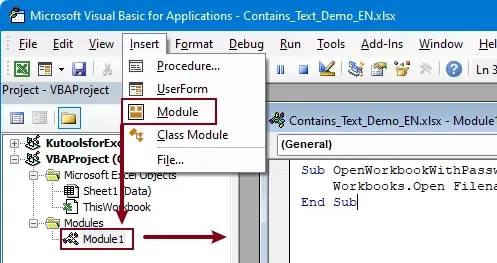 Not:VBA kodunda, DosyaAdı kısmını açmak istediğiniz çalışma kitabının yoluyla değiştirin ve Şifre kısmını o dosyanın ilgili şifresiyle değiştirin.
 - Kodu çalıştırmak için F5 tuşuna basın.
Sonuç
Belirtilen çalışma kitabı, parolayı manuel olarak girmeden anında açılır.
Sınırlamalar
- Şifre, düz metin olarak saklanır (güvenlik riski oluşturur).
- VBA bilgisi gerekir.
- Yalnızca belirli dosyalar için geçerlidir.
- Birden fazla çalışma kitabını yönetmek için uygun değildir.
- Çalışma kitabının Excel Makro Etkin Çalışma Kitabı olarak kaydedilmesi gerekir; böylece makrolar etkinleştirilir ve VBA kodu gelecekteki kullanımlar için korunur.
Bu dezavantajlar nedeniyle bu yöntem günlük kullanım için genellikle önerilmez.
Yöntem 2: Kutools for Excel ile Parolayı Otomatik Olarak Doldurma
Güvenilir ve kullanıcı dostu bir çözüm arıyorsanız, Kutools for Excel, Excel dosyalarını açarken parolayı otomatik doldurmanıza olanak tanıyan özel bir Parola Yönetimi özelliğini sunar.
Kutools Parola Yönetimi, birden fazla çalışma kitabı parolasını önceden kaydetmenize ve dosyaları açarken bu parolaları otomatik olarak uygulamanıza olanak tanır.
Kutools for Excel – Excel için 300’den fazla temel aracı bir araya getirir. Excel işlerinizi daha hızlı, daha kolay ve daha verimli hale getirir.Şimdi indirin!
Adım 1: Parola Yönetimi Açın
KUTOOLS PLUS > Parola Yönetimi > Parola Yönetimi’ye tıklayın.

Adım 2: Parolaları Ekleyin
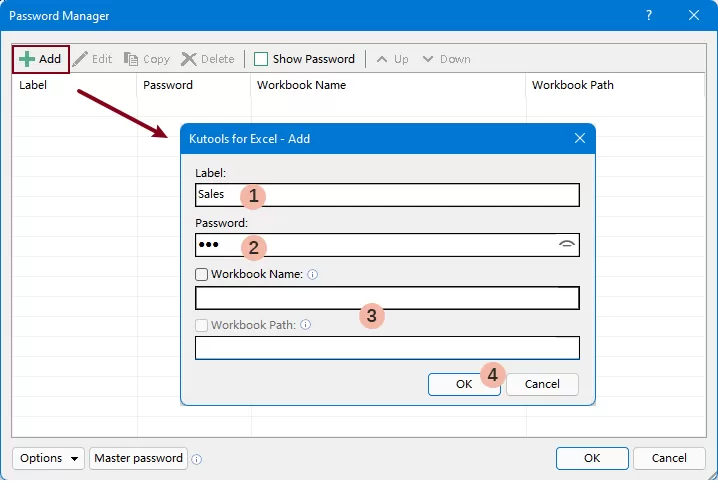
- Parola Yönetimi iletişim kutusunda, Ekle düğmesine tıklayın.
- Açılan iletişim kutusunda aşağıdaki ayarları yapılandırın:
- Etiket: Şifre için bir ad girin (isteğe bağlı).
- Şifre: Çalışma kitabına erişmek için şifreyi girin.
- (İsteğe bağlı) Hedef çalışma kitabını belirtin:
- Çalışma Kitabı Adı: Bu seçeneği işaretleyin ve şifreyi belirli bir dosyaya uygulamak için ilgili çalışma kitabını seçin.
- Çalışma Kitabı Yolu: Aynı ada sahip birden fazla dosya varsa, şifrenin tam yolunu belirterek doğru çalışma kitabına uygulanmasını sağlamak için bu seçeneği işaretleyin.Not: Hiçbir seçenek işaretlenmezse, şifre aynı şifreyi kullanan tüm çalışma kitaplarına uygulanacaktır.
- Şifreyi kaydetmek için Tamamdüğmesine tıklayın.
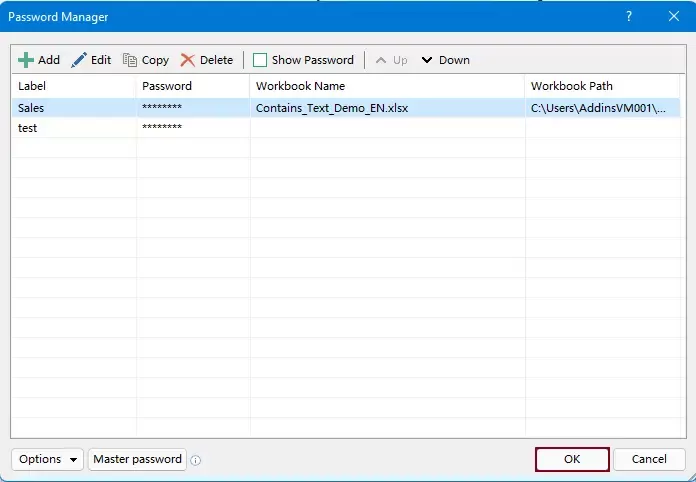
- Yukarıdaki adımları tekrarlayarak Parola Yönetimi içinde birden fazla parolayı ekleyip yönetin. Ardından kaydetmek için Tamam düğmesine tıklayın.
Adım 3: Otomatik Doldurma Seçeneklerini Etkinleştirin
Parola Yönetimi iki otomatik doldurma seçeneği sunar:
- Parolayı Otomatik Doldur: Parolayı otomatik olarak doldurur; ancak çalışma kitabını açmak için yine de onaylamanız gerekir.
- Doldur ve Aç: Parolayı otomatik olarak doldurur ve çalışma kitabını herhangi bir manuel giriş yapmanıza gerek kalmadan açar.
Bu seçenekleri etkinleştirmek için:
KUTOOLS PLUS sekmesinde, Parola Yönetimi düğmesine tıklayın ve ardından istediğiniz otomatik doldurma seçeneklerini etkinleştirin.

Adım 4: Çalışma Kitabını Açın
Artık korumalı bir çalışma kitabını açtığınızda:
- Eşleşen parola otomatik olarak doldurulur.
- Ya da dosya, ikinci seçenek etkinleştirildiğinde anında açılabilir.
Kutools for Excel– İşinizi daha hızlı ve kolay hale getiren 300'den fazla temel aracıyla Excel’in gücünü artırın ve akıllı veri işleme ile üretkenlik için yapay zeka özelliklerinden yararlanın.Hemen Edinin
Neden Kutools En İyi Çözümdür
- Gerçek parola otomatik doldurma özelliği (geçici bir çözüm değil).
- Parolaları tekrar tekrar girmenize gerek kalmaz.
- Birden fazla çalışma kitabını destekler.
- Güvenli parola yönetimi.
- Kullanımı kolay arayüz; kodlama bilgisi gerektirmez.
- İş akışı, verimliliği önemli ölçüde artırır.
Kutools, VBA yöntemlerine kıyasla eksiksiz ve son derece pratik bir çözüm sunar.
Sonuç
Excel dosyalarını açarken parolaları otomatik doldurmak üretkenliği büyük ölçüde artırabilir; ancak Excel bu özelliği kendi içinde sunmaz.
- VBA yöntemi işe yarasa da karmaşık ve güvensizdir.
- Kutools for Excel, en verimli ve kullanıcı dostu çözümü sunar.
Kutools Parola Yönetimi ile parolalarınızı bir kez kaydedin ve ihtiyaç duyduğunuzda otomatik olarak uygulayın—zaman kazanın, tekrarlı işlerden kurtulun!
Sık sık parola korumalı Excel dosyalarıyla çalışıyorsanız, iş akışınızı kolaylaştırmak için Kutools en pratik çözümdür.
En İyi Ofis Üretkenlik Araçları
Kutools for Excel ile Excel becerilerinizi geliştirin ve hiç olmadığı kadar verimli çalışmanın keyfini çıkarın.Kutools for Excel, üretkenliği artırmak ve Zamanı Kaydet için 300’den fazla gelişmiş özelliğe sahiptir.İhtiyacınız olan özelliği hemen edinmek için buraya tıklayın…
Office Tab, Office'a sekmeli arayüz getirir ve İşlerinizi Çok Daha Kolay Hale Getirir
- Word, Excel, PowerPoint, Publisher, Access, Visio ve Project'te sekmeli düzenleme ve okuma özelliğini etkinleştirin.
- Yeni pencerelerde değil, aynı pencerenin yeni sekmelerinde birden fazla belge açın ve oluşturun.
- Günlük verimliliğinizi %50 artırır ve her gün sizin için yüzlerce fare tıklamasını ortadan kaldırır!
Tüm Kutools eklentileri. Tek kurulum dosyası
Kutools for Office paketi, Excel, Word, Outlook ve PowerPoint için eklentileri; ayrıca takımların Office uygulamaları arasında sorunsuz çalışmasını sağlayan Office Tab Pro’yu bir araya getiren kapsamlı bir çözümdür.





- Hepsi bir arada paket— Excel, Word, Outlook ve PowerPoint eklentileri + Office Tab Pro
- Tek kurulum, tek lisans— birkaç dakikada kurulum (MSI uyumlu)
- Birlikte daha iyi çalışır— Office uygulamalarında akıcı verimlilik
- 30 günlük tam özellikli deneme— kayıt gerekmez, kredi kartı gerekmez
- En iyi değer— tek tek eklenti satın almaya göre tasarruf sağlar
İçindekiler
- Şifreyi Otomatik Doldurmak İçin VBA Kullanın
- Şifreyi Kutools ile Otomatik Olarak Otomatik Doldurun
- En İyi Office Verimlilik Araçları
Kutools for Excel
Excel, görevlerinizi kolaylaştırmak için 300'den fazla güçlü özelliğe sahiptir.
- ⬇️ Ücretsiz İndirin
- 🛒 Şimdi Satın Alın
- 📘 Özellik Eğitimleri
- 🎁 30 Günlük Ücretsiz Deneme