Excel'de Not İçeriğini Bir Hücreye Nasıl Eklenir
Excel'de not içeriğini hücrelere eklemeniz mi gerekiyor? Önemli bilgiler notlarda saklandığında, bu metni çalışma sayfanızda doğrudan sıralamak, karşılaştırmak, dışa aktarmak veya yeniden kullanmak oldukça zorlaşabilir. Pratik çözüm: Not içeriğini hücrelere taşıyın! Böylece bilgiler çalışma sayfasında görüntülenmesi, düzenlenmesi ve analiz edilmesi çok daha kolay hale gelir. Bu kılavuzda, VBA kullanarak Excel'de not içeriğini bir hücreye nasıl ekleyeceğinizi öğreneceksiniz. Ayrıca, Kutools ile tüm seçili hücrelerin not içeriklerini karşılık gelen hücrelere tek tıkla toplu olarak eklemenin daha hızlı yolunu keşfedeceksiniz.
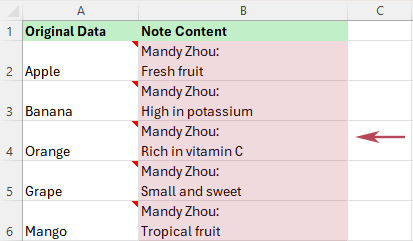
Excel'de not içeriğini hücrelere neden eklemelisiniz
Notlar, ek bilgileri saklamak için kullanışlıdır; ancak notlardaki metin, normal hücre içeriğine kıyasla işlenmesi daha zordur. Not içeriğini doğrudan hücrelere ekleyerek bilgileri çalışma sayfasında görünür hale getirebilir, inceleme, düzenleme, karşılaştırma ve dışa aktarma işlemlerini kolaylaştırabilirsiniz.
Örneğin şunları yapmak isteyebilirsiniz:
- not metnini çalışma sayfasında doğrudan inceleme amacıyla gösterme;
- bir Aralık seç içindeki tüm not içeriklerini aynı anda hücrelere ekleme;
- satırlar arasında not metnini karşılaştırma;
- not bilgilerini çalışma sayfası verileriyle birlikte dışa aktarma; ya da
- Orijinal notları korurken aynı zamanda metinlerini hücrelerde de gösterin.
Bu özellikle, seçili her bir hücrenin not içeriğini karşılık gelen hücrelere tek seferde toplu olarak eklemek istediğinizde işinize yarar; böylece bunları tek tek elle işlemek zorunda kalmazsınız.
Yöntem 1: Not içeriğini VBA ile bir hücreye ekleyin
Excel, not içeriğini toplu olarak çalışma sayfası hücrelerine eklemek için doğrudan yerleşik bir komut sunmaz. Makro kullanmada rahat hissediyorsanız, VBA ile bir sütundaki not metnini başka bir sütuna hızlıca yerleştirebilirsiniz.
Bu örnekte, notları içeren orijinal hücreler A sütununda yer alır ve not metni B sütunundaki karşılık gelen hücrelere eklenecektir.
Adım 1: VBA düzenleyicisini açın
Alt + F11 tuşlarına bastıktan sonra Microsoft Visual Basic for Applications penceresi açılır.
Adım 2: Bir modül ekleyin
Tıklayın Ekle>Modül, ardından aşağıdaki kodu modül penceresine yapıştırın:
Sub InsertNoteContentIntoCell()
'Updated by Extendoffice 2026/4/13
    Dim rng As Range
    Dim cell As Range

    Set rng = Range("A2:A100")

    For Each cell In rng
        If Not cell.Comment Is Nothing Then
            cell.Offset(0, 1).Value = cell.Comment.Text
        End If
    Next cell
End Sub
✏️ Bu kodun yaptığı iş:
- A2:A100 aralığındaki her hücreyi kontrol eder.
- Bir hücre not içeriyorsa, not metnini alır.
- Not metnini sağdaki bir sütuna, yani B sütununa ekler.
Adım 3: Kodu çalıştırın
Kodu yapıştırdıktan sonra, makroyu çalıştırmak için VBA Düzenleyici'de F5 tuşuna basın veya Excel çalışma sayfasına dönüp Alt + F8 tuşlarına basarak Makro iletişim kutusunu açın, makroyu seçin ve Çalıştır'a tıklayın.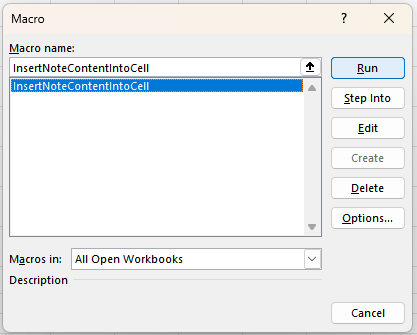
Sonuç
Not metni bitişik hücrelere eklenirken, orijinal notlar kaynak hücrelerde olduğu gibi korunur.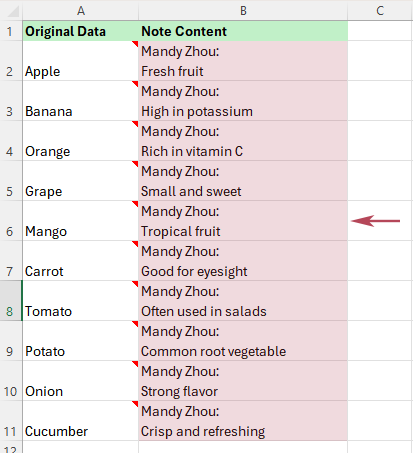
💡 İpucu: Farklı bir kaynak aralığı veya hedef sütun kullanmak için kodda yalnızca Range("A2:A100") ve cell.Offset(0, 1) kısımlarını güncelleyin.
VBA'nın Sınırlamaları
- Makrolar ve kodlarla çalışmayı gerektirir.
- Yeni başlayanlar için zorlayıcı olabilir.
- Farklı çalışma sayfaları veya çıktı konumları için kodunuzu özelleştirmeniz gerekebilir.
- Bu işlemi sık sık tekrarlamanız gerekiyorsa, daha az kullanışlı hale gelir.
Yöntem 2: Kutools ile tek tıkla not içeriğini toplu olarak hücrelere ekleyin
Daha hızlı ve kullanıcı dostu bir yöntem arıyorsanız, Kutools for Excel, VBA kullanmadan not içeriğini toplu olarak hücrelere eklemenizi sağlayan özel bir özelliğe sahiptir. Notları tek tek işlemek yerine, bir aralık seçerek tüm seçili hücrelerin not içeriklerini karşılık gelen hücrelere tek seferde aktarabilirsiniz. Bu özellik, çalışma sayfası temizliği, inceleme, yedekleme ve veri hazırlama gibi işlemler için özellikle pratiktir.
- Not içeren hücrelerin bulunduğu aralığı seçmek için ilgili çalışma sayfasını etkinleştirin.
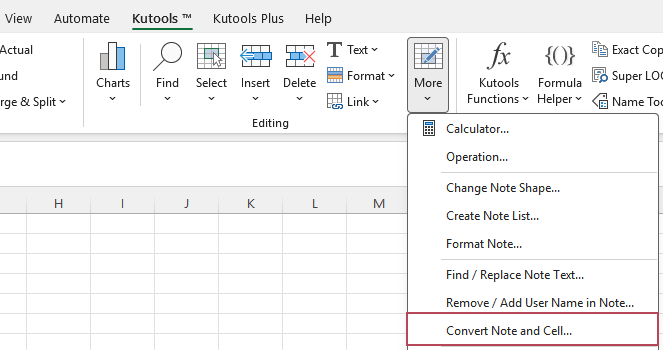
- Kutools > Diğer > Notu ve Hücreyi Dönüştür seçeneğine tıklayın.
- Notu ve Hücreyi Dönüştür iletişim kutusunda, Not içeriğini hücreye ekle seçeneğini işaretleyin ve Tamam'a tıklayın.
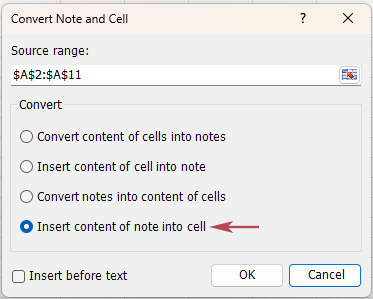
💡 İpucu: Gerekirse, not içeriğinin mevcut hücre içeriğinden önce yer almasını sağlamak için Orijinal içerikten önce ekle kutusunu işaretleyin.
Sonuç: Seçili her hücrenin not içeriği, karşılık gelen hücrelere tek seferde eklenir; böylece her hücreyi manuel olarak düzenlemekten kurtulursunuz.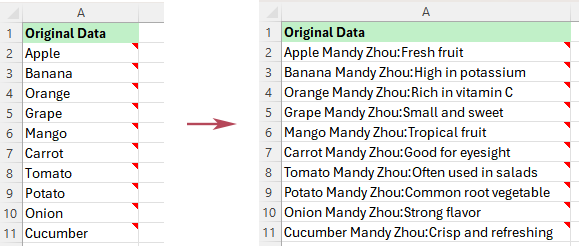
- Not içeriğini seçili tüm hücrelere tek seferde toplu olarak ekler
- Her hücrenin notunu karşılık gelen hücresine otomatik olarak ekler
- VBA veya makro bilgisi gerekmez
- Daha yeni başlayanlara uygun ve günlük kullanım için daha kolay
- Gerekli olduğunda not içeriğini mevcut hücre metninin önüne ekleyebilir
- Bu görevi sık sık tekrarlamanız gerektiğinde Zamanı Kaydet yardımcı olur
- Açık ve yönlendirmeli bir arayüzle kullanımı kolaydır
VBA mı, Kutools mu: Hangi yöntemi kullanmalısınız
| Özellik | VBA | Kutools for Excel |
|---|---|---|
| Not içeriğini hücrelere ekleme | ✅ Evet | ✅ Evet |
| Kod gerektirir | ❌ Evet | ✅ Hayır |
| Yeni başlayanlara uygun | ⚠️ Sınırlı | ✅ Evet |
| Seçili hücreleri toplu işlemle | ⚠️ Evet, ancak kod değişiklikleri gerekebilir | ✅ Evet |
| Her notu karşılık gelen hücresine otomatik olarak ekleme | ✅ Evet | ✅ Evet |
| Not içeriğini mevcut hücre metninin önüne ekleme | ⚠️ Kod değişiklikleriyle mümkün | ✅ Evet |
| Tekrarlanan kullanımlar için en iyisi | ⚠️ Sınırlı | ✅ Evet |
Eğer esnek ve özelleştirilmiş bir çözüm yeterliyse VBA yardımcı olabilir. Ancak günlük kullanımda daha hızlı ve kolay bir yöntem arıyorsanız—özellikle aynı anda birçok seçili hücreyi işlemek gerektiğinde—Kutools genellikle daha pratik bir seçimdir.
Sık sorulan sorular
Excel, VBA kullanmadan not içeriğini hücrelere ekleyebilir mi?
Excel, metni toplu olarak çalışma sayfası hücrelerine yerleştirmek için doğrudan yerleşik bir komut sunmaz; bu yüzden kullanıcılar genellikle VBA’ya veya Kutools gibi özel araçlara başvurur.
Kutools, aynı anda birden fazla hücreye not içeriği ekleyebilir mi?
Evet. Bir aralık seçtikten sonra Kutools, tüm seçili hücrelerin not içeriklerini tek bir toplu işlemle ilgili hücrelere ekleyebilir.
Bir hücreye not içeriği eklemek, orijinal notu siler mi?
Hayır. Bu işlem genellikle not metnini hücrelerde görüntülemek ve orijinal notların erişilebilirliğini korumak için yapılır.
"Orijinal içerikten önce ekle" ifadesi ne anlama gelir?
Bu seçenek, not içeriğinin hücredeki mevcut metinden önce yer almasını sağlar; böylece eklenen not metni ilk sırada görünür ve bu, özellikle notun öncelikli olarak dikkat çekmesini istediğinizde oldukça kullanışlıdır.
Bu, notları hücre içeriğine dönüştürmekten farklı mı?
Evet. Not içeriğini hücrelere eklemek, not metnini mevcut hücre içeriğine eklemek veya notu koruyarak hücrelere yerleştirmek istediğinizde daha uygundur. Notları hücre içeriğine dönüştürmek ise not içeriğini doğrudan hücre içeriğine çevirme işlemine odaklanır.
Sonuç
Excel'de not içeriğini hücrelere eklemek istiyorsanız, VBA size özelleştirilmiş bir çözüm oluşturmanıza yardımcı olabilir. Ancak daha basit ve hızlı bir yaklaşım tercih ediyorsanız, Kutools tüm seçili hücrelerin not içeriklerini tek seferde karşılık gelen hücrelere toplu olarak eklemeyi çok daha kolay hale getirir. Esneklik için VBA'yı, gerçek anlamda tek tıkla toplu işlem için ise Kutools'u seçin.
En İyi Ofis Verimlilik Araçları
Kutools for Excel ile Excel becerilerinizi üst seviyeye taşıyın ve verimlilikte hiç yaşanmamış bir deneyim yaşayın.Kutools for Excel, verimliliği artırmak ve Zamanı Kaydet için 300'den fazla gelişmiş özelliğe sahiptir.İhtiyacınız olan özelliği hemen edinmek için buraya tıklayın…
Office Tab Office'e Sekmeli Arayüz Getirir ve İşlerinizi Çok Daha Kolaylaştırır
- Word, Excel, PowerPoint, Publisher, Access, Visio ve Project'te sekmeli düzenleme ve okuma özelliğini etkinleştirir.
- Yeni pencerelerde değil, aynı pencerenin yeni sekmelerinde birden fazla belge açar ve oluşturur.
- Üretkenliğinizi 50 % artırır ve her gün sizin için yüzlerce fare tıklamasını azaltır!
Tüm Kutools eklentileri. Tek yükleyici
Kutools for Office paketinde, Excel, Word, Outlook ve PowerPoint için eklentiler ile Office Tab Pro bulunur; bu da Office uygulamalarında çalışan ekipler için idealdir.





- Hepsi bir arada paket— Excel, Word, Outlook ve PowerPoint eklentileri + Office Tab Pro
- Tek yükleyici, tek lisans— birkaç dakikada kurulum (MSI hazır)
- Birlikte daha iyi çalışır— Office uygulamalarında akıcı üretkenlik
- 30 günlük tam özellikli deneme— kayıt gerekmez, kredi kartı gerekmez
- En iyi değer— tek tek eklenti satın almaktan tasarruf sağlar
İçindekiler
- Excel'de not içeriğini hücrelere neden eklemelisiniz
- Yöntem 1: Not içeriğini VBA ile bir hücreye ekleme
- Yöntem 2: Kutools ile tek tıkla toplu not içeriği ekleme
- VBA mı, Kutools mu: Hangi yöntemi kullanmalısınız
- Sık sorulan sorular
- En İyi Office Üretkenlik Araçları
Kutools for Excel
Excel'e 300+ gelişmiş özellikler getirir
- 🧩 Genel Bakış
- 📥 Ücretsiz İndir
- 🎁 30 Günlük Ücretsiz Deneme Mevcut