Excel'de Metin Dizelerinden Durdurma veya Özel Kelimeleri Kaldırma
Excel'de metin verileriyle çalışırken, "a", "the", "it", "of" gibi yaygın durdurma kelimelerini ya da bir sütundaki cümlelerden herhangi bir özel kelimeyi kaldırmanız gerekebilir. Bu işlem, içe aktarılan verileri temizlerken, anahtar kelime listeleri oluştururken, analiz için metni sadeleştirirken veya ileri işleme öncesi içeriği standartlaştırırken büyük fayda sağlar.
Bu rehberde, Excel’de durdurma kelimelerini veya diğer belirli kelimeleri kaldırmak için üç pratik yöntem keşfedeceksiniz; her biri farklı Excel sürümlerine ve ihtiyaçlara en uygun şekilde uyarlanmış!
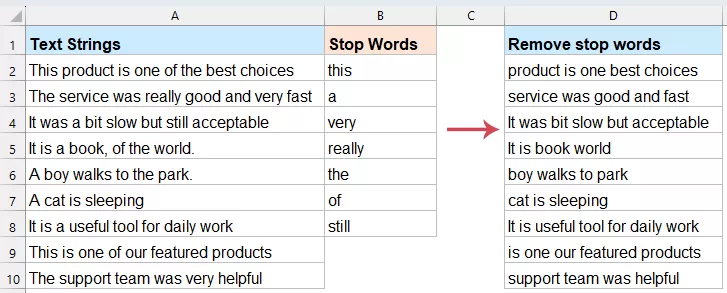
Excel'de durdurma kelimelerini veya belirli kelimeleri neden kaldırmalısınız?
Excel'de durdurma kelimelerini veya diğer belirli kelimeleri kaldırma
- Yöntem 1: Formüllerle durdurma kelimelerini kaldırma (Excel 365)
- Yöntem 2: VBA koduyla durdurma kelimelerini kaldırma
- Yöntem 3: KUTOOLS AI Aide ile durdurma kelimelerini kaldırma
Excel'de neden durdurma kelimelerini veya belirli kelimeleri kaldırmalısınız?
“Nasıl”a geçmeden önce “neden”i kavramak büyük önem taşır. Durdurma kelimeleri, metnin büyük bölümünü oluşturur ancak çok az benzersiz bilgi içerir.
•Gelişmiş Arama Analizi: Arama sorgularını analiz ediyorsanız, "araba nasıl alınır" ile "araba al" ifadelerinin anlamı neredeyse aynıdır. Gereksiz kelimeleri çıkararak benzer amaçları daha kolay gruplandırabilirsiniz.
•Yapay Zekâ için Veri Hazırlığı: Birçok makine öğrenimi ve duygu analizi aracı, verimli çalışmak için "temiz" metinlere ihtiyaç duyar.
•Daha İyi Görselleştirme: Kelime bulutu oluştururken ekranda en büyük kelimelerin "ve" ya da "the" olmasını istemezsiniz.
•Dosya Boyutu İyileştirme: Devasa veri kümelerinden gereksiz kelimeleri çıkararak dosya boyutunu bir miktar azaltabilir ve işlem hızını artırabilirsiniz.
Excel'de durdurma kelimelerini veya diğer belirli kelimeleri kaldırma
"the", "is", "and", "at" gibi yaygın kelimeler—durdurma kelimeleri olarak bilinir—gerçek anlam katmadan alanı işgal eder. Temiz bir kelime bulutu oluşturmak veya arama terimlerini kategorize etmeye çalışırken en sık çıkan sonucun "the" olduğunu gördüğünüzde, bunun ne kadar can sıkıcı olduğunu çok iyi bilirsiniz. Bu kelimeleri elle silmek tükenmişliğe yol açar; ancak şanslısınız ki Excel gelişti. Bu bölüm, bu görevle başa çıkmak için size 3 kolay yol sunacak.
Yöntem 1: Formüllerle durdurma kelimelerini kaldırma (Excel 365)
Excel 365 kullanıyorsanız, durdurma kelimelerini formüllerle kolayca kaldırabilirsiniz. TEXTSPLIT, FILTER, MATCH ve TEXTJOIN gibi modern işlevleri bir araya getirerek Excel, her cümleyi tek tek kelimelere ayırabilir; bu kelimeleri bir durdurma kelimesi listesiyle karşılaştırabilir, eşleşenleri çıkarabilir ve geriye kalanları temizlenmiş bir cümle halinde otomatik olarak birleştirebilir. Bu yöntem, Orijinal Metin veya durdurma kelimesi listesi güncellendiğinde anında yenilenen dinamik bir çözüm arıyorsanız idealdir.
Bu örnekte, orijinal cümle A sütununda saklanır, durdurma kelimeleri D sütununda listelenir ve temizlenmiş sonuçlar B sütununda döndürülür.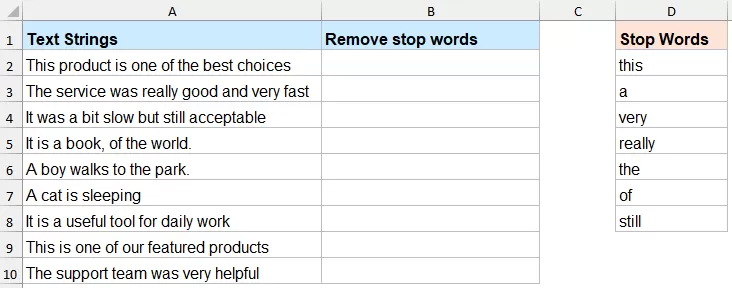
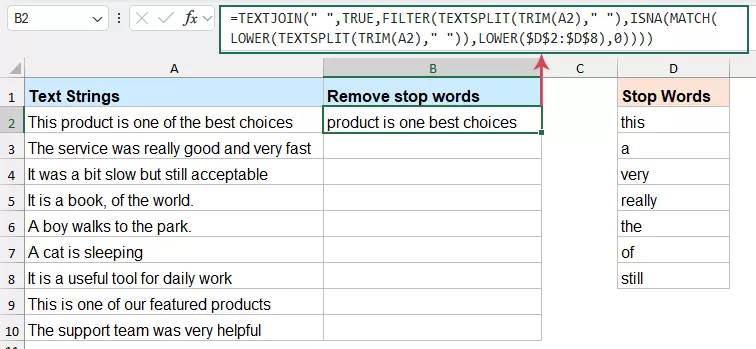
- B2 hücresine aşağıdaki formülü girin:
=TEXTJOIN(" ",TRUE,FILTER(TEXTSPLIT(TRIM(A2)," "),ISNA(MATCH(LOWER(TEXTSPLIT(TRIM(A2)," ")),LOWER($D$2:$D$8),0))))Not:Bu formülde A2 kaynak metni temsil eder ve $D$2:$D$8 durdurma kelimelerinizin bulunduğu aralıktır. - Tuşlara basın: Enter tuşuna bastığınızda Excel, D2:D8'de listelenen kelimeler olmadan cümleyi döndürür.
- Ardından, formülü diğer hücrelere uygulamak için doldurma tutamacını aşağıya doğru sürükleyin.
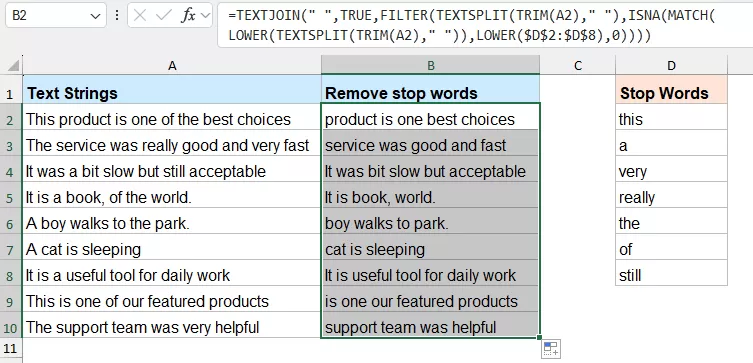
Formül nasıl çalışır:
- TRIM(A2) formülü, orijinal cümledeki fazladan boşlukları kaldırır.
- TEXTSPLIT(TRIM(A2), " ") formülü cümleyi ayrı kelimelere böler.
- LOWER(…), karşılaştırmayı büyük/küçük harf farkından etkilenmemesi için bu kelimeleri küçük harfe dönüştürür.
- MATCH(…, LOWER($D$2:$D$8), 0) her kelimenin durdurma kelimesi listesinde olup olmadığını kontrol eder.
- ISNA(…), durdurma kelimesi listesinde bulunmayan kelimeler için DOĞRU (TRUE) döndürür.
- FILTER(…) yalnızca durdurma kelimesi olmayan kelimeleri saklar.
- TEXTJOIN(" ", TRUE, …) kalan kelimeleri aralarında boşluk bırakarak tek bir cümle haline getirir.
Kısacası, formül cümleyi kelimelere ayırır, durdurma kelimesi listesinde yer alan kelimeleri çıkarır ve geriye kalanları temiz bir metin dizesi halinde yeniden birleştirir.
Avantajlar:
- Kodlama gerekmez
- Dinamik ve güncellemesi kolay
- Excel 365 için uygundur
- Özel bir bağlaç listesi kullanır
Sınırlamalar:
- Kelimelerin boşluklarla ayrıldığı durumlarda en iyi şekilde çalışır
- Noktalama işaretleri sonuçları etkileyebilir
- Eski Excel sürümleri için uygun değildir
Yöntem 2: VBA Koduyla Durdurma Kelimelerini Kaldırma
Excel’in eski sürümlerini kullananlar veya aynı anda binlerce satırı temizlemek zorunda olanlar için VBA üzerinden bir Kullanıcı Tanımlı İşlevi (UDF) en verimli çözümdür.
- Microsoft Visual Basic for Applications penceresini açmak için aşağıdaki tuşlara basılı tutun: ALT + F11.
- Tıklayın Ekle > Modül, ardından aşağıdaki kodu Modül Penceresine yapıştırın.
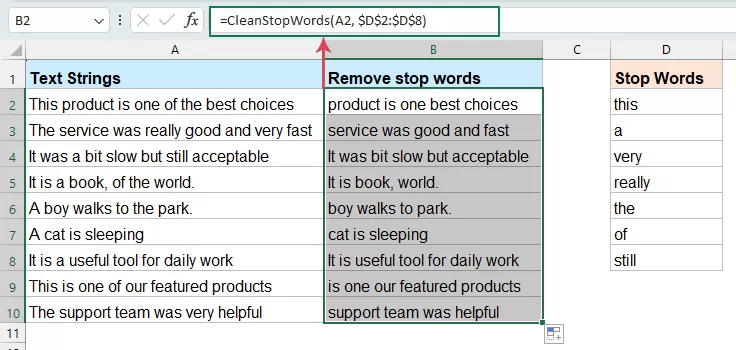
Function CleanStopWords(Txt As String, StopWordsRange As Range) As String Dim words() As String Dim word As Variant Dim cell As Range Dim result As String words = Split(Txt, " ") For Each word In words Dim isStopWord As Boolean isStopWord = False For Each cell In StopWordsRange If LCase(Trim(word)) = LCase(Trim(cell.Value)) Then isStopWord = True Exit For End If Next cell If Not isStopWord Then result = result & word & " " End If Next word CleanStopWords = Trim(result) End Function - Ardından bu kodu kaydedin ve çalışma sayfasına geri dönün. Aşağıdaki formülü yazın:
=CleanStopWords(A2, $D$2:$D$8)Not: Bu formülde, A2 kaynak metni temsil eder ve $D$2:$D$8 durdurma kelimelerinizin bulunduğu aralıktır. - Ardından, formülü diğer hücrelere uygulamak için doldurma tutamacını aşağıya doğru sürükleyin.
Avantajlar:
- Eski Excel sürümlerinde çalışır
- Toplu İşleme için esnek ve pratiktir
- Karmaşık formüller yerine, temiz ve özelleştirilmiş bir işlev adı sunar.
Sınırlamalar:
- Makroların etkinleştirilmesini gerektirir
- Bazı kullanıcılar VBA kullanmaya alışkın olmayabilir
Yöntem 3: KUTOOLS AI Aide ile durdurma kelimelerini kaldırın
Formül veya VBA yazmadan daha basit ve akıllı bir çözüm arıyorsanız, KUTOOLS AI Aide tam size göre! Özellikle şu durumlarda işinizi kolaylaştırır:
- cümleleriniz düzensiz metin içeriyor
- noktalama tutarsız
- durdurma kelimelerini özel bir talimata göre kaldırmak istiyorsunuz
- daha kullanıcı dostu bir çözüm istiyorsunuz
KUTOOLS AI Aide, karmaşık formüller oluşturmak zorunda kalmadan doğal dil komutlarıyla metin işleme imkânı sunar.
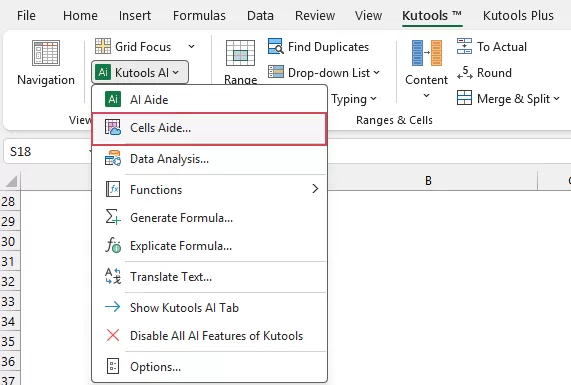
- Tıklayın Kutools > KUTOOLS AI > Hücreler Aide, ekran görüntüsüne bakın:
- Şu iletişim kutusunda:Hücreler Yapay Zekâ Hepsi-Bir-Arada Aideaşağıdaki seçenekleri belirtin:
- Veri Kaynak aralığıkutusunda, işleme tabi tutmak istediğiniz metinleri içeren hücreleri seçin;
- İpucu Kütüphanesi açılır menüsünü tıklayın ve önceden tanımlanmış komut olarak Bağlaçları Kaldır seçeneğini belirleyin.
- Komut İçeriği kutusunda komutu gözden geçirin, ihtiyacınıza göre düzenleyin veya özel olarak kaldırmak istediğiniz kelimeleri ekleyin.
- Oluştur düğmesini tıklayın. KUTOOLS AI, Veri Seç'i analiz edecek ve sonucu sağdaki Sonuç panelinde gösterecektir.
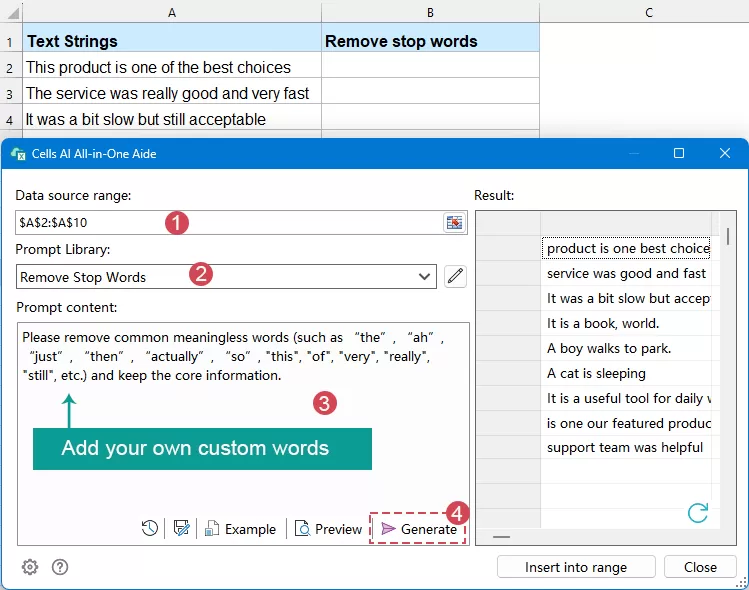
- Yapay zekâ sonuçları döndürdükten sonra, çıktıyı yerleştirmek için boş bir alana tıklayın veya Aralığa Ekle seçeneğine tıklayın. Son olarak, Tamam’a tıklayın.
Avantajlar:
KUTOOLS AI Aide, normal formüller yetersiz kaldığında özellikle kullanışlıdır; daha karmaşık metin kalıplarını anlayabilir ve hücre içeriğini düz dil talimatlarıyla kolayca temizlemenizi sağlar.
- Formülleri ezberlemenize gerek yok
- Kodlama gerekmez
- Doğal dil komutlarıyla kullanımı kolay
- Karmaşık metin temizleme görevleri için daha esnektir
Sınırlamalar:
- Kutools for Excel gerektirir
- Yapay zekâ sonuçları, komuta göre biraz değişebilir
Kutools Cells Aide ile Metni Daha Kolay Temizleyin
Karmaşık formüller ve VBA'yı bir kenara bırakın.Kutools Cells Aide ile bağlaçları kaldırabilir, metni çıkarabilir, içeriği temizleyebilir ve hücreleri basit, doğal dil komutlarıyla işleyebilirsiniz.
- Yapay zekâ destekli komutlarla bağlaçları kaldırın
- Düzensiz metinleri ve tutarsız noktalama işaretlerini yönetin
- Formül veya kodlama gerekmez
- Günlük Excel görevleri için hızlı ve kullanıcı dostu
Daha iyi sonuçlar için ipuçları
- Durdurma kelimesi listenizi ayrı bir aralıkta saklayın
Bu, özellikle formül veya VBA kullandığınızda listeyi ileride güncellemeyi çok daha kolay hale getirir. - Noktalama işaretlerine dikkat edin
Virgül, nokta gibi noktalama işaretleriyle biten kelimeler ekstra temizlik gerektirebilir. VBA ve yapay zekâ yöntemleri genellikle temel formüllerden daha iyi sonuçlar verir. - Büyük/küçük harfin önemli olup olmadığına karar verin
Çoğu durdurma kelimesi kaldırma işlemi büyük/küçük harf farkını göz ardı etmelidir. Yukarıdaki formül ve VBA, kelimeleri büyük/küçük harfe duyarsız şekilde işler. - Önce birkaç satırda test edin
Geniş bir veri kümesini işlemeye başlamadan önce yöntemi birkaç örnek satır üzerinde deneyin ve sonuçların beklentilerinizle örtüştiğinden emin olun. - Orijinal verileri saklayın
Genellikle orijinal metni doğrudan değiştirmek yerine, temizlenmiş içeriği yeni bir sütuna yazdırmak daha iyidir.
Sonuç
Excel'de durdurma kelimelerini veya diğer belirli kelimeleri kaldırmanın birkaç etkili yöntemi vardır; en uygun seçenek, Excel sürümünüzle ve iş akışınızla doğrudan ilişkilidir.
Excel 365 kullanıyorsanız, formül yöntemi hızlı ve verimli bir çözümdür. Daha fazla kontrole ihtiyacınız varsa ya da Excel’in eski bir sürümünü kullanıyorsanız, toplu işlemler için VBA güçlü bir seçenektir. En kolay ve en esnek yaklaşımı tercih ediyorsanız, KUTOOLS AI Aide, metinleri doğal dildeki basit komutlarla temizlemenize yardımcı olabilir.
İhtiyaçlarınıza en uygun yöntemi seçin ve dağınık cümlelerinizi anında daha temiz, daha kullanışlı metne dönüştürün.
| Yöntem | En iyi kullanım alanı | Avantajlar | Sınırlamalar |
|---|---|---|---|
| Formül | Excel 365 kullanıcıları | Hızlı, dinamik, kodlama gerektirmez | Karmaşık noktalama işaretleri için pek uygun değil |
| VBA | Eski Excel sürümleri veya toplu işlemler için | Esnek, güçlü, aralık seçimi | Makrolar gerektirir |
| KUTOOLS AI Aide | En kolay akıllı çözümü isteyen kullanıcılar | Formül yok, VBA yok, doğal dil komutları | Kutools gerektirir |
En İyi Office Üretkenlik Araçları
Excel becerilerinizi Kutools for Excel ile güçlendirin ve hiç yaşanmamış bir verimlilik deneyimi yaşayın.Kutools for Excel, üretkenliği artırmak ve Zamanı Kaydet için 300’den fazla gelişmiş özelliğe sahiptir.İhtiyacınız olan özelliği hemen edinmek için buraya tıklayın…
Office Tab Office'a Sekmeli Arayüz Getirir ve İşlerinizi Çok Daha Kolay Hale Getirir
- Word, Excel ve PowerPoint içinde sekmeli düzenleme ve okumayı etkinleştirin, Publisher, Access, Visio ve Project.
- Belgeleri yeni pencerelerde değil, aynı pencerenin yeni sekmelerinde açıp oluşturun.
- Gün boyu yüzlerce fare tıklamasından kurtararak üretkenliğinizi %50 artırır!
Tüm Kutools eklentileri — tek bir kurulum dosyasında!
Kutools for Office paketi, Excel, Word, Outlook ve PowerPoint için eklentileri ile Office Tab Pro'yu bir araya getirir; Office uygulamalarında çalışan ekipler için idealdir.





- Hepsi-bir-arada paket— Excel, Word, Outlook & PowerPoint eklentileri + Office Tab Pro
- Tek kurulum, tek lisans— dakikalar içinde hazır (MSI uyumlu)
- Birlikte daha iyi çalışır— Office uygulamalarında akıcı üretkenlik
- 30 günlük tam özellikli deneme— kayıt gerekmez, kredi kartı gerekmez
- En iyi değer— tek tek eklenti satın almak yerine tasarruf sağlar
İçindekiler
- Excel'de neden durdurma kelimelerini veya belirli kelimeleri kaldırmalısınız?
- Durdurma kelimelerini veya diğer belirli kelimeleri kaldırın
- Yöntem 1: Formüllerle (Excel 365)
- Yöntem 2: VBA koduyla
- Yöntem 3: KUTOOLS AI Aide ile
- Daha iyi sonuçlar için ipuçları
- Sonuç
- En İyi Office Üretkenlik Araçları
Kutools for Excel
300+ gelişmiş özellikleri Excel'e getirir
- ⬇️ Ücretsiz İndirin
- 🛒 Şimdi Satın Alın
- 📘 Özellik Eğitimleri
- 🎁 30 Günlük Ücretsiz Deneme