Excel'de Yorumlara Hücre İçeriği Eklemenin 3 Yolu
Excel verileriyle çalışırken, genellikle orijinal değerleri korumanız, manuel değişiklikleri izlemeniz veya hücre içeriklerini değiştirmeden bağlamsal notlar eklemeniz gerekir. Bu ihtiyaç, özellikle veri temizleme, denetim veya değişiklikleri inceleme gibi görevlerde sıkça karşılaşılan bir durumdur.
Bunu başarmak için Geçerli Hücre değerini bir yoruma kaydetmek oldukça faydalı olabilir. Böylece hafif bir geçmiş tutabilir, değişiklik öncesi verilerin anlık görüntülerini alabilir ve verilerinizin yanına net açıklamalar ekleyebilirsiniz.
Ancak Excel, yorumlara hücre değerlerini toplu olarak doğrudan eklemek veya mevcut yorumlara eklemek için yerleşik bir yöntem sunmaz. Bu öğreticide, basit bir manuel yaklaşım, Kutools for Excel ile daha hızlı bir çözüm ve ileri düzey kullanıcılar için esnek bir VBA yöntemi olmak üzere bu işlemi gerçekleştirmenin üç pratik yolunu inceleyeceğiz.
- Yöntem 1: Hücre İçeriğini Yoruma Manuel Olarak Ekle
- Yöntem 2: Hücre İçeriğini Kutools ile Yoruma Ekle (En İyi Yöntem)
- Yöntem 3: Hücre İçeriğini Yorumlara Eklemek için VBA Kullan
Yöntem 1: Hücre İçeriğini Yoruma Manuel Olarak Ekleme
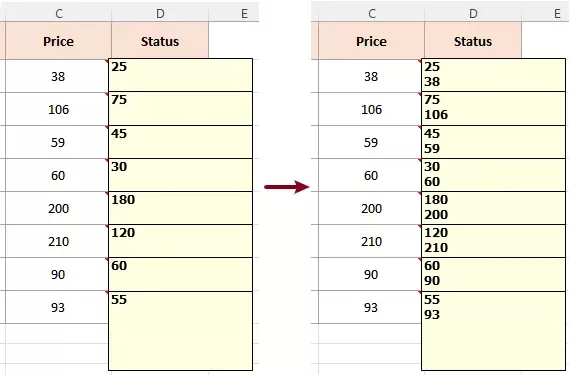
Aşağıdaki ekran görüntüsünde gösterildiği gibi, ürün fiyatları haftalık olarak güncellenir. Gelecekteki başvurular için orijinal değerlerin bir kaydını saklamak amacıyla, her orijinal fiyatı Yorum’a eklemek faydalıdır.
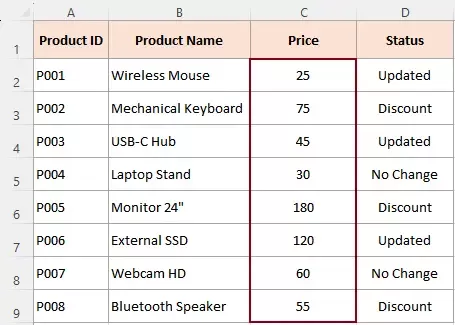
Excel, hücre içeriğini yorumlara otomatik olarak eklemek için doğrudan bir yöntem sunmaz. Yerel düzeyde tek seçenek, hücre değerini elle kopyalayıp yoruma yapıştırmaktır. Bu yaklaşım çok küçük veri kümeleri için işe yarasa da, daha büyük görevlerde verimsiz hale gelir.
Adımlar:
- İçeriğini yoruma eklemek istediğiniz hücreyi seçin.
- Hücreye sağ tıklayın ve Yeni Yorumseçeneğini seçin (veya)Yorumu Düzenlezaten varsa).Not:Excel 365 kullanıyorsanız, orijinal yorumlarartık notlar olarak adlandırılıyor.
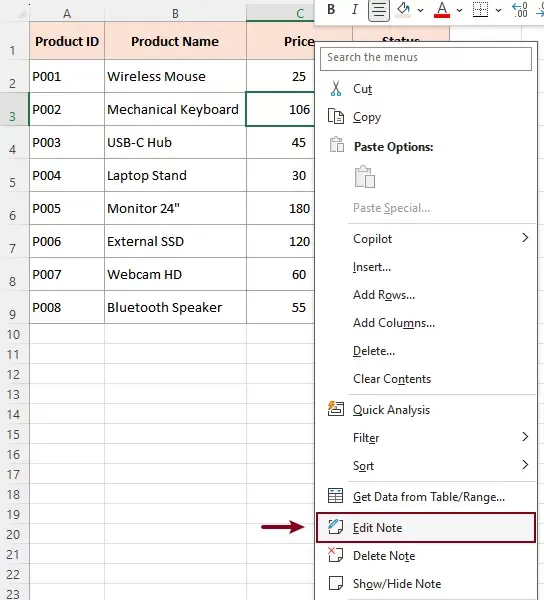
- Yorum kutusu belirdikten sonra, hücre içeriğini yoruma elle yazın.Yorum zaten metin içeriyorsa, yeni içeriği eklerken bilgilerin net ve okunaklı kalması için Entertuşuna basarak yeni bir Yeni satır başlatın.
- Değişiklikleri kaydetmek için yorum kutusunun dışına tıklayın.
Sınırlamalar:
- Aynı anda birden fazla hücreyi işleyemez.
- Mevcut yorum içeriğinin üzerine kolayca yazabilirsiniz.
- Zaman alıcı ve hata yapmaya açık.
- İçeriği otomatik olarak eklemenin bir yolu yoktur.
Kısacası, bu yöntem yalnızca tek seferlik görevler için uygundur; gerçek üretkenlik için değil.
Yöntem 2: Kutools ile Hücre İçeriğini Yoruma Ekleme (En İyi Yöntem)
Yorumlara hücre içeriğini toplu olarak eklemeniz gerekiyor ve mevcut yorumların üzerine yazmak istemiyorsanız, Kutools for Excel en verimli çözümü sunar.
Yorumlar ile hücreler arasında dönüşüm özelliği sayesinde hücre değerlerini tek bir tıklamayla yorumlara dönüştürebilirsiniz; bu da değişiklikleri takip etmek, orijinal verileri korumak veya yapılandırılmış notlar eklemek için idealdir.
Kutools for Excel – Excel için 300’den fazla temel aracı tek bir çözümde birleştirir. Excel işlerinizi daha hızlı, kolay ve verimli hale getirir.Şimdi indirin!
Yorumlara Hücre İçeriği Eklemek İçin Adımlar:
- Kutools for Excel yüklendikten sonra,Kutools for Excelmenüsünden Kutools>Diğer>Not ve Hücreyi Dönüştürseçeneğine gidin.
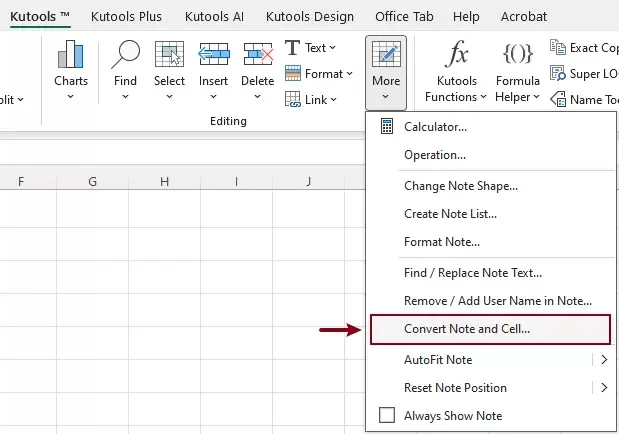
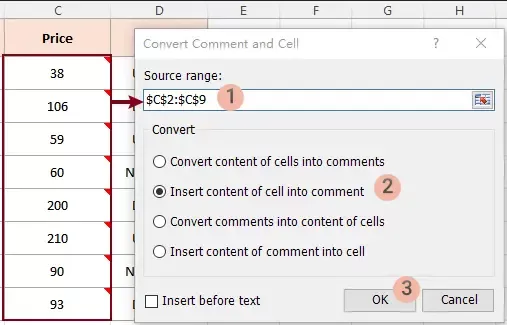
- Yorumlar ile hücreler arasında dönüşümiletişim kutusunda:
- İşlemek istediğiniz hücre aralığını seçin.
- Hücre içeriğini yoruma ekle seçeneğini seçin.
- (İsteğe Bağlı) Yeni içeriğin yorumun başında görünmesini istiyorsanız, Orijinal içerikten önce ekle kutusunu işaretleyin.
- Tıklayın Tamam.
Sonuç
- Aralık seçimi içinde zaten yorumlar varsa, yeni içerik mevcut yorumların üzerine yazılmaz; bunun yerine sonuna eklenir.
- Yorum bulunmuyorsa, Kutools her seçili hücre için otomatik olarak yorum oluşturur ve ilgili hücre değerlerini yorum metni olarak kullanır.
Kutools for Excel– Excel'i 300'den fazla temel araçla süper şarj edin, işlerinizi daha hızlı ve kolay hale getirin ve akıllı veri işleme ile üretkenlik için yapay zeka özelliklerinden faydalanın.Hemen Edinin
Kutools'un En İyi Seçim Olmasının Nedenleri:
- Birden çok hücre üzerinde toplu işlem yapın.
- Mevcut yorumun üzerine yazmak yerine içeriği otomatik olarak ekler.
- Mevcut yorum metninin başına veya sonuna ekleme yapma konusunda esnek kontrol seçeneği.
Bu özellikle şu durumlarda faydalıdır:
- Manuel güncellemeleri izleme (hafif değişiklik günlüğü)
- Veri dönüştürmeden önce orijinal değerleri saklama
- Toplu olarak hızlı notlar ekleme
- Denetim veya inceleme için veri kümelerini hazırlama
Yöntem 3: Hücre İçeriğini Yorumlara Eklemek İçin VBA Kullanma
Kodlamayla rahat olan kullanıcılar için VBA, hücre içeriğini yorumlara eklemek ve bunları mevcut yorumlara bağlamanın özelleştirilebilir bir yolunu sunar. Bu yöntem daha esnektir ancak temel programlama bilgisi gerektirir.
Adımlar:
- Alt+F11 tuşlarına basarak VBA düzenleyicisini açın.
- Tıklayın Ekle>Modül.
- Aşağıdaki kodu modül penceresine kopyalayıp yapıştırın:
Sub AppendCellContentToComments()
    ' Prompt user to select range
    Dim rng As Range
    On Error Resume Next
    Set rng = Application.InputBox("Select a range:", "Kutools for Excel", Selection.Address, Type:=8)
    On Error GoTo 0

    If rng Is Nothing Then Exit Sub

    Dim cell As Range
    For Each cell In rng
        If Not cell.Comment Is Nothing Then
            ' Append content to existing comment
            cell.Comment.Text cell.Comment.Text & vbCrLf & cell.Value
        Else
            ' Create new comment
            cell.AddComment cell.Value
        End If
    Next cell
    MsgBox "Completed!", vbInformation, "Kutools for Excel"
End Sub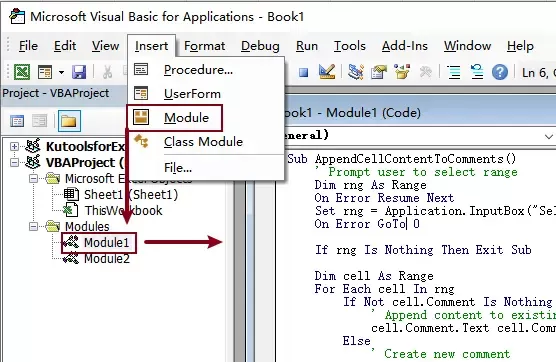
- Kodu çalıştırmak için F5 tuşuna basın.
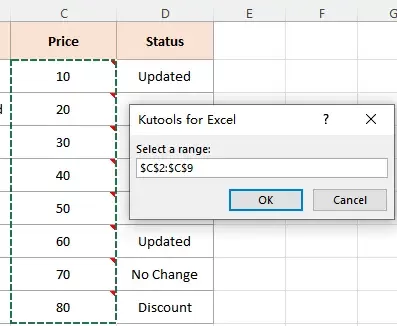
- İstendiğinde aralığı seçin, ardından Tamam'a tıklayın.
Sonuç
Seçilen hücre içerikleri, mevcut yorumların üzerine yazılmadan onlara eklenecektir.
Güçlü olsa da VBA, ileri düzey kullanıcılar veya özel otomasyon ihtiyaçları için daha uygundur.
Sonuç
Hücre içeriğini yorumlara eklemek, değişiklikleri izlemenize, orijinal verilerinizi korumanıza ve çalışma sayfalarınıza bağlam katmanıza son derece yardımcı olabilir.
- Manuel yöntem basit olmakla birlikte verimsizdir ve ölçeklenebilir değildir.
- VBA esneklik sağlar, ancak teknik bilgi gerektirir.
- Kutools for Excel, hızlı, kolay ve güçlü yönleriyle en iyi dengeyi sunar.
Mevcut notların üzerine yazmadan hücre değerlerini sık sık yorumlara eklemeniz gerekiyorsa, Kutools açıkça en verimli çözümdür. Sadece birkaç tıklamayla, aksi takdirde çok zaman alacak ya da karmaşık kodlama gerektirecek görevleri kolayca halledebilirsiniz.
En İyi Ofis Üretkenlik Araçları
Kutools for Excel ile Excel becerilerinizi geliştirin ve hiç deneyemediğiniz bir verimlilik yaşayın.Kutools for Excel, üretkenliği artırmak ve Zamanı Kaydet için 300'den fazla gelişmiş özelliğe sahiptir.İhtiyacınız olan özelliği hemen edinmek için buraya tıklayın…
Office Tab, Office’e sekmeli arayüz getirir ve işlerinizi çok daha kolay hale getirir
- Word, Excel, PowerPoint, Publisher, Access, Visio ve Project’te sekmeli düzenleme ve okuma özelliğini etkinleştirin.
- Yeni pencerelerde değil, aynı pencerenin yeni sekmelerinde birden fazla belge açın ve oluşturun.
- Günlük üretkenliğinizi 50 % oranında artırır ve her gün yüzlerce fare tıklamasını ortadan kaldırır!
Tüm Kutools eklentileri. Tek bir kurulum dosyası
Kutools for Office paketi, Excel, Word, Outlook ve PowerPoint için eklentileri tek çatı altında toplar; ayrıca Office Tab Pro’yu da içerir ve Office uygulamalarında çalışan ekipler için idealdir.





- Hepsi bir arada paket— Excel, Word, Outlook ve PowerPoint eklentileri + Office Tab Pro
- Tek kurulum, tek lisans— birkaç dakikada hazır (MSI uyumlu)
- Birlikte daha iyi çalışır— Office uygulamalarında akıcı üretkenlik
- 30 günlük tam özellikli deneme— kayıt gerekmez, kredi kartı gerekmez
- En iyi fiyat— ayrı ayrı eklenti satın almaya göre tasarruf sağlar
İçindekiler tablosu
- Hücre İçeriğini Yoruma Manuel Olarak Ekle
- Hücre İçeriğini Kutools ile Yoruma Ekle
- Hücre İçeriğini Yorumlara Eklemek için VBA Kullanın
- En İyi Office Üretkenlik Araçları
Kutools for Excel
Excel görevlerinizi kolaylaştırmak için 300'den fazla güçlü özellik sunar.
- ⬇️ Ücretsiz İndir
- 🛒 Şimdi Satın Al
- 📘 Özellik Eğitimleri
- 🎁 30 Günlük Ücretsiz Deneme