Excel'de Hücre Başvurularını Sütun veya Satır Mutlak Başvurusuna Dönüştürme
Excel'de bazen bir formülü başka bir satıra veya sütuna kopyalarken yalnızca bir hücre başvurusunun belirli kısmını sabit tutmanız gerekir. Örneğin, $A1 sütunu sabit tutarken satırın değişmesine izin verir; A$1 ise satırı sabit tutarken sütunun değişmesine olanak tanır. Bu karma başvurular, tüm başvuruyu mutlak yapmadan formüllerin bir aralık boyunca doğru şekilde doldurulmasını istediğinizde son derece kullanışlıdır.
Bu eğitimde, mevcut başvuruları sütun mutlak veya satır mutlak başvurularına dönüştürmenin çeşitli yöntemlerini inceleyeceğiz. Hızlı değişiklikler için F4 tuşundan, daha fazla kontrol için dolar işaretini elle eklemeye, basit durumlarda Bul ve Değiştir özelliğinden yararlanabilirsiniz. Toplu dönüştürme için Kutools for Excel ya da eklenti yüklemek istemiyorsanız VBA kullanabilirsiniz.
- Yöntem 1: Başvuru türlerini değiştirmek için F4 tuşunu kullanın
- Yöntem 2: Dolar işaretini ($) elle ekleyin
- Yöntem 3: Basit başvuru desenleri için Bul ve Değiştir kullanın
- Yöntem 4: Başvuruları Kutools for Excel ile toplu olarak dönüştürün
- Yöntem 5: Seçili formüllerdeki başvuruları VBA ile değiştirin
- Sizce en iyi işleyen yöntem hangisidir?
Başvuru türlerini değiştirmek için F4 tuşunu kullanın
Bir formülde seferde bir başvuru değiştirmeniz gerektiğinde, bu yerleşik yöntem en hızlısıdır. Excel, F4 tuşuna basarak göreli, mutlak ve karma başvurular arasında geçiş yapmanıza olanak tanır.
- Formülü içeren hücreyi seçin, ardından düzenleme moduna girmek için çift tıklayın veya F2 tuşuna basın.
- Formülde değiştirmek istediğiniz hücre başvurusuna tıklayın.
- Başvuru aşağıdaki seçeneklerden biri olana kadar F4tuşuna tekrar tekrar basın:
- $A$1- mutlak başvuru
- A$1- satır mutlak başvurusu ✅️
- $A1- sütun mutlak başvurusu ✅️
- A1- göreli başvuru
- Formülü onaylamak için Enter tuşuna basın.

Not:
$F2 olarak başvuruyu değiştirdikten sonra, başvurulan sütun değişmeden formülü sağa kopyalayabilirsiniz. Formül her zaman F sütununu kullanırken satır otomatik olarak güncellenir.
Avantajlar
- Excel’e gömülü
- Doğrudan $A1veya A$1
Dezavantajlar
- Bir seferde yalnızca bir başvuruda çalışır
- Her formülü manuel olarak düzenlemeniz gerekir
Dolar işaretini ($) elle ekleyin
Yalnızca birkaç başvuru ayarlamak gerekiyorsa, dolar işaretini doğrudan formüle yazabilirsiniz.
- Formül hücresini seçin ve Formül Çubuğu’na tıklayın ya da F2 tuşuna basın.
- Başvuruyu elle düzenleyin:
- Sadece sütunu kilitlemek için A1 başvurusunu $A1 başvurusuna çevirin.
- Sadece satırı kilitlemek için A1 başvurusunu A$1 başvurusuna çevirin.
- Değişikliği uygulamak için Enter tuşuna basın.
Avantajlar
- Çok küçük düzenlemeler için uygundur
- Formül üzerinde hassas kontrol sağlar
Dezavantajlar
- Çok sayıda formül için yavaştır
- Yazım hataları yapmak kolaydır
Başvuruları değiştirmek için Bul ve Değiştir kullanın
Ayrıca başvuruları değiştirmek için Bul ve Değiştir özelliğini de kullanabilirsiniz; ancak bu yöntem yalnızca sınırlı durumlarda işe yarar. Özellikle değiştirmek istediğiniz başvurular aynı deseni izlediğinde idealdir. Örneğin, tüm formüller aynı sütuna veya satıra başvuruyorsa, Bul ve Değiştir özelliği bunları hızlıca güncellemenize yardımcı olabilir.
- Güncellemek istediğiniz formülleri içeren aralığı seçin.
- Ctrl + H tuşlarına basarak Bul ve Değiştir iletişim kutusunu açın.
- Ne arakutusuna değiştirmek istediğiniz başvuru desenini girin; örneğin "F" sütunu.
- İle değiştirkutusuna dolar işareti eklenmiş yeni başvuru desenini girin; örneğin "$F".
- Örneğin, sütunu mutlak yapmak için F başvurusunu $F başvurusuyla değiştirin.
- Veya satırı mutlak yapmak için 2başvurusunu $2başvurusuyla değiştirin.
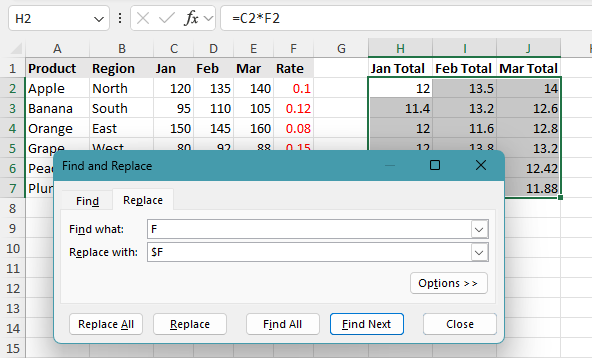
- Tümünü Değiştir’e tıklayın.
Sonuç olarak, seçili formüllerdeki tüm F başvuruları, F sütununu kilitleyen $F biçimine dönüştürülür.

Notlar:
- Bu yöntem, başvurular aynı deseni izlediğinde mükemmel sonuçlar verir.
- Satır sayısı veya sütun harfleri formüller arasında değişiyorsa, Bul ve Değiştir özelliği güvenilir değildir.
- Formüllerde eşleşen metin dizeleri varsa, bunlar da değiştirilir.
Avantajlar
- Excel’e gömülü
- Birden fazla formülü aynı anda güncelleyebilir
- Basit, tekrarlanan başvuru kalıpları için kullanışlıdır
Dezavantajlar
- Değişken başvuruları güvenilir şekilde işleyemez
- Formüller içindeki eşleşen metin dizgilerini de değiştirebilir
Başvuruları Kutools for Excel ile toplu olarak dönüştürün
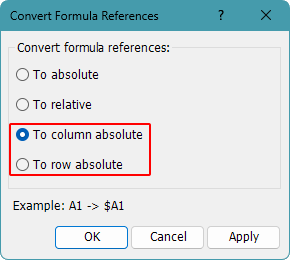
Daha güvenilir bir toplu çözüm için Kutools for Excel, Hücre Referanslarını Dönüştürözelliğini sunar; bu özellik, seçili formülleri sütun mutlak başvurulara (örneğin)$A1) veya satır mutlak başvurulara (örneğin A$1) hızlıca dönüştürmenizi sağlar.
- Dönüştürmek istediğiniz formülleri içeren aralığı seçin.
- Kutools > Diğer > Hücre Referanslarını Dönüştür'a tıklayın.
- Hücre Referanslarını Dönüştüriletişim kutusunda aşağıdaki seçeneklerden birini seçin:
- Sütunu mutlak yapmak için, başvuruları $A1 biçimine dönüştürün.
- Satırı mutlak yapmak için, başvuruları A$1 biçimine dönüştürün.
- Tamam veya Uygula'ya tıklayın. Tüm seçili formüller aynı anda dönüştürülecektir.
Avantajlar
- Birçok formülü aynı anda dönüştürür
- Formülleri tek tek düzenlemekten çok daha hızlıdır
- Hem sütun mutlak hem de satır mutlak dönüştürmeyi destekler
Dezavantajlar
- Kutools for Excel gerektirir
Kutools for Excel – Excel için 200’den fazla temel aracı tek bir çözümde birleştirir. Excel işlerinizi daha hızlı, daha kolay ve çok daha verimli hale getirin!Şimdi indirin!
Başvuruları değiştirmek için VBA kullanın
Eklenti yüklemek istemiyorsanız, seçili formüllerdeki başvuruları değiştirmek için VBA’yı kullanabilirsiniz. Bu yöntem, ileri düzey kullanıcılar için daha uygundur ve birden fazla formülü tek seferde güncellemeniz gerektiğinde oldukça işe yarar.
Seçili formülleri Sütun Mutlak'a Dönüştür başvurularına dönüştürün
- Dönüştürmek istediğiniz formüllerin bulunduğu hücreleri seçin.
- VBA düzenleyicisini açmak için Alt + F11 tuşlarına basın.
- Ekle > Modül'ye tıklayın.
- Aşağıdaki kodu modüle yapıştırın:
Sub ConvertToColumnAbsolute() Dim cell As Range For Each cell In Selection If cell.HasFormula Then cell.Formula = Application.ConvertFormula( _ Formula:=cell.Formula, _ FromReferenceStyle:=xlA1, _ ToReferenceStyle:=xlA1, _ ToAbsolute:=2) End If Next cell End Sub - Başvuruları $A1 biçimine dönüştürmek için makroyu çalıştırmak üzere F5 tuşuna basın.
Seçili formülleri Satır Mutlak'a Dönüştür başvurularına dönüştürün
- Dönüştürmek istediğiniz formüllerin bulunduğu hücreleri seçin.
- VBA düzenleyicisini açmak için Alt + F11tuşlarına basın.
- Ekle>Modül'e tıklayın.
- Aşağıdaki kodu modüle yapıştırın:
Sub ConvertToRowAbsolute() Dim cell As Range For Each cell In Selection If cell.HasFormula Then cell.Formula = Application.ConvertFormula( _ Formula:=cell.Formula, _ FromReferenceStyle:=xlA1, _ ToReferenceStyle:=xlA1, _ ToAbsolute:=3) End If Next cell End Sub - Güncellemek istediğiniz formül içeren hücreleri seçin.
- Başvuruları A$1 biçimine dönüştürmek için makroyu çalıştırmak üzere F5 tuşuna basın.
Notlar:
- Makrolar yalnızca şu anda açık olan Aralık Seç üzerinde çalışır.
- Yalnızca formül içeren hücreler işlenir.
Avantajlar
- Tekrarlanan toplu işlemler için uygundur
- Seçilen birçok formülü hızla işleyebilir
- Üçüncü parti eklenti gerektirmez
Dezavantajlar
- VBA bilgisi gerektirir
- Makrolar güvenlik ayarları tarafından engellenebilir
- Makrolar Ctrl + Z ile geri alınamaz
Sizce en iyi işe yarayan yöntem hangisidir?
| Yöntem | En iyi kullanım alanı | Sınırlamalar |
|---|---|---|
| F4 tuşu | Bir formüldeki tek bir başvuruyu hızlıca değiştirmek | Bir seferde yalnızca bir başvuruda çalışır |
| Manuel düzenleme | Dolar işaretini kendiniz yazarak küçük, hassas değişiklikler yapmak | Bir seferde yalnızca bir başvuruda çalışır |
| Bul ve Değiştir | Başvurular aynı kalıbı izlediğinde formülleri toplu olarak güncellemek | Değişken başvurular için güvenilmezdir ve formüller içindeki eşleşen metinleri de değiştirebilir |
| Kutools for Excel | Birden fazla formüldeki başvuruları topluca ve daha kolay dönüştürmek | Kutools for Excel gerektirir İndir |
| VBA makrosu | Eklenti kullanmadan görevi otomatikleştirmek isteyen ileri düzey kullanıcılar | VBA gerektirir ve yapılan değişiklikler geri alınamaz |
Sonuç
Yalnızca ara sıra bir başvuruyu ayarlamanız gerekiyorsa, F4 tuşu ve elle düzenleme en doğrudan seçeneklerdir. Kullanımı kolaydır ve size tam kontrol sağlar; ancak büyük formül grupları yerine küçük değişiklikler için daha uygundur.
Bul ve Değiştir, özellikle başvurular aynı kalıbı izlediğinde bazı basit toplu düzenleme senaryolarında işinize yarayabilir. Ancak metin eşleştirmeye dayandığı için her zaman güvenilir değildir ve formüllerdeki eşleşen metinleri de etkileyebilir.
Daha pratik bir toplu çözüm gerektiğinde, Kutools for Excel, seçili başvuruları yalnızca birkaç tıklamayla dönüştürerek işi çok daha kolay hale getirir. Eklenti kullanmak istemiyorsanız ve makrolarla rahat hissediyorsanız, VBA, görevi otomatikleştirmek için esnek bir alternatiftir.
Bu öğreticiyi yararlı bulduğunuzu umuyoruz! Daha fazla Excel ipucu ve pratik çözüm keşfetmek isterseniz, lütfen buraya tıklayın ve tüm Excel eğitimlerimizin bulunduğu koleksiyonu inceleyin.
En İyi Ofis Verimlilik Araçları
Kutools for Excel - Sizi Kalabalıktan Ayırır
Kutools for Excel 300'den Fazla Özelliğe Sahiptir,İhtiyacınız Olan Şeyin Sadece Bir Tık Uzakta Olduğundan Emin Olun…
Office Tab - Microsoft Office'te (Excel dahil) Sekmeli Okuma ve Düzenlemeyi Etkinleştirin
- Onlarca açık belge arasında geçiş yapmak için sadece bir saniye!
- Her gün sizin için yüzlerce fare tıklamasını azaltır; fareye elveda deyin.
- Birden fazla belgeyi görüntüleyip düzenlerken üretkenliğinizi %50 artırır.
- Chrome, Edge ve Firefox gibi tarayıcılarda olduğu gibi, Office’e (Excel dahil) verimli sekmeler getirir.
İçindekiler
- Başvuru türlerini değiştirmek için F4 tuşunu kullanın
- Dolar işaretini ($) elle ekleyin
- Basit başvuru desenleri için Bul ve Değiştir kullanın
- Başvuruları Kutools ile toplu olarak dönüştürün
- Seçili formüllerdeki başvuruları VBA ile değiştirin
- Sizce en iyi sonuç veren yöntem hangisidir?
- Sonuç
- En İyi Ofis Verimlilik Araçları
Kutools for Excel
300+ gelişmiş özelliklerini Excel'e getirir
- 🧩 Genel Bakış
- 📥 Ücretsiz İndir
- 🎁 30 Günlük Ücretsiz Deneme Mevcut