Excel'de Başlık Adıyla Sütun Bulma - 3 Yöntemi
Geniş Excel çalışma sayfalarında çalışırken onlarca, hatta yüzlerce sütunla uğraşmak oldukça yaygındır. Çoğu zaman sütun başlığını —örneğin "Gelir", "E-posta" ya da "Sipariş Tarihi"— hatırlasanız da, o sütunun tam olarak nerede olduğunu bilemeyebilirsiniz.
Belirli bir sütunu yatay olarak kaydırarak bulmak, özellikle geniş veri kümelerinde yavaş ve sinir bozucu olabilir. Ne yazık ki Excel, başlık adına göre sütunu arayıp doğrudan atlamak için doğrudan bir yöntem sunmaz.
Bu problemi çözmek için bu eğitimde üç pratik yöntemi inceleyeceğiz:
- Yöntem 1: Find a Column by Header Using Find (Ctrl + F)
- Yöntem 2: VBA Kullanarak Başlığa Göre Sütun Bulma ve Atlama
- Yöntem 3: Kutools ile Sütunları Arama ve Atlama
Yöntem 1: Find a Column by Header Using Find (Ctrl + F)
Excel’in yerleşik Bul özelliği, metin arayarak sütun başlığını kolayca bulmanıza yardımcı olur. Bu yöntem, başlık satırı açık ve net şekilde tanımlandığında en iyi performansı gösterir.
Adımlar
- Tüm başlık satırını seçmek için satır numarasına tıklayın.
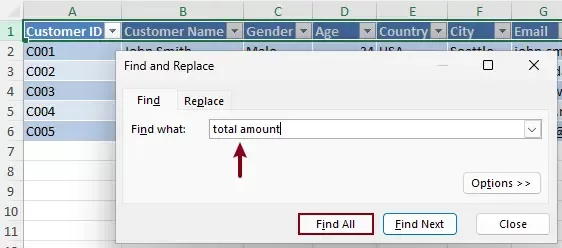
- Ctrl+F tuşlarına basarak Bul ve Değiştir iletişim kutusunu açın.
- Bul sekmesinde, Ne araştırılıyor kutusuna sütun başlığını girin.
- Tümünü Bul'a tıklayın.
Sonuç
Excel, belirtilen başlıkla eşleşen hücreyi bulup vurgulayarak ilgili sütunu anında belirlemenizi sağlar.
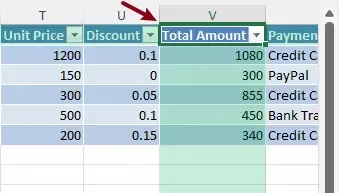
- Başlık satırını önceden seçmezseniz, Excel tüm çalışma sayfasını arar.
- Aynı metin başka hücrelerde de görünüyorsa (yalnızca başlık satırında değil), tüm eşleşen sonuçlar Bul ve Değiştir iletişim kutusunda görüntülenir.
Yöntem 2: Başlığa Göre Sütunu Bulmak ve Atlamak İçin VBA Kullanma
VBA, otomasyona alışkın kullanıcılar tarafından bir sütun başlığını aramak ve otomatik olarak o sütuna atlamak için kullanılabilir. Bu yöntem verimliliği artırır ancak kurulum ve temel kodlama bilgisi gerektirir.
Adımlar
- Alt+F11 tuşlarına basarak VBA düzenleyicisini açın.
- Ekle>Modül
- Aşağıdaki kodu kopyalayın ve yapıştırın:VBA kodu: Başlığa göre sütun bulma ve atlama
Sub FindColumnByHeader()
    ' Prompt user to select header row
    Dim headerRange As Range
    On Error Resume Next
    Set headerRange = Application.InputBox("Select the header row:", "Kutools for Excel", Selection.Address, Type:=8)
    On Error GoTo 0

    If headerRange Is Nothing Then Exit Sub

    ' Prompt user to enter column header name
    Dim headerName As String
    headerName = InputBox("Enter the column header name:", "Kutools for Excel")

    If headerName = "" Then Exit Sub

    ' Search for header
    Dim cell As Range
    For Each cell In headerRange
        If StrComp(cell.Value, headerName, vbTextCompare) = 0 Then
            cell.Select
            Application.Goto cell, True
            MsgBox "Column found!", vbInformation
            Exit Sub
        End If
    Next cell

    MsgBox "Column not found.", vbExclamation
End Sub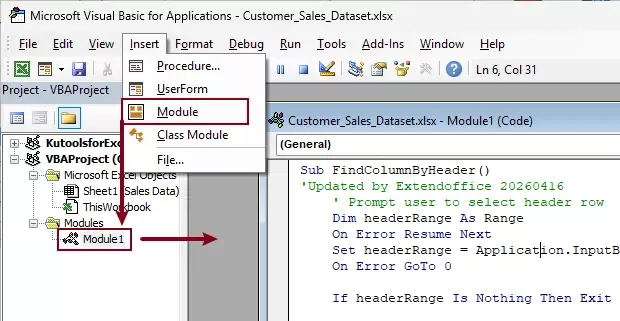
- Kodu çalıştırmak için F5 tuşuna basın.
- İlk iletişim kutusunda başlık satırını seçin, ardından Tamam'a tıklayın.
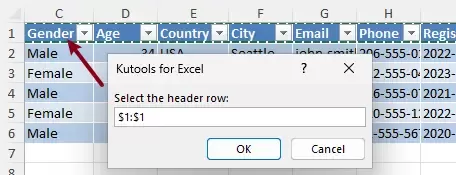
- Sonraki iletişim kutusuna sütun başlığını girin ve Tamam'a tıklayın.
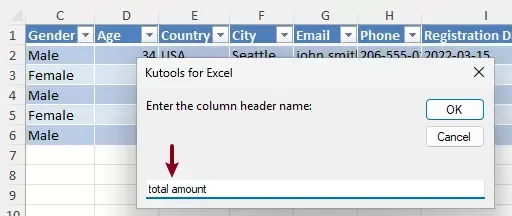
Sonuç
Sütun bulunduğunda bir onay iletişim kutusu görüntülenecek; aynı zamanda eşleşen başlık hücresi otomatik olarak seçilecek ve pencerenin sol üst köşesine yerleştirilerek görünür kılınacaktır.
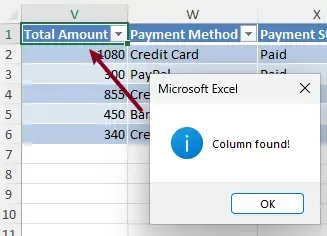
- Temel düzeyde VBA bilgisi gerektirir.
- Her seferinde manuel olarak ayarlanıp çalıştırılması gerekir.
- Sık kullanılan işlemler için uygun değildir.
- Excel’in makro güvenlik ayarları tarafından kısıtlanabilir.
Yöntem 3: Kutools for Excel ile Sütunlarda Arama Yapın ve Atlamalar Gerçekleştirin
Daha hızlı ve kullanıcı dostu bir çözüm arıyorsanız, Kutools for Excel’in Gezinme özelliğiyle sütun başlıklarını arayabilir ve hedef sütuna anında atlayabilirsiniz.
Excel’in yerleşik araçlarının aksine, bu özellik özellikle sütun gezinimi için tasarlanmıştır; böylece büyük veri kümeleriyle çalışırken çok daha verimli hale gelirsiniz.
Kutools for Excel – Excel için ihtiyaç duyacağınız 300’den fazla aracı tek bir çözümde birleştirir. Excel işlemlerinizi daha hızlı, kolay ve verimli hale getirir.Şimdi indirin!
Adımlar
- Yükledikten sonra Kutools for Excel, Excel'de Kutoolssekmesine gidin ve Gezinim'i seçin.

- Gezinme içinde Sütunlar sekmesine geçin.Geçerli çalışma sayfasındaki tüm sütun başlıkları burada listelenir. Çalışma sayfasında yatay kaydırmak yerine, listede kaydırarak istediğiniz sütunu çok daha kolay bulabilirsiniz.
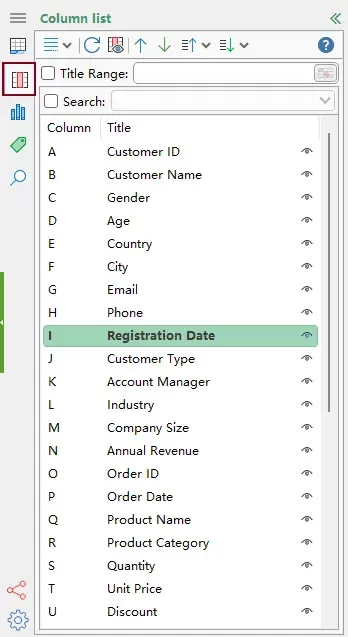
- Bulmak istediğiniz bir sütunu belirtmek için Arama seçeneğini etkinleştirin ve sütun başlığının adını girin.Eşleşen sonuçlar anında görüntülenecektir. Sütuna doğrudan atlamak için üzerine tıklayın.
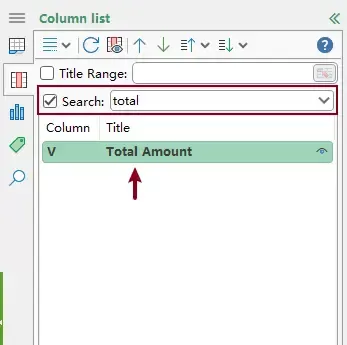
Sonuç
Çalışma sayfası, otomatik olarak seçilen sütuna gider ve başlık hücresi anında görünür hale gelir—manuel kaydırma veya ekstra adımlara gerek kalmaz.
Kutools for Excel– Excel'i, işinizi daha hızlı ve kolay hale getiren 300'den fazla temel araçla güçlendirin ve akıllı veri işleme ile üretkenlik için yapay zeka özelliklerinden yararlanın.Şimdi Edinin
Avantajlar
- Gerçek sütun başlığı adlarına göre arama yapın.
- Herhangi bir sütuna tek tıklama ile gezinin.
- Geniş ve karmaşık çalışma sayfaları için mükemmeldir.
- Excel'in yerleşik yöntemlerinden çok daha hızlıdır.
Sonuç
Excel'de bir sütunu başlık adına göre bulmak, özellikle büyük çalışma sayfalarında oldukça zorlu olabilir. Bul gibi yerleşik araçlar ya da VBA gibi gelişmiş seçenekler yardımcı olsa da, her zaman verimli veya kullanıcı dostu değildir.
En hızlı ve en kullanışlı deneyim için Kutools for Excel, sütunlarda anında arama yapmanızı ve atlamanızı sağlayan özel bir çözüm sunar—zaman kazandırır ve üretkenliğinizi artırır.
En İyi Ofis Üretkenlik Araçları
Excel becerilerinizi Kutools for Excel ile güçlendirin ve hiç deneyemediğiniz bir verimlilik yaşayın.Kutools for Excel, üretkenliği artırmak ve Zamanı Kaydet için 300'den fazla gelişmiş özelliğe sahiptir.İhtiyacınız olan özelliği almak için buraya tıklayın…
Office Tab, Office uygulamalarına sekmeli arayüz getirir ve işlerinizi çok daha kolay hale getirir
- Word, Excel, PowerPoint, Publisher, Access, Visio ve Project’te sekmeli düzenleme ve okuma özelliğini etkinleştirin.
- Birden fazla belgeyi yeni pencerelerde değil, aynı pencerenin yeni sekmelerinde açın ve oluşturun.
- Verimliliğinizi %50 artırır ve her gün sizin için yüzlerce fare tıklamasını ortadan kaldırır!
Tüm Kutools eklentileri, tek bir yükleyiciyle!
Kutools for Office paketi, Excel, Word, Outlook ve PowerPoint için eklentiler ile birlikte, takımların Office uygulamaları arasında sorunsuzca çalışmasını sağlayan Office Tab Pro’yu da içeren kapsamlı bir bütündür.





- Hepsi bir arada paket— Excel, Word, Outlook ve PowerPoint eklentileri + Office Tab Pro
- Tek yükleyici, tek lisans— birkaç dakikada kurulum (MSI uyumlu)
- Birlikte daha iyi çalışır— Office uygulamalarında akıcı verimlilik
- 30 günlük tam özellikli deneme— kayıt gerekmez, kredi kartı gerekmez
- En iyi fiyat performans— tek tek eklenti satın almaya göre tasarruf sağlar
İçindekiler tablosu
- Bul İşleviyle Başlığa Göre Sütun Bulma
- VBA Kullanarak Başlığa Göre Sütun Bulma ve Atlama
- Kutools ile Sütunları Arama ve Atlama
- En İyi Office Verimlilik Araçları
Kutools for Excel
Excel, görevlerinizi kolaylaştırmak için 300'den fazla güçlü özelliğe sahiptir.
- ⬇️ Ücretsiz İndir
- 🛒 Şimdi Satın Al
- 📘 Özellik Eğitimleri
- 🎁 30 Günlük Ücretsiz Deneme