Excel'de Sayıları Çoklu Kriterlere Göre Nasıl Filtrelerim: 3 Kolay Yöntemler
Excel'de sayıları filtrelemek, yalnızca tek bir koşul gerektiğinde oldukça kolaydır. Ancak özellikle farklı sütunlarda yer alan sayısal verileri birden fazla kritere göre filtrelemeniz gerektiğinde işler bir hayli zorlaşır. Bu kılavuzda, Excel'de sayıları çoklu kriterlere göre filtrelemek için üç pratik yöntem öğreneceksiniz: yerleşik otomatik filtrelerden Kutools’un daha görsel yaklaşımına ve son olarak, yerleşik ancak daha karmaşık bir çözüm arayan kullanıcılar için Excel’in Gelişmiş Filtresi’ne kadar hepsi!

- Excel'de sayıları neden çoklu kriterlere göre filtrelemelisiniz?
- Yöntem 1: Excel yerleşik filtreleriyle sayıları filtreleme (basit görevler için hızlıdır)
- Yöntem 2: Sayıları çoklu kriterlere göre Kutools Süper Filtre ile filtreleme (karmaşık kriterler için daha hızlı ve kolaydır)
- Yöntem 3: Excel Gelişmiş Filtre ile sayıları filtreleme (güçlü ancak daha karmaşıktır)
- Excel Yerleşik Filtreleri Karşılaştırması: Kutools ile Gelişmiş Filtre
- Sıkça sorulan sorular
Excel'de sayıları birden fazla kritere göre neden filtrelemelisiniz?
Excel'in standart Sayı Filtreleri, bir sütundaki sayılardan büyük, küçük ya da belirli bir aralıkta olan değerleri filtrelemek gibi basit görevler için oldukça işe yarar. Ancak gerçek çalışma sayfaları genellikle bundan daha karmaşık ihtiyaçlar taşır. Örneğin, Satış > 5000 ve Kâr < 15 % koşullarını sağlayan satırları bulmanız gerekebilir veya bir sütundaki Miktar 10 ile 50 arasında iken başka bir sütundaki İndirim %20'nin üzerinde olsun gibi gelişmiş senaryolarla karşılaşabilirsiniz. İşte bu tür durumlarda temel filtreleme hızla yetersiz kalır.
İşte bu yüzden kullanıcılar, sayısal verileri birden fazla kritere göre filtrelemek için daha iyi yöntemler arar. İhtiyaçlarınıza göre; hızlı görevler için Excel’in yerleşik filtrelerini, daha görsel ve esnek bir yapı için Kutools Süper Filtre’yi veya yerleşik bir çözüm istiyorsanız karmaşık kriterler için Excel Gelişmiş Filtresi’ni tercih edebilirsiniz.
- Şu siparişleri filtrele:Tutar > 1000,Miktar < 20ve İndirim < 10 %
- Şu ürünleri filtrele:Stok 50 ile 200 arasındave Aylık Satış > 300
- Şu satırları filtrele:Satış > 5000ve Kâr < 15 %veya İndirim > 30 %
- Her seferinde kriterleri manuel olarak yeniden oluşturmadan birden fazla sayısal sütuna göre kayıtları filtreleyin
Yöntem 1: Excel yerleşik filtreleriyle sayıları filtreleme
Excel'in yerleşik Sayı Filtreleri, tek bir sütunda sayıları filtrelemeniz gerektiğinde pratik bir seçenektir. Büyüktür, Küçüktür, Arasında gibi koşulları ve hatta Ve ya da Veya ile birleştirilmiş iki kriteri bile işleyebilir.
En iyi kullanım alanı:tek bir sütunda temelden orta seviyeye kadar sayı filtreleme
Örneğin: Çalışma sayfanızda bir Satış sütunu varsa ve yalnızca satış tutarı 1000'den büyük ve 1200'ten küçük olan satırları göstermek istiyorsanız, aynı sütunda iki koşullu Excel yerleşik filtresini kullanabilirsiniz.
1. Veri Aralığı’ndaki herhangi bir hücreyi seçin.
2. Veri sekmesine gidin ve Filtrele'ye tıklayın.
3. Satış sütunundaki filtre açılır okuna tıklayın.
4. Sayı Filtreleri > Filtre Koşullarını Ayarla seçeneğini belirleyin.
5. Özel Otomatik Filtre iletişim kutusunda ilk koşulu şundan büyük: 1000 olarak ayarlayın, Ve’yi seçin ve ardından ikinci koşulu şundan küçük: 1200 olarak belirleyin. Tamam’a tıklayın.
Sonuç: Excel, yalnızca Satış değerinin 1000'den büyük ve 1200'den küçük olduğu satırları gösterir.
Not: Bu yöntem, sayısal kriterleriniz aynı sütunda olduğunda harika işe yarar; hatta Veya da Veyaile birleştirilmiş iki koşulunuz olsa bile. Ancak farklı sütunlarda birden fazla sayısal kritere göre filtreleme yapmanız veya daha esnek, gruplanmış mantık kurmanız gerekiyorsa, aşağıdaki Yöntem 2ve Yöntem 3bölümlerine göz atın.
- Excel'e entegre edilmiştir
- Tek sütun için hızlıdır
- 2 koşulları destekler
- Sık kullanılan filtreler için uygundur
- Yalnızca tek sütun için en iyisidir
- Sınırlı mantık seçenekleri sunar
- Gruplandırılmış kriterler için ideal değildir
- Yeniden kullanımda daha az esnektir
Yöntem 2: Kutools Süper Filtre ile birden fazla ölçüte göre sayıları filtreleme
Birden fazla ölçüte göre sayıları daha kolay filtrelemeniz gerekiyorsa, Kutools for Excel’in Süper Filtre özelliği çoğu kullanıcı için çok daha pratik bir seçenektir. Tek bir sütunla çalışmak ya da ayrı bir ölçüt aralığı oluşturmak zorunda kalmadan, filtreleme mantığınızı görsel olarak bir yan bölmede oluşturabilirsiniz.
En iyi kullanım alanı:bir veya daha fazla sütunda görsel çoklu koşullu sayı filtreleme
Bu özellikle aşağıdaki gibi daha gelişmiş sayısal koşulları ele almanız gerektiğinde yararlıdır:
- Satış > 5000ve Kâr < 15 %
- Miktar 10 ile 50 arasındave İndirim < 10 %
- (Satış > 5000ve Kâr < 15 %) veya (İndirim > 20 %ve Miktar < 30)
Örneğin: Satış > 5000 veKar < 15 %olan ya daİndirim > 20 %ve Miktar < 30 koşullarını sağlayan satırları göstermek istiyorsanız, Süper Filtre bu gruplandırılmış çoklu sütun filtrelemesini oluşturmayı ve ayarlamayı çok daha kolay hale getirir.
1. KUTOOLS PLUS > Süper Filtre'ye tıklayın.
2. Süper Filtre bölmesinde lütfen aşağıdakileri yapın:
- Sınırlı aralık seçeneğini işaretleyin ve filtrelemek istediğiniz aralığı belirleyin.
- İlişki açılır listesinden VEYA ilişkisini seçin.
- İhtiyacınıza göre birden fazla kriter oluşturun. Yeni bir koşul grubu eklemek için Grup Ekle düğmesine tıklayabilirsiniz.
- İlk koşul grubunu şu şekilde oluşturun: VE: Satış > 5000 ve Kâr < 15.
- Başka bir koşul grubu ekleyin ve şuna ayarlayın: VE: İndirim > 20 ve Miktar < 30.
- Filtrele düğmesine tıklayarak verileri filtreleyin.
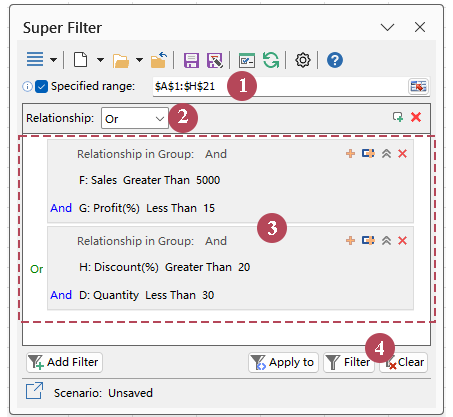
Sonuç: Yalnızca iki sayısal koşul grubundan herhangi birini karşılayan satırlar görüntülenir.
- Birden fazla sayısal sütunu tek bir kurulumda filtreler
- Karmaşık VE / VEYAmantığını görsel olarak oluşturmayı kolaylaştırır
- Excel'in yerleşik filtrelerinden daha sezgisel şekilde gruplandırılmış koşulları destekler
- Filtre Kuralı değiştiğinde ayarlama işlemi daha hızlıdır
- Manuel olarak ayrı bir kriter aralığı oluşturma gereksinimi yoktur
- Tekrarlanan gelişmiş filtreleme görevleri için daha pratiktir
- Net bir yan panel düzeniyle kullanımı kolaydır
Yöntem 3: Excel Gelişmiş Filtre ile sayıları filtreleme
Excel’in Gelişmiş Filtre özelliği, sütunlar arasında birden fazla ölçüte göre sayı filtrelemek için yerleşik bir seçenektir. Standart Sayı Filtrelerinden daha karmaşık mantığı işleyebilir; örneğin birden fazla alan ve Ve / Veya ilişkilerini destekler. Ancak Kutools Süper Filtre’ün aksine ayrı bir ölçüt aralığı gerektirir; bu da kurulumunu daha az sezgisel hale getirir.
En iyi kullanım alanı:daha karmaşık kriterlerle yerleşik çoklu sütun filtreleme
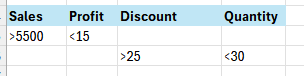
Örneğin: Satış > 5500 veKar < 15 %olan ya daİndirim > 25 %ve Miktar < 30 koşullarını sağlayan satırları göstermek isteyebilirsiniz. Gelişmiş Filtre bunu yapabilir, ancak önce ölçüt düzenini çalışma sayfasında manuel olarak oluşturmanız gerekir.
1. Çalışma sayfasının boş bir alanında bir ölçüt aralığı oluşturun.
- Kaynak veride kullandığınız sütun başlıklarını aynen girin; örneğin Satış, Kâr, İndirim ve Miktar.
- Bu başlıkların altına kriterlerinizi girin. Aynı satıra koşullar ekleyerek Ve mantığı, farklı satırlara ekleyerek ise Veya mantığı oluşturun.
2. Kaynak verinizdeki herhangi bir hücreye tıklayın, ardından Veri sekmesine gidin ve Gelişmiş’e tıklayın.
3. Gelişmiş Filtreiletişim kutusunda,
- Listeyi yerinde filtrele veya Başka bir konuma kopyala seçeneklerinden birini Eylem olarak seçin.
- Liste aralığı alanını, Kaynak Veri aralığınız olarak ayarlayın.
- Kriter aralığı alanını, elle oluşturduğunuz kriterleri içeren hücrelere ayarlayın.
- Tamam düğmesine tıklayın.
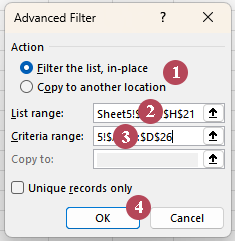
Sonuç: Excel, belirttiğiniz ölçüt aralığına göre satırları filtreler.
- Excel'e entegre edilmiştir
- Çoklu sütun kriterlerini işler
- VE / VEYA mantığını destekler
- Gelişmiş filtreleme için kullanışlıdır
- Ayrı bir kriter aralığı gerektirir
- Kurulumu daha az sezgiseldir
- Kriterleri düzenlemek daha zordur
- Kutools'tan daha az görseldir
Excel Yerleşik Filtreleri Karşılaştırması: Kutools ile Gelişmiş Filtre
| Özellik | Excel yerleşik filtreleri | Kutools Süper Filtre | Excel Gelişmiş Filtresi |
|---|---|---|---|
| Bir sütundaki sayıları filtrele | ✅ Evet | ✅ Evet | ✅ Evet |
| Birden fazla sayısal sütuna göre filtrele | ⚠️ Sınırlı | ✅ Evet | ✅ Evet |
| Gruplandırılmış VE / VEYA mantığını kullan | ❌ Hayır | ✅ Evet | ✅ Evet |
| Görsel kurulum | ⚠️ Temel | ✅ Evet | ❌ Hayır |
| Ayrı bir kriter aralığı gerekmez | ✅ Evet | ✅ Evet | ❌ Hayır |
| Düzenlemesi kolay Filtre Kuralı | ⚠️ Sınırlı | ✅ Evet | ⚠️ Daha az kullanışlı |
| Karmaşık kriterler için yeni başlayanlara uygun | ❌ Hayır | ✅ Evet | ⚠️ Sınırlı |
| Tekrarlanan gelişmiş filtreleme işlemleri için en iyisi | ❌ Hayır | ✅ Evet | ⚠️ Mümkün, ancak daha az verimli |
Tek bir sütunda hızlı filtreleme yapmanız yeterliyse, Excel’in yerleşik filtreleri tam da ihtiyacınız olan şeydir. Daha karmaşık ölçütler için yerleşik bir çözüm arıyorsanız Gelişmiş Filtre işinizi görebilir. Ancak çoklu sütunlara dayalı sayısal kuralları, gruplandırılmış mantığı ve tekrarlanan filtreleme görevlerini daha hızlı ve görsel bir şekilde yönetmeniz gerekiyorsa, Kutools Süper Filtre genellikle çok daha pratik bir seçimdir.
Sıkça sorulan sorular
Kutools olmadan Excel, birden fazla ölçüte göre sayıları filtreleyebilir mi?
Evet. Basit sayı koşulları için Excel’in yerleşik filtrelerini, daha karmaşık çoklu ölçütler içinse Excel Gelişmiş Filtresi’ni kullanabilirsiniz. Ancak Gelişmiş Filtre, ayrı bir ölçüt aralığı gerektirir ve Kutools Süper Filtre kadar görsel veya kullanıcı dostu değildir.
Excel’de birden fazla ölçüte göre sayı filtrelemenin en kolay yolu nedir?
Çoğu kullanıcı için Kutools Süper Filtre daha kolaydır; çünkü birden fazla koşulu görsel olarak oluşturmanıza olanak tanır, ölçüt aralığını manuel olarak ayarlamanıza gerek kalmaz.
Excel’de sayıları birden fazla sütuna göre filtreleyebilir miyim?
Evet. Hem Kutools Süper Filtre hem de Excel Gelişmiş Filtre, farklı sütunlarda birden fazla ölçütü aynı anda işleyebilir. Excel’in temel Sayı Filtreleri ise tek bir sütunda daha basit filtreleme işlemleri için uygundur.
Normal filtreler yerine Excel Gelişmiş Filtre’yi ne zaman kullanmalıyım?
Excel’in yerleşik araçlarıyla kalmak istediğinizde ve sütunlar arasında birden fazla koşul veya karışık VE/VEYA mantığı gibi daha karmaşık filtreleme ihtiyacınız olduğunda Gelişmiş Filtre’yi kullanmalısınız.
Kutools Süper Filtre yalnızca sayılar için mi kullanılır?
Hayır. Süper Filtre diğer türdeki koşullarla da çalışabilir; ancak sayısal Filtre Kuralı koşullarınız, Excel’in normal Sayı Filtreleriyle kolayca işlenemeyecek kadar karmaşık olduğunda özellikle faydalı hale gelir.
Yalnızca hızlı bir sayısal filtreleme yapmanız gerekiyorsa, Excel’in yerleşik Sayı Filtreleri tam size göre!
Sayıları birden fazla kritere göre daha kolay filtrelemek istiyorsanız, Kutools Süper Filtre bunu yapmak için size daha görsel ve esnek bir yol sunar.
Yerel Excel araçlarını tercih ediyorsanız, Gelişmiş Filtre karmaşık sayı kriterlerini de işleyebilir; ancak bunun için biraz daha fazla kurulum gerekir.
En İyi Office Verimlilik Araçları
Excel becerilerinizi Kutools for Excel ile güçlendirin ve verimlilikte hiç yaşanmamış bir deneyim yaşayın.Kutools for Excel, verimliliği artırmak ve Zamanı Kaydet için 300'den fazla gelişmiş özelliğe sahiptir.İhtiyacınız olan özelliği hemen edinmek için buraya tıklayın…
Office Tab, Office'e Sekmeli Arayüz Getirir ve İşlerinizi Çok Daha Kolaylaştırır
- Word, Excel, PowerPoint, Publisher, Access, Visio ve Project'te sekmeli düzenleme ve okumayı etkinleştirin.
- Birden fazla belgeyi yeni pencerelerde değil, aynı pencerenin yeni sekmelerinde açın ve oluşturun.
- Günlük verimliliğinizi 50 % artırır ve size her gün yüzlerce fare tıklamasından tasarruf sağlar!
Tüm Kutools eklentileri — tek bir yükleyiciyle!
Kutools for Office paketi, Excel, Word, Outlook ve PowerPoint için eklentileri ile birlikte Office Tab Pro'yu da içerir; bu da Office uygulamalarında çalışan ekipler için idealdir.





- Hepsi bir arada paket— Excel, Word, Outlook ve PowerPoint eklentileri + Office Tab Pro
- Tek yükleyici, tek lisans— dakikalar içinde kurulum (MSI uyumlu)
- Birlikte daha iyi çalışır— Office uygulamaları arasında akıcı verimlilik
- 30 günlük tam özellikli deneme— kayıt gerekmez, kredi kartı gerekmez
- En iyi fiyat performans— tek tek eklenti satın almak yerine tasarruf edin
İçindekiler
- Excel'de neden sayıları çoklu kriterlere göre filtrelemelisiniz?
- Yöntem 1: Excel yerleşik filtreleriyle sayıları filtreleme
- Yöntem 2: Sayıları çoklu kriterlere göre Kutools Süper Filtre ile filtreleme
- Yöntem 3: Excel Gelişmiş Filtre ile sayıları filtreleme
- Excel Yerleşik Filtreleri Karşılaştırması: Kutools ile Gelişmiş Filtre
- Sıkça sorulan sorular
- En İyi Office Verimlilik Araçları
Kutools for Excel
Excel'e 300+ gelişmiş özelliği getirir
- 🧩 Genel Bakış
- 📥 Ücretsiz İndir
- 🎁 30 Günlük Ücretsiz Deneme Mevcut