Müşteri Geri Bildirimlerini Excel’de Kolayca Anında Sınıflandırın
Müşteri geri bildirimi, her işletmenin en değerli kaynaklarından biridir—ancak ham geri bildirimler genellikle dağınık, yapılandırılmamış ve analiz edilmesi zordur.
Excel’de bu dağınık yorumları, Şikâyet, İstek veya Övgü gibi yapılandırılmış kategorilere dönüştürebilirsiniz; böylece eğilimleri takip etmek, sorunlara öncelik vermek ve veriye dayalı kararlar almak çok daha kolay hale gelir.
Bu rehberde, hem formüller hem de yapay zeka destekli araçlar kullanarak müşteri geri bildirimlerini Excel’de anında nasıl sınıflandıracağınızı öğreneceksiniz.
Müşteri geri bildirimlerinizi Excel’de neden sınıflandırmalısınız?
Kullanabileceğiniz yaygın geri bildirim kategorileri
Müşteri geri bildirimlerinizi Excel’de neden sınıflandırmalısınız?
Geri bildirimler kategorize edilmemişse, anlamlı içgörüler elde etmek zordur. Geri bildirimleri sınıflandırıp kullanıcı niyetini belirleyerek şunları başarabilirsiniz:
- Para iadesi talepleri veya şikayetler gibi acil sorunları hızla tespit edin
- Müşterilerin en çok neye önem verdiğini anlayın
- Mesajları doğru departmana yönlendirin (destek, satış, lojistik)
- PivotTablolar veya grafikler kullanarak trendleri analiz edin
- Müşteri memnuniyetini ve yanıt hızını artırın
Kategorize edildikten sonra verileriniz, filtrelemek, özetlemek ve harekete geçmek çok daha kolay hale gelir.
Kullanabileceğiniz yaygın geri bildirim kategorileri
Kullanabileceğiniz yaygın geri bildirim kategorileri
Müşteri yorumlarını sınıflandırmadan önce, döndürmek istediğiniz kategorileri önceden tanımlamanız faydalı olur. İşletmenize uygun olarak Şikâyet, İstek veya Övgü gibi kategoriler kullanabilirsiniz:
- Olumlu Geri Bildirim
- Para İadesi Talebi
- Gönderim Sorusu
- Gönderim Şikayeti
- Fatura Talebi
- Müşteri Hizmetleri Şikayeti
- Ürün Sorunu
- Hasarlı Paket
- Genel Soru
- Diğer
Hızlı analiz için kategorileri genel tutabilir, daha derinlemesine raporlama içinse daha spesifik hale getirebilirsiniz.
Örneğin:
- «Harika ürün, gerçekten beğendim» → Olumlu Geri Bildirim
- «Lütfen para iademizi hızlıca işle» → Para İadesi Talebi
- «Müşteri hizmetleri cevap vermedi» → Müşteri Hizmetleri Şikayeti
Müşteri geri bildirimlerini Excel’de sınıflandırın
Excel’de müşteri geri bildirimleriyle çalışırken karşılaşılan temel zorluk, yapılandırılmamış metni net ve eyleme geçirilebilir kategorilere dönüştürmektir. İhtiyaçlarınıza ve verilerinizin karmaşıklığına göre bu görevi yerine getirmenin birden fazla yolu vardır.
Geri bildirimleriniz tutarlı anahtar kelimeler içeriyorsa, önceden tanımlanmış kurallara göre kategorilere ayırmak için formüller kullanabilirsiniz. Ancak içerik daha çeşitliyse ya da daha derin bir analiz gerektiriyorsa, KUTOOLS AI’nin Cell Aide gibi yapay zeka araçları, geri bildirimleri daha doğru ve verimli şekilde sınıflandırmanıza yardımcı olabilir.
Excel’de müşteri geri bildirimlerinizi sınıflandırmak için kullanabileceğiniz iki pratik yöntem aşağıda yer almaktadır.
Yöntem 1: Formül kullanarak müşteri geri bildirimlerini sınıflandırma
Müşteri geri bildirimleriniz net ve tekrarlayan anahtar kelimeler içeriyorsa, formüller bunları otomatik olarak sınıflandırmak için hızlı ve etkili bir çözümdür.
Herhangi bir formül uygulamadan önce anahtar kelimeye dayalı bir arama tablosu oluşturmanız gerekir. Bu tablo, belirli anahtar kelimeleri ilgili geri bildirim kategorilerine eşleyerek Excel’in müşteri geri bildirimlerini otomatik olarak sınıflandırmasını sağlar.
Adım 1: Anahtar kelime tablosunu oluşturun
İki sütunlu bir tablo oluşturun:
- Anahtar kelime: algılamak istediğiniz kelimeler veya ifadeler
- Kategori: ilgili geri bildirim türü
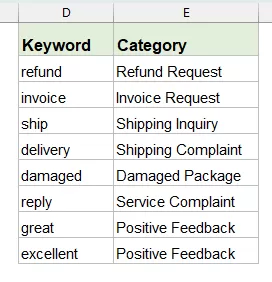
👉 İpucu: Doğruluğu artırmak için anahtar kelimelerin yaygın varyasyonlarını da eklemeyi deneyin.
Adım 2: Geri bildirimleri sınıflandırmak için formülü uygulayın
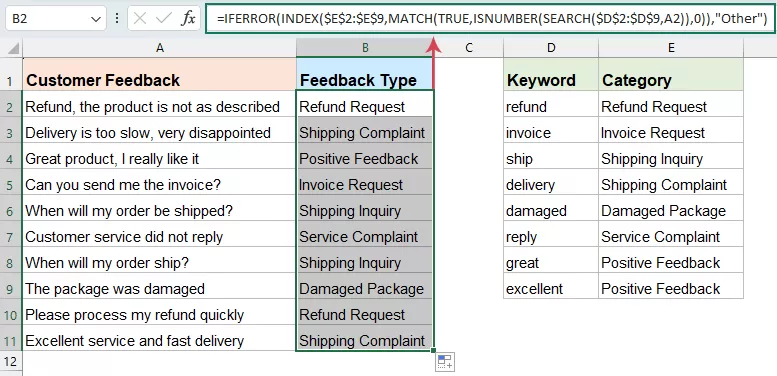
- B2 hücresine aşağıdaki formülü girin:
=IFERROR(INDEX($E$2:$E$9,MATCH(TRUE,ISNUMBER(SEARCH($D$2:$D$9,A2)),0)),"Other") - Ardından, Enter tuşuna basın—Excel 365, Excel 2021 veya sonraki sürümleri kullanıyorsanız. Eski Excel sürümlerinde ise Ctrl + Shift + Enter tuşlarına basın. Ardından, formülü kalan hücrelere kopyalamak için doldurma tutamacını aşağıya sürükleyin. Excel, her müşteri geri bildirimini anahtar kelime eşleşmelerine göre otomatik olarak sınıflandıracaktır.
Formül nasıl çalışır?
Formül, geri bildirimdeki anahtar kelimeleri tarar, eşleşen kategoriyi döndürür ve hiçbir eşleşme bulunamazsa "Diğer" sonucunu gösterir.
SEARCH($D$2:$D$9, A2)
D2:D9 aralığı, geri bildirim metninde (A2) herhangi bir anahtar kelime olup olmadığını denetler.
ISNUMBER(…)
Sonuçları DOĞRU/YANLIŞ’a dönüştürür (DOĞRU, bir anahtar kelimenin bulunduğunu gösterir).
MATCH(TRUE, …, 0)
İlk eşleşen anahtar kelimenin bulunduğu konumu belirler.
INDEX($E$2:$E$9, …)
E sütunundan ilgili kategoriyi getirir.
IFERROR(…, "Other")
Hiçbir anahtar kelime bulunamazsa "Diğer" değerini döndürür.
Önemli notlar
- Bu formül yalnızca ilk eşleşen kategoriyi verir.
- Birden fazla anahtar kelime varsa, öncelikleri tablodaki sıralarına göre belirlenir.
✅ Avantajlar:
- Ekstra araçlara gerek yok: Sadece Excel formülleriyle çalışır.
- Kurulumu kolay: Anahtar kelime tablosu hazır olduğunda, geri bildirimleri anında sınıflandırabilirsiniz.
- Güncellenmesi kolay: Arama tablosundaki anahtar kelimeleri veya kategorileri, formülü yeniden yazmadan doğrudan değiştirebilirsiniz.
- Tekrarlayan metinler için uygundur: Müşteri geri bildirimleri net ve öngörülebilir anahtar kelimeler içerdiğinde mükemmel sonuçlar verir.
❌ Sınırlamalar:
- Yalnızca ilk eşleşmeyi döndürür: Geri bildirim girdiniz birden fazla anahtar kelime içeriyorsa, yalnızca ilk eşleşen kategori döndürülür.
- Anahtar kelimeye bağımlıdır: Geri bildirimdeki ifadeler anahtar kelime tablonuzda yer almıyorsa, formül bunları doğru şekilde sınıflandıramayabilir.
- Bağlamı anlayamaz: Sadece anahtar kelimeleri tarar; bu yüzden tonu, niyeti ya da anlamı yapay zeka gibi kavrayamaz.
- Öncelik için ayarlama gerektirebilir: Sonuçlar, tablodaki anahtar kelimelerin sırasına bağlı olduğundan listeyi dikkatlice düzenlemeniz gerekebilir.
Yöntem 2: KUTOOLS AI’nin Cells Aide özelliğini kullanarak müşteri geri bildirimlerini sınıflandırma
Geri bildirimler daha karmaşık ya da doğal dilde ifade edildiğinde, yapay zekâ kullanımı çok daha verimli bir çözüm sunar. Sabit anahtar kelimelere dayanmak yerine metnin anlamını kavrayabilir ve onu daha akıllıca sınıflandırabilir. KUTOOLS AI, müşteri geri bildirimlerinizi hızla analiz etmenize, en uygun kategoriyi belirlemenize ve çok daha az manuel çabayla tutarlı sonuçlar elde etmenize olanak tanır.
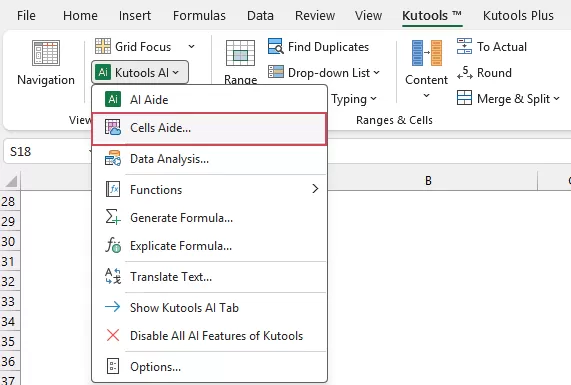
- Tıklayın Kutools>KUTOOLS AI>Cells Aide, ekran görüntüsüne bakın:
- Cells AI All-in-One Aideiletişim kutusunda şu seçenekleri belirtin:
- (1.)Veri Kaynak aralığıkutusunda, işlemek istediğiniz metin dizelerini içeren hücreleri seçin;
- (2.)İpucu Kütüphanesi açılır menüsünü tıklayın ve önceden tanımlanmış istem olarak Kullanıcı Amacını Belirle seçeneğini belirleyin.
- (3.)İstem İçeriği kutusunda, istemi inceleyin ve gerekirse düzenleyin.
- (4.) Oluştur düğmesini tıklayın. KUTOOLS AI, Veri Seç’i analiz edecek ve sonucu sağdaki Sonuç panelinde gösterecektir.
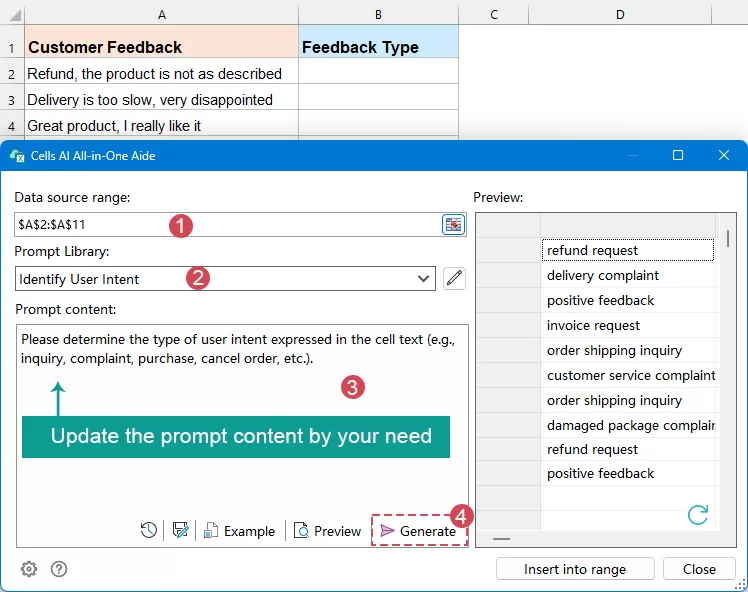
- Yapay zeka sonuçları döndürdükten sonra, çıktının yerleştirileceği boş bir alanı seçmek için Insert into Range seçeneğine tıklayın. Son olarak OK düğmesine tıklayın.
Sonuç
Artık çalışma sayfasında sınıflandırılmış sonuçları net bir şekilde görebilir, müşteri geri bildirimlerini incelemek, kalıpları fark etmek ve farklı yanıt türlerini tek bakışta analiz etmek çok daha kolay hale gelir.
✅ Avantajlar:
- Kullanımı çok kolay, formüllere gerek yok
- Gerçek dünya metinleri için yüksek doğruluk
- Karmaşık veya çeşitli geri bildirimlerle iyi çalışır
- Büyük veri kümeleri için Zamanı Kaydet
❌ Sınırlamalar:
- Kutools kurulumu gerektirir
- AI Yapılandırma gerekir (API veya sağlayıcı)
- Sonuçlar, istem kalitesine bağlı olarak değişebilir
Excel’i KUTOOLS AI ile güçlendirin
AI destekli araçlarla geri bildirimleri sınıflandırın, veri çıkarın, metni temizleyin ve tekrarlayan görevleri Excel’de otomatikleştirin.
- Metni anında analiz edin ve sınıflandırın
- Hücre içeriğini çıkarın, temizleyin ve dönüştürün
- Zamanı Kaydet, 300+ gelişmiş Excel özellikleriyle
Sonuç
Excel’de müşteri geri bildirimlerini sınıflandırmak ve kullanıcı niyetini belirlemek, ham metni eyleme geçirilebilir içgörülere dönüştürmek için kritik öneme sahiptir.
- Verileriniz basit ve öngörülebilir olduğunda, formüller hızlı ve etkili bir çözüm sunar.
- Verileriniz büyük, karmaşık veya çeşitlilik gösteriyorsa, Kutools Cells Aide gibi yapay zeka destekli araçlar çok daha güçlü ve verimli bir çözüm sunar.
Doğru yöntemi seçerek geri bildirimleri analiz etmek, müşterilere yanıt verme ve veriye dayalı karar alma süreçlerinizi önemli ölçüde geliştirebilir.
En İyi Office Üretkenlik Araçları
Excel becerilerinizi Kutools for Excel ile geliştirin ve verimlilikte hiç yaşamadığınız bir deneyim yaşayın.Kutools for Excel, üretkenliği artırmak ve Zamanı Kaydet için 300’den fazla gelişmiş özelliğe sahiptir.İhtiyacınız olan özelliği hemen edinmek için buraya tıklayın…
Office Tab, Office uygulamalarına sekmeli arayüz getirir ve işlerinizi çok daha kolay hale getirir
- Word ve Excel’de sekmeli düzenleme ve okumayı etkinleştirin; PowerPoint, Publisher, Access, Visio ve Project.
- Belgeleri yeni pencerelerde değil, aynı pencerenin yeni sekmelerinde açın ve oluşturun.
- Günlük üretkenliğinizi %50 artırır ve sizi her gün yüzlerce fare tıklamasından kurtarır!
Tüm Kutools eklentileri tek bir kurulum dosyasında!
Kutools for Office paketi, Excel, Word, Outlook ve PowerPoint için eklentileri ve ayrıca Office Tab Pro’yu içerir; bu da Office uygulamalarında çalışan ekipler için idealdir.





- Hepsi bir arada paket— Excel, Word, Outlook ve PowerPoint eklentileri + Office Tab Pro
- Tek kurulum, tek lisans— birkaç dakikada hazır (MSI uyumlu)
- Birlikte daha iyi çalışır— Office uygulamalarında akıcı üretkenlik
- 30 günlük tam özellikli deneme— kayıt gerekmez, kredi kartı gerekmez
- En iyi değer— ayrı eklentileri satın almaktan tasarruf sağlar
İçindekiler
- Müşteri geri bildirimlerinizi Excel’de neden sınıflandırmalısınız?
- Kullanabileceğiniz yaygın geri bildirim kategorileri
- Müşteri geri bildirimlerini Excel’de sınıflandırın
- Yöntem 1: Formül kullanın
- Yöntem 2: KUTOOLS AI’nin Cells Aide özelliğini kullanın
- Sonuç
- En İyi Office Üretkenlik Araçları
Kutools for Excel
300+ gelişmiş özelliklerini Excel’e getirir
- ⬇️ Ücretsiz İndirin
- 🛒 Şimdi Satın Alın
- 📘 Özellik Eğitimleri
- 🎁 30 Günlük Ücretsiz Deneme