Excel'de yinelenen değerleri nasıl işaretleyebilirim?
Excel'de listelerle çalışıyorsanız, bunları silmeden veya yalnızca vurgulamadan yinelenen değerleri belirlemeniz gerekebilir. Çoğu durumda en kullanışlı yaklaşım, yinelenen kayıtların yanına Yinelenen gibi bir etiket eklemektir; böylece orijinal verileriniz değişmeden kalırken kayıtları inceleyebilir, filtreleyebilir veya ileride işleyebilirsiniz.
Bu eğitimde, Excel’de yinelenenleri işaretlemenin birkaç pratik yöntemini adım adım inceleyeceğiz. Tüm tekrarlanan değerleri nasıl işaretleyeceğinizi, yalnızca ikinci ve sonraki oluşumları nasıl vurgulayacağınızı, büyük/küçük harfe duyarlı yinelenenleri nasıl belirleyeceğinizi ve birden fazla sütuna dayalı yinelenen kayıtları nasıl tespit edeceğinizi öğreneceksiniz. Ayrıca, formül kullanmadan yinelenenleri otomatik olarak etiketleyebilen Kutools for Excel yöntemiyle de tanışacaksınız.
(ilk oluşumlar dahil)
Bu, tek bir sütundaki yinelenenleri işaretlemek için en yaygın kullanılan yöntemdir ve ilk oluşumu da kapsayarak her tekrarlanan değeri işaretler.
- Denetlemek istediğiniz değerlerin A sütununda olduğunu ve A2 hücresinden başladığını varsayalım.
- Verinin yanındaki yardımcı sütuna aşağıdaki formülü girin:
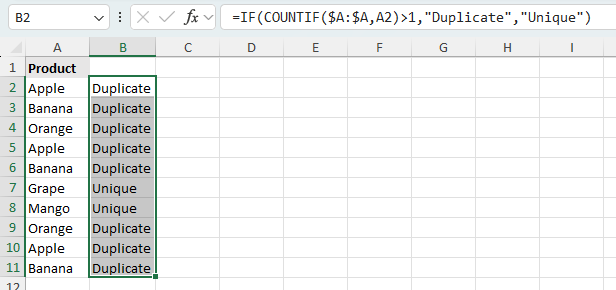
=IF(COUNTIF($A:$A,A2)>,1,"Duplicate","Unique") - Enter tuşuna basın, ardından formülü diğer satırlara uygulamak için doldurma tutamacını aşağı doğru sürükleyin.
Excel, sütunda birden fazla görünen değerler için Yinelenen ve yalnızca bir kez görünen değerler için Benzersiz sonucunu döndürür.
Not:
Göstermek istemiyorsanız, Benzersiz ifadesini kaldırmak için, Yinelenen Değerler olmayanlar formülündeki "Benzersiz" ifadesini "" ile değiştirin.
Avantajlar
- Kurulumu kolaydır
- Tek sütunlu yinelenen denetimleri için iyi çalışır
- Veri değiştiğinde otomatik olarak güncellenir
Yalnızca ikinci ve sonraki yinelenenleri etiketle
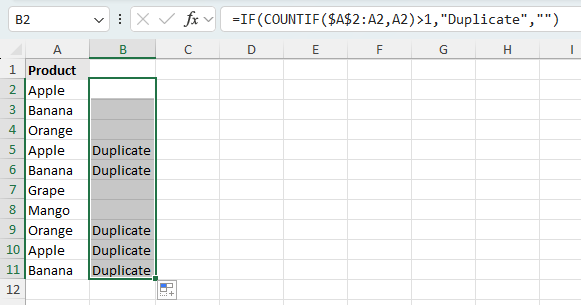
İlk oluşumu orijinal olarak saklamak ve yalnızca yinelenenleri işaretlemek istiyorsanız, bu artan COUNTIF formülünü kullanın.
- Değerlerin A sütununda, A2 hücresinden itibaren olduğunu varsayın.
- Yardımcı sütuna aşağıdaki formülü girin:
=IF(COUNTIF($A$2:A2,A2)>,1,"Duplicate","") - Enter tuşuna basın, ardından formülü aşağı doğru kopyalayın.
Bu yöntemle ilk oluşum boş kalırken, ikinci ve sonraki oluşumlar Yinelenen olarak işaretlenir.
Not:
Bu yöntem, ilk eşleşen kaydı ana kayıt olarak saklamak ve yalnızca fazladan yinelenen girdileri işaretlemek istediğinizde oldukça kullanışlıdır.
Avantajlar
- İlk oluşum işaretlenmeden bırakılır
- Yinelenen kayıtları incelemek için kullanışlıdır
- Etiketlendikten sonra filtrelemesi kolaydır
Harf büyüklüğüne duyarlı yinelenenleri denetle
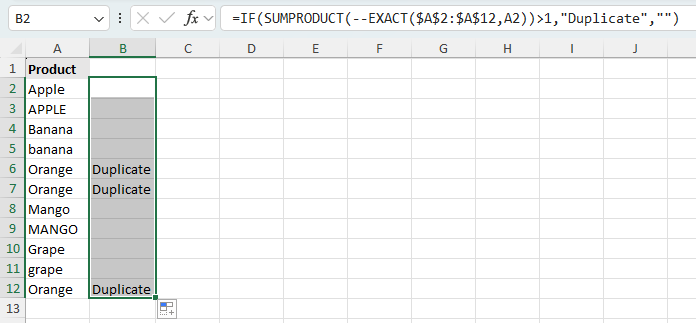
Excel'in COUNTIF işlevi büyük/küçük harfe duyarlı değildir; bu nedenle Apple ve APPLE değerleri yinelenen olarak kabul edilir. Harf büyüklüğüne göre değerleri ayırt etmeniz gerekiyorsa, EXACT işlevini kullanan bir formül kullanın.
- Değerlerinizin A2:A12 aralığında olduğunu varsayalım.
- Yardımcı sütuna aşağıdaki formüllerden birini girin:
- Harf büyüklüğüne duyarlı yinelenenleri tanımlayın ilk oluşumlardahil olmak üzere:
=IF(SUMPRODUCT(--EXACT($A$2:$A$12,A2))>,1,"Duplicate","") - Harf büyüklüğüne duyarlı yinelenenleri tanımlayın ilk oluşumlarhariç tutularak:
=IF(SUMPRODUCT(--EXACT($A$2:A2,A2))>,1,"Duplicate","")
- Harf büyüklüğüne duyarlı yinelenenleri tanımlayın ilk oluşumlardahil olmak üzere:
- Enter tuşuna basın, ardından formülü aşağı doldurun.
Bu formüller, bir değerin tam olarak aynı harf büyüklüğüyle birden fazla görünüp görünmediğini denetler. Ekran görüntüsünde ilk formülü kullandım; bu nedenle büyük/küçük harfe duyarlı tüm eşleşmeler, ilk oluşum dahil olmak üzere yinelenen olarak işaretlendi.
Not:
Göstermek istiyorsanız, Benzersiz ifadesini kullanın: Yinelenen değerler olmayanlar için formüldeki "" ifadesini "Benzersiz" ile değiştirin.
Avantajlar
- Değerleri harf büyüklüğüne göre ayırt edebilir
- Harf büyüklüğünün önemli olduğu kodlar, kimlikler ve metin dizgeleri için kullanışlıdır
Birden fazla sütuna dayalı Yinelenenleri İşaretle
Bazen bir yinelenen, tek bir sütuna bağlı değildir. Örneğin, bir kaydın yinelenmiş kabul edilmesi için hem Ürün hem de Bölge eşleşmelidir veya tüm satır tekrarlanmalıdır. Bu durumda birden fazla sütunu birlikte denetlemeniz gerekir.
Yinelenen satır tanımlamak için bir formül kullanın
Bu yöntem, birden fazla sütundaki değer kombinasyonunun tekrar edip etmediğini test etmek için COUNTIFS işlevini kullanır.
- Yinelenen denetiminin A, B ve C sütunlarına dayandığını ve 2. satırdan itibaren başladığını varsayın.
- Bir yardımcı sütuna aşağıdaki formüllerden birini girin:
- Yinelenen satır tanımlayın ilk oluşumlardahil olmak üzere:
=IF(COUNTIFS($A:$A,A2,$B:$B,B2,$C:$C,C2)>,1,"Duplicate","") - Yinelenen satır tanımlayın ilk oluşumlarhariç tutularak:
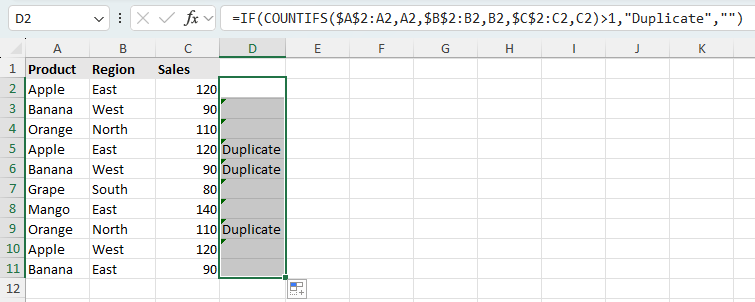
=IF(COUNTIFS($A$2:A2,A2,$B$2:B2,B2,$C$2:C2,C2)>,1,"Duplicate","")
- Yinelenen satır tanımlayın ilk oluşumlardahil olmak üzere:
- Enter tuşuna basın, ardından formülü aşağı doğru sürükleyin.
Excel, A, B ve C sütunlarındaki değer kombinasyonunun birden fazla görüldüğü satırları belirler. Ekran görüntüsünde ikinci formülü kullandım; bu nedenle eşleşen her satırın ilk oluşumu işaretlenmeden bırakılırken, yalnızca tekrarlanan satırlar Yinelenen olarak etiketlenir.
$D:$D,D2,$E:$E,E2gibi daha fazla aralık ve kriter çifti ekleyerek genişletin.Avantajlar
- Birden fazla alana dayalı Yinelenen satır için iyi çalışır
- Veri değiştiğinde otomatik olarak güncellenir
- Esnektir ve daha fazla sütuna kolayca genişletilebilir
Dezavantajlar
- Yardımcı sütun gerektirir
- Çok sayıda sütun söz konusu olduğunda okunması zorlaşabilir
Kutools for Excel ile birden fazla sütun arasında Yinelenenleri İşaretle
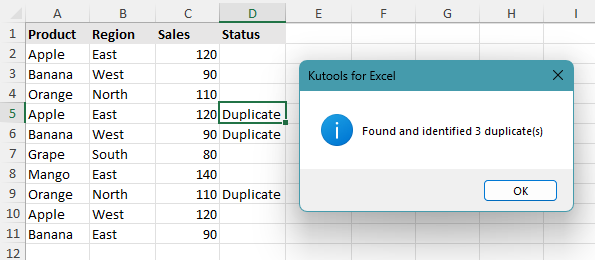
Formül kullanmak istemiyorsanız, Kutools for Excel size yerleşik bir Yinelenenleri Bul özelliği sunar; bu özellik, bir veya daha fazla seçili sütuna göre yinelenen satırları belirler ve ilk oluşumu işaretlenmeden bırakarak doğrudan tekrarlanan kayıtların yanına bir etiket ekler.
- Yinelenenleri denetlemek istediğiniz Veri Aralığı seçin.
- Şunu tıklayın: Kutools > Bul > Yinelenenleri Bul.
- Yinelenenleri Bul iletişim kutusunda, yinelenen kayıtları belirlemek için hangi sütunların kullanılacağını seçin.
- İşlem Türü altında şunu seçin: Yinelenenleri İşaretle.
- Verilerinizin başlık içerip içermediğini onaylayın, ardından Tamamdüğmesine tıklayın.
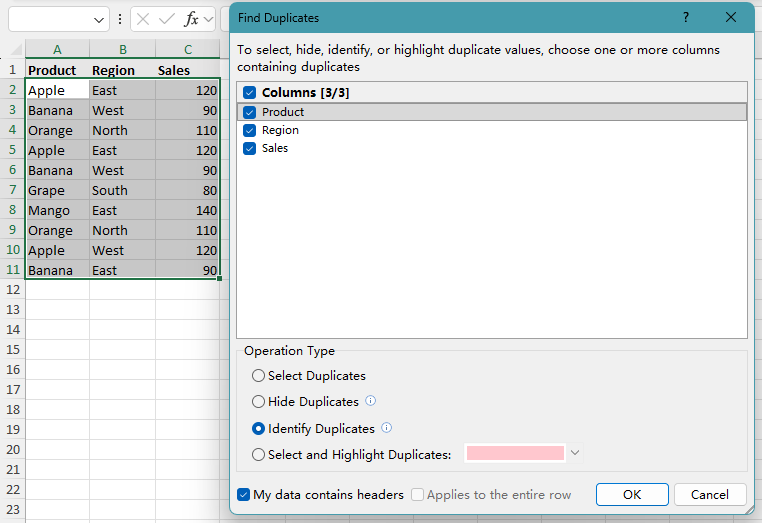
Kutools, seçili sütunlara dayalı olarak Yinelenen satır tanımlar ve yalnızca tekrarlanan kayıtların yanına yinelenen işareti ekler (ilk oluşum hariç). Ekran görüntüsünde gösterildiği gibi Kutools ayrıca kaç yinelenen bulunduğunu belirten bir onay iletişim kutusu da görüntüler.
Not:
Bu yöntem, birçok sütun arasında Yinelenenleri İşaretle yapmanız gerektiğinde ve uzun formülleri elle oluşturmak istemediğinizde özellikle kullanışlıdır.
Avantajlar
- Formül yazmaya gerek yoktur
- Bir veya daha fazla sütuna dayalı olarak Yinelenenleri İşaretle yapabilir
- Büyük veya karmaşık çalışma sayfaları için uygundur
Dezavantajlar
- Kutools for Excel gerektirir
- Yalnızca ilk oluşumu hariç tutmayı destekler
Kutools for Excel – Excel için ihtiyaç duyduğunuz 300’den fazla temel aracı tek bir pakette sunar. Excel işlerinizi daha hızlı, kolay ve verimli hale getirin!Şimdi indirin!
Sıkça Sorulan Sorular
Excel formüllerinde dolar işaretleri ne anlama gelir?
Dolar işaretleri, bir hücre başvurusunu mutlak hale getirir. Örneğin, $A$2 hem sütunu hem satırı sabitler; böylece formül aşağı kopyalandığında referans değişmez. Formüldeki aralığın yalnızca bir kısmının sabit kalmasını istediğinizde bu özellik son derece kullanışlıdır.
Yinelenenleri İşaretle yaparken ilk oluşumu dahil mi etmeliyim yoksa hariç mi tutmalıyım?
Listedeki her eşleşen değeri veya kaydı işaretlemek istiyorsanız ilk oluşumu dahil edin. İlk eşleşmeyi orijinal girdi olarak değerlendirmek ve yalnızca tekrarlananları işaretlemek istiyorsanız ilk oluşumu hariç tutun.
Excel neden “Formül Bitişik Hücreleri Atlıyor” uyarısı gösteriyor?
Bu uyarı, bir formül kasıtlı olarak genişleyen bir aralık kullandığında (örneğin yalnızca geçerli satırı ve üstteki satırları denetlerken) görünebilir. Yinelenen denetim yapan formüllerde bu durum genellikle bilinçli bir seçimdir; dolayısıyla uyarıyı çoğu zaman göz ardı edebilirsiniz.
Formül kullanmadan birden fazla sütun arasında yinelenenleri işaretleyebilir miyim?
Evet. Kutools for Excel ile seçtiğiniz sütunlara göre yinelenen satırları kolayca belirleyebilir ve formüller oluşturmadan doğrudan çalışma sayfasına yinelenen işareti ekleyebilirsiniz.
Kutools for Excel, bir listedeki yinelenenleri işaretleyebilir mi?
Evet. Kutools, seçtiğiniz sütunu denetleyerek yinelenenleri işaretleyebilir; bunu ya tek bir sütun içinde ya da birden fazla sütunu birlikte tek bir kayıt olarak değerlendirerek yapabilir.
Sonuç
COUNTIF ve COUNTIFS gibi formüller kullanmak, verilerinizi bozmadan yinelenenleri işaretlemek için esnek bir yol sunar. Büyük/küçük harfe duyarlı denetimler gibi daha gelişmiş ihtiyaçlar için EXACT gibi işlevlerin birleştirilmesi, çok daha iyi kontrol sağlar.
Formül kullanmadan daha hızlı bir yöntem istiyorsanız, Kutools for Excel yinelenenleri otomatik olarak etiketlemenin basit bir yolunu sunar.
Bu öğreticiyi yararlı bulduğunuzu umuyoruz! Daha fazla Excel ipucu ve pratik çözüm keşfetmek isterseniz, tüm Excel öğreticilerimizi incelemek için lütfen buraya tıklayın.
En İyi Office Verimlilik Araçları
Kutools for Excel - Sizi Kalabalıktan Ayırır
Kutools for Excel 300’den Fazla Özelliğe Sahiptir,İhtiyacınız Olan Her Şeyin Bir Tık Uzakta Olmasını Sağlar…
Office Tab - Microsoft Office’te (Excel dahil) Sekmeli Okuma ve Düzenlemeyi Etkinleştirir
- Onlarca açık belge arasında geçiş yapmak için bir saniye!
- Her gün sizin için yüzlerce fare tıklamasını azaltır, fare eline veda edin.
- Birden fazla belgeyi görüntüleme ve düzenleme sırasında üretkenliğinizi %50 artırır.
- Chrome, Edge ve Firefox gibi tarayıcılar, Office’e (Sekmeler dahil) verimlilik kazandırır.
İçindekiler
- Yinelenenleri İşaretle (ilk oluşumlar dahil)
- Yalnızca ikinci ve sonraki yinelenenleri etiketle
- Harf büyüklüğüne duyarlı yinelenenleri denetle
- Birden fazla sütunda Yinelenenleri İşaretle
- Yinelenen satır tanımlamak için bir formül kullanın
- Kutools ile birden fazla sütunda Yinelenenleri İşaretle
- Sıkça Sorulan Sorular
- Sonuç
- En İyi Office Verimlilik Araçları
Kutools for Excel
Excel’e 300+ gelişmiş özellik getirir
- 🧩 Genel Bakış
- 📥 Ücretsiz İndir
- 🎁 30 Günlük Ücretsiz Deneme Mevcut