Excel’de Hücre Değerine Göre
Excel’de bazen bir hücrede belirtilen sayıya göre “Tüm Sütunları Sırala” işlemini çoğaltmanız gerekebilir—örneğin ürün sütunlarını tekrarlamak, simülasyon veri kümeleri oluşturmak ya da yapılandırılmış şablonları genişletmek gibi durumlarda. Ancak Excel, bu işlemi doğrudan gerçekleştirmek için yerleşik bir özelliğe sahip değildir.
Bu eğitimde bunu gerçekleştirmenin iki pratik yolunu göstereceğiz: teknik detaylara hakimseniz özelleştirilebilir bir çözüm sunan VBA’yı kullanarak ve çok daha basit ve verimli bir alternatif olan Kutools for Excel’i kullanarak.

- Hücre değerine göre VBA kullanarak Yinelenen sütun
- Hücre değerine göre Kutools kullanarak Yinelenen sütun
Hücre değerine göre VBA kullanarak Yinelenen sütun
Otomasyona aşina iseniz, VBA size Yinelenen sütun according to a specified value. This method works by reading the value in a specific row (such as the Son Satır of each column) ve ardından her sütunu buna göre çoğaltma konusunda yardımcı olabilir.

VBA kullanarak Yinelenen sütun adımları
- Yinelenen sütunu görmek için istediğiniz çalışma sayfasını açın.
- VBA düzenleyicisini açmak için Alt + F11 tuşlarına basın.
- Yeni bir modül oluşturmak için Ekle > Modül seçeneğine tıklayın.
- Aşağıdaki VBA kodunu modül penceresine kopyalayıp yapıştırın.VBA kodu: Hücre değerine göre Yinelenen sütun
Sub DuplicateColumnsByCellValue()
'Updated by Extendoffice 20260420
    Dim rng As Range
    On Error Resume Next
    Set rng = Application.InputBox("Select the range:", "Kutools for Excel", Selection.Address, Type:=8)
    On Error GoTo 0

    If rng Is Nothing Then Exit Sub

    Dim lastRow As Long
    lastRow = rng.Rows.Count

    Dim j As Long, k As Long
    Dim repeatCount As Long

    Application.ScreenUpdating = False

    ' Loop from right to left (very important)
    For j = rng.Columns.Count To 1 Step -1

        repeatCount = rng.Cells(lastRow, j).Value

        If IsNumeric(repeatCount) And repeatCount >= 1 Then

            ' Duplicate N times (original + N copies)
            For k = 1 To repeatCount
                rng.Columns(j).EntireColumn.Copy
                rng.Columns(j + 1).EntireColumn.Insert Shift:=xlToRight
            Next k

        End If

    Next j

    Application.CutCopyMode = False
    Application.ScreenUpdating = True

    MsgBox "Columns duplicated successfully.", vbInformation, "Kutools for Excel"
End Sub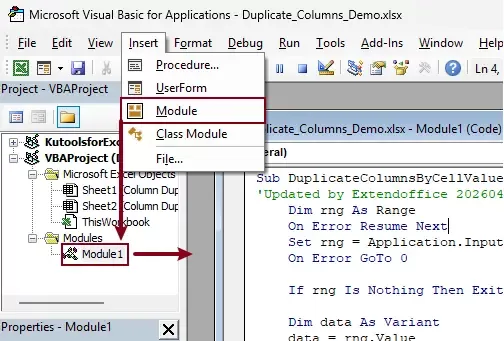
- Kodu çalıştırmak için F5 tuşuna basın.
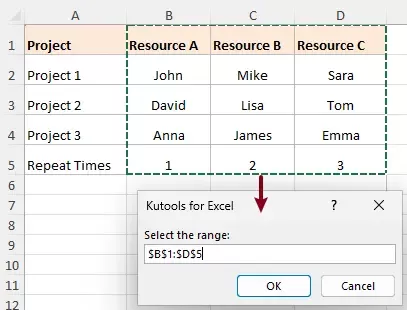
- Açılan iletişim kutusunda, tekrar sayılarını içeren satırı da kapsayacak şekilde Veri Aralığını seçin. Yürütme için Tamam düğmesine tıklayın.
Sonuç
VBA kodu çalıştırıldıktan sonra her sütun, “Son Satır”da belirtilen sayıya göre çoğaltılır; orijinal sütun her zaman korunur. İşlem başarıyla tamamlandığında ise bunu onaylayan bir iletişim kutusu görüntülenir.
- 1 değeri, sütunun iki kez göründüğü anlamına gelir (orijinal + 1 kopya).
- 2 değeri, sütunun üç kez göründüğü anlamına gelir (orijinaliyle birlikte iki kopya).
Tüm çoğaltılan sütunlar, orijinal aralık içinde sırayla yerleştirilerek yeni ve genişletilmiş bir veri kümesi oluşturur. Sütunların görece sırası korunur ve veri yapısı tüm satırlarda tutarlılığını sürdürür.
Bu yöntem, tüm sütun düzenini olduğu gibi yeniden oluşturarak sonucun manuel düzeltmeye gerek kalmadan beklenen çoğaltma desenini tam olarak karşılamasını sağlar.
VBA yönteminin sınırlamaları
VBA işe yarasa da bazı dezavantajları vardır:
- Makroların etkinleştirilmesini gerektirir (güvenlikle ilgili endişeler nedeniyle).
- Yeni başlayanlar için uygun değildir.
- Değiştirmesi ya da hata ayıklaması zordur.
- Büyük veri kümelerinde hata riski bulunur.
- VBA kodu çalıştırıldıktan sonra orijinal hücre biçimlendirmesi—doldurma rengi, kenarlıklar ve stiller gibi unsurlar—kaybolur.
Yinelenen sütun’yi hücre değerine göre Kutools for Excel ile kolayca gerçekleştirin
Karmaşık kodlarla uğraşmak yerine, Kutools for Excel, bu görevi birkaç tıklamayla gerçekleştirmeniz için özel bir özellik sunar. Belirtilen bir hücre değerine göre Yinelenen Sütun’u otomatik olarak oluşturmanıza olanak tanır—formül veya kodlama gerekmez.
Kutools for Excel, Excel için 300’den fazla temel aracı tek bir çözümde bir araya getirir. Excel görevlerinizi daha hızlı, daha kolay ve çok daha verimli hale getirir!Şimdi indirin!
Yinelenen sütun’yi Kutools ile gerçekleştirmek için adımlar
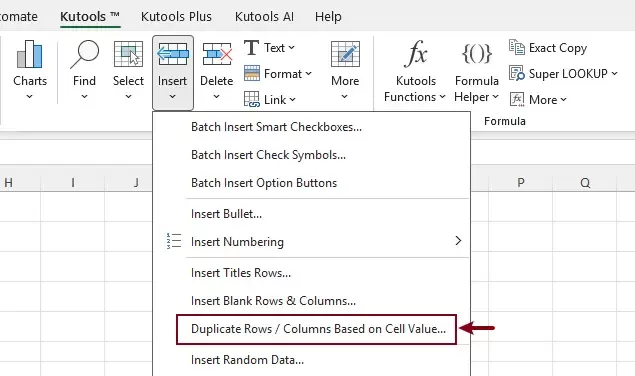
- Kutools for Excel yüklendikten sonra Kutools for Excel’i,Kutools>Ekle>Yinelenen satır/Hücre Değerine Göre Sütunlarseçeneğine tıklayın.
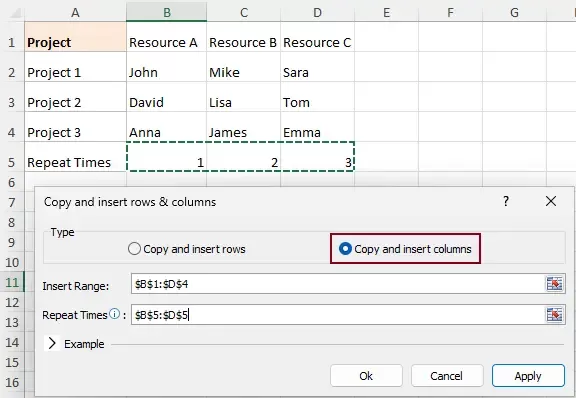
- İletişim kutusunda:
- Sütun Kopyala ve Ekle seçeneğini seçin.
- Yinelenmesi gereken Oluşturma Aralığı(yinelenecek veriler) seçin
- İçinde tekrar sayısı olan hücreleri seçin (örneğin Son Satır)Tekrarlama Sayısı.
- Tıklayın Tamam.
Sonuç
Her sütun, karşılık gelen değerine göre çoğaltılır ve yeni sütunlar orijinal sütunların hemen yanına yerleştirilir. Tüm bu süreçte biçimlendirme ve genel veri yapısı otomatik olarak korunarak tutarlı ve sorunsuz bir sonuç elde edilir.

Kutools for Excel– Excel’i 300’den fazla temel araçla süper şarj edin, işlerinizi daha hızlı ve kolay hale getirin ve akıllı veri işleme ile üretkenlik için yapay zekâ özelliklerinden yararlanın.Şimdi Edinin
Neden Kutools en iyi çözümdür?
VBA ile karşılaştırıldığında Kutools önemli avantajlar sunar:
- Kodlama gerekmez – tüm kullanıcılar için ideal.
- İletişim kutusu arayüzüyle basit adımlar – karmaşık kurulum gerekmez.
- Net görsel arayüz – anlaşılması çok kolay.
- Güvenli ve güvenilir – makro riskleri yok.
- Tüm orijinal biçimlendirmeyi korur, renkler, kenarlıklar ve hücre stilleri dahil.
- Büyük veri kümelerini etkili ve verimli şekilde işler.
Karmaşık bir görevi basit ve tekrarlanabilir bir iş akışına dönüştürür.
Bunun yerine, yinelenen satır gerekiyorsa, Kutools aynı görev için "Satır Kopyala ve Ekle" seçeneğini de sunar.
Sonuç
Hücre değerlerine göre sütun çoğaltmak, Excel’in doğal olarak yapamadığı bir şeydir. VBA mümkün bir geçici çözüm sunsa da teknik bilgi gerektirir ve bazı sınırlamaları vardır.
Diğer yandan, Kutools for Excel tüm seviyelerdeki kullanıcılar için hızlı, sezgisel ve hatasız bir çözüm sunar. Yapılandırılmış verileri sık sık düzenlemeniz veya tekrarlayan görevleri otomatikleştirmeniz gerekiyorsa, Kutools kesinlikle daha iyi bir seçimdir.
En İyi Ofis Üretkenlik Araçları
Excel becerilerinizi Kutools for Excel ile süper şarj edin ve hiç deneyemediğiniz bir verimlilik yaşayın.Kutools for Excel, üretkenliği artırmak ve Zamanı Kaydet için 300’den fazla gelişmiş özelliğe sahiptir.İhtiyacınız olan özelliği almak için buraya tıklayın…
Office Tab, Office’e sekmeli arayüz getirir ve işlerinizi çok daha kolay hale getirir
- Word, Excel, PowerPoint, Publisher, Access, Visio ve Project’te sekmeli düzenleme ve okuma özelliğini etkinleştirin.
- Yeni pencereler yerine aynı pencerenin yeni sekmelerinde birden fazla belge açın ve oluşturun.
- Verimliliğinizi 50 % oranında artırır ve her gün sizin için yüzlerce fare tıklamasını azaltır!
Tüm Kutools eklentileri. Tek bir yükleyici
Kutools for Office paketi, Excel, Word, Outlook ve PowerPoint için eklentileri tek çatı altında toplar; ayrıca Office Tab Pro’yu da içerir ve Office uygulamalarında çalışan ekipler için idealdir.





- Hepsi bir arada paket— Excel, Word, Outlook ve PowerPoint eklentileri + Office Tab Pro
- Tek yükleyici, tek lisans— dakikalar içinde kurulum (MSI uyumlu)
- Birlikte daha iyi çalışır— Office uygulamalarında akıcı verimlilik
- 30 günlük tam özellikli deneme— kayıt gerekmez, kredi kartı gerekmez
- En iyi değer— tek tek eklenti satın almak yerine tasarruf sağlar
İçindekiler
- Hücre değerine göre Yinelenen sütun
- VBA kullanarak
- Kutools for Excel kullanarak
- En İyi Office Verimlilik Araçları
Kutools for Excel
Excel, görevlerinizi kolaylaştırmak için 300'den fazla güçlü özelliğe sahiptir.
- ⬇️ Ücretsiz İndir
- 🛒 Şimdi Satın Al
- 📘 Özellik Eğitimleri
- 🎁 30 Günlük Ücretsiz Deneme