Excel'de Sayı Biçimine Göre (Para Birimi, Yüzde vb.) Hücreleri Bulma ve Seçme
Excel'de raporlar üzerinde çalışırken, aynı çalışma sayfasında farklı sayı biçimlerinin bir arada bulunması oldukça yaygındır. Bazı hücreler gelir ya da maliyet değerlerini para birimi olarak, bazıları oranları yüzde olarak gösterirken, diğerleri ise sayımlar veya miktarlar için standart sayı formatını kullanır. Çoğu zaman, her hücreyi tek tek kontrol etmeden yalnızca belirli bir sayı biçimine sahip hücrelerle çalışmak isteyebilirsiniz.
Örneğin, yalnızca yüzde tabanlı metrikleri başka bir rapora kopyalamak, gözden geçirilmek üzere tüm para birimi değerlerini vurgulamak veya bir sayfanın hangi bölümlerinin finansal verileri, hangilerinin performans verileri içerdiğini hızlıca belirlemek isteyebilirsiniz. Excel, tüm para birimi veya yüzde biçimli hücreleri anında birlikte seçmenizi sağlayan doğrudan bir komut sunmasa da, bunu gerçekleştirmenin birkaç pratik yolu vardır.

Bu eğitimde, para birimi ve yüzde gibi belirli sayı biçimlerine sahip hücreleri Excel’de yerleşik araçlar, Kutools, CELL işlevi ve Koşullu Biçimlendirme kullanarak bulup seçmenin dört pratik yolunu göstereceğiz.
- Yöntem 1: Örnek bir hücre seçerek hücreleri bulun ve seçin
- Yöntem 2: Belirli bir sayı formatına sahip hücreleri Kutools ile hızlıca seçin
- Yöntem 3: CELL işlevini kullanarak sayı formatına göre hücreleri tanımlayın ve filtreleyin
- Yöntem 4: Para birimi veya yüzde hücrelerini Koşullu Biçimlendirme Kullan kullanarak görsel olarak vurgulayın
Örnek bir hücre seçerek hücreleri bulun ve seçin
Bu, Excel'deki en pratik yerleşik yöntemdir. Arama biçimini manuel olarak ayarlamak yerine, yalnızca önceden istediğiniz sayı biçimini içeren bir hücreye tıklamanız yeterlidir. Excel, ardından para birimi, yüzde, tarih veya diğer sayı biçimleri gibi aynı biçime sahip tüm hücreleri otomatik olarak bulacaktır.
- Arama yapılacak aralığı seçin veya tüm çalışma sayfasında aramak için bu adımı atlayın.
- Ctrl + F tuşlarına basarak Bul ve Değiştir iletişim kutusunu açın.
- İletişim kutusunu genişletmek için Seçenekler >> öğesine tıklayın.
- Yanındaki oku tıklayıp Biçimöğesinden Hücreden biçim seçinseçeneğini belirleyin.
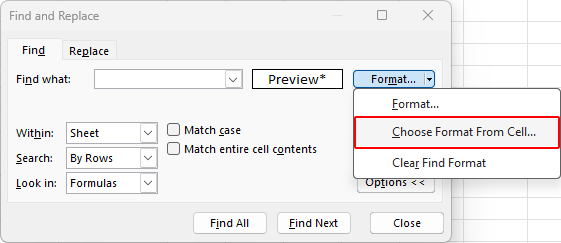
- Bulmak istediğiniz sayı biçimini (örneğin para birimi veya yüzde) zaten kullanan bir hücreye tıklayın.
- Tümünü Bul öğesine tıklayın. Excel, eşleşen tüm hücreleri iletişim kutusunun alt kısmında listeleyecektir.
- Bulunan tüm hücreleri seçmek için sonuç listesinde Ctrl + Atuşlarına basın, ardından Bul ve Değiştiriletişim kutusunu kapatın.
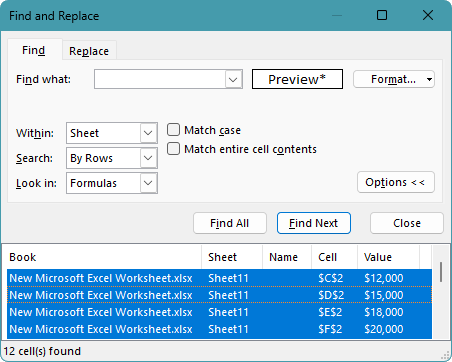
Seçilen sayı biçimine sahip hücreler vurgulanmaya devam eder; artık sayı biçimini değiştirebilir, Doldurma Rengi ekleyebilir veya başka bir konuma kopyalayabilirsiniz.

Avantajlar
- Excel’e gömülüdür, bu nedenle eklenti gerekmez
- Belirli bir sayı biçimini bulmak için hızlı ve doğrudur
- Biçimi elle ayarlamaktan daha kolay olan örnek bir hücre kullanmak
Dezavantajlar
- Aynı anda yalnızca bir biçimi arayabilir
- Daha hızlı kısayolu kullanıyorsanız mevcut bir örnek hücreye ihtiyaç duyar
Belirli bir sayı biçimine sahip hücreleri Kutools ile hızlıca seçin
Sayı biçimine göre hücreleri bulmak için daha hızlı ve görsel bir yol arıyorsanız, Kutools for Excel tam size göre bir çözüm sunar. Sayı Biçimlerini Vurgula özelliği, seçtiğiniz bir aralıkta kullanılan sayı biçimlerini otomatik olarak algılayabilir, bunları bir listede görüntüleyebilir ve her birini farklı bir renkle vurgulayabilir. Böylece para birimi, yüzde, tarih veya genel gibi belirli bir biçime sahip tüm hücreleri tek seferde kolayca seçebilirsiniz.
- Kutools > Tasarım Görünümü öğesine tıklayın. Ardından, KUTOOLS Tasarım sekmesinden Sayı Biçimlerini Vurgula seçeneğini seçin.
- Sayı Biçimlerini Vurgulailetişim kutusu açıldığında, çalışma sayfasında kullanılan sayı biçimlerini listeler ve farklı biçimlere sahip hücreleri otomatik olarak farklı renklerle vurgular.
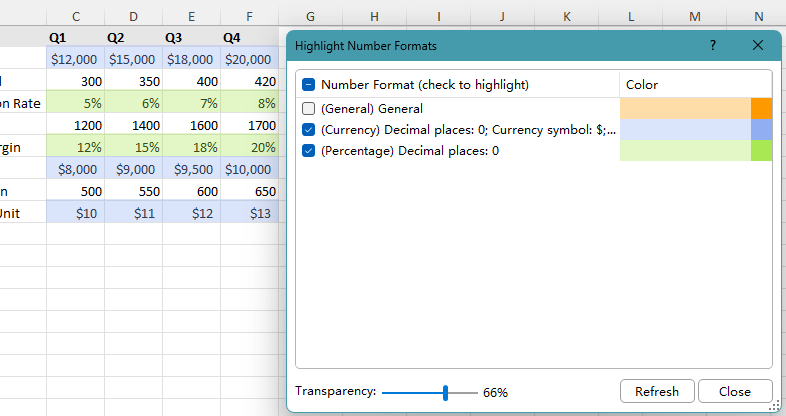
- Çalışmak istediğiniz sayı biçimini seçin; bu biçime sahip tüm hücreler aynı anda seçilecektir.
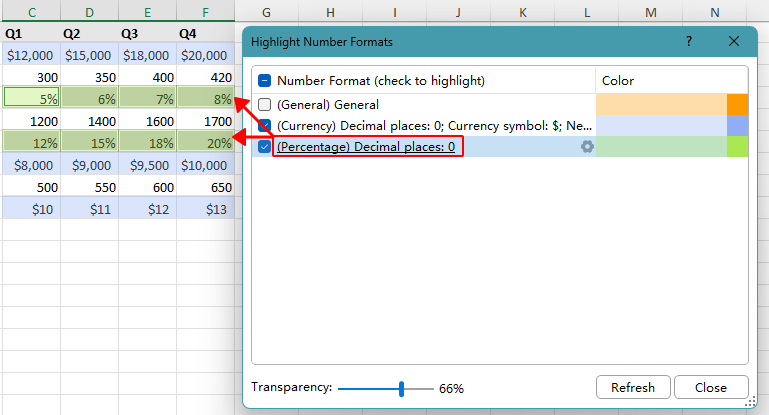
- Artık seçili hücrelere çalışma sayfasında doğrudan biçimlendirme veya kopyalama gibi işlemleri uygulayabilirsiniz. İşiniz bittikten sonra, gerekirse iletişim kutusundan farklı bir sayı biçimi seçerek işleme devam edebilirsiniz.
Not:
Kutools, sayı biçimlerini vurgularken hücre stillerini kalıcı olarak değiştirmez; renkler yalnızca görsel tanımlama amacıyla kullanılır. Sayı Biçimlerini Vurgula iletişim kutusunda bir sayı biçiminin işaretini kaldırır ya da iletişim kutusunu kapatırsanız, vurgu renkleri otomatik olarak kaybolur.
Avantajlar
- Tekrarlanan manuel aramalardan daha hızlı ve kullanıcı dostudur
- Karışık biçimlendirmeye sahip büyük çalışma sayfaları için yararlıdır
- Daha görsel bir iş akışı isteyen kullanıcılar için iyi bir seçimdir
Dezavantajlar
- Kutools for Excel yüklenmesini gerektirir
Kutools for Excel – Excel için ihtiyaç duyduğunuz 300'den fazla temel aracı tek bir pakette sunar. Excel işlerinizi daha hızlı, kolay ve verimli hale getirir.Şimdi indirin!
CELL işlevini Filtre ile birlikte kullanın
Hücreleri sayı biçimlerine göre tanımlamak için daha yapılandırılmış bir yol arıyorsanız, her hücre için bir biçim kodu döndürmek üzere CELL işlevini kullanabilir ve ardından yardımcı sütunu filtreleyerek yalnızca ihtiyacınız olan biçimleri görüntüleyebilirsiniz. Bu yöntem, veri kümenizin Para Birimi, Yüzde ve Genel gibi karışık biçimler içerdiği durumlarda özellikle faydalıdır.
- İncelemek istediğiniz Veri Aralığı’nın yanına boş bir yardımcı sütun ekleyin.
- İlk yardımcı hücreye aşağıdaki formülü girin; burada F2yerine sayı biçimlerini kontrol etmek istediğiniz aralıktaki ilk hücreyi yazın:
=CELL("format", F2) - Entertuşuna basın, ardından kalan hücreler için biçim kodunu döndürmek üzere doldurma tutamacını aşağı doğru sürükleyin.
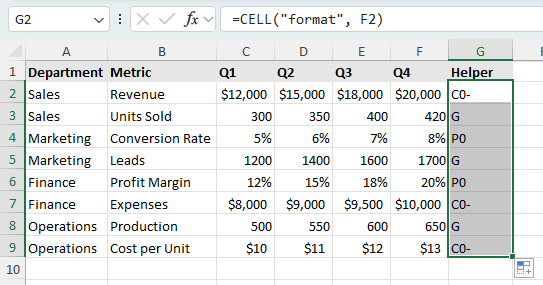
- Yardımcı sütunu da içeren Veri Aralığı'nı seçin, ardından Veri > Filtre öğesine tıklayın.
- Yardımcı sütundaki filtre açılır menüsünü açın ve görüntülemek istediğiniz biçim kodunu seçin; örneğin:
- C0-Para Birimi İçin
- P0Yüzde İçin
- GGenel İçin İpucu:CELL("format", …)tarafından döndürülen biçim kodlarını anlamak için,Hücre Biçimi kod listesine başvurun.
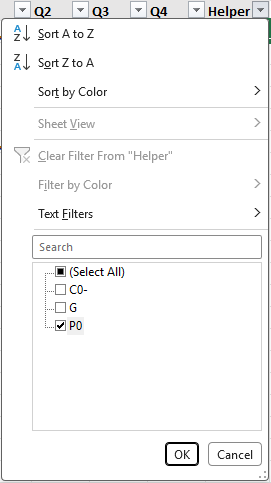
- Filtrelemeden sonra, yalnızca seçilen sayı biçimine sahip hücreleri içeren satırlar görüntülenir; böylece bunları daha kolay inceleyebilir, kopyalayabilir veya üzerinde çalışabilirsiniz.

Not:
Filtreleme yapmanın yanı sıra, aynı sayı biçimine sahip hücreleri bir araya getirmek için yardımcı sütunu sıralayabilirsiniz.
Avantajlar
- Bir veri kümesindeki biçimleri analiz etmek için kullanışlıdır
- Birden fazla biçim türünü incelemek istediğinizde iyi çalışır
- Sıralama ve filtreleme ile birleştirilebilir
Dezavantajlar
- Bul yöntemi kadar doğrudan değildir
- Döndürülen biçim kodları her zaman yorumlaması kolay değildir
- Ek bir yardımcı sütun gerektirir
Koşullu Biçimlendirme Kullan görsel bir yöntem olarak kullanın
Belirli sayı biçimlerine sahip hücreleri hemen seçmek yerine görsel olarak öne çıkarmak istiyorsanız, Koşullu Biçimlendirme kullanmak harika bir alternatif olabilir. Bu yöntem, çalışma sayfasını daha kolay taramanıza ve para birimi, yüzde ya da diğer biçimlerdeki değerleri tek bakışta ayırt etmenize yardımcı olur.
- Kontrol etmek istediğiniz aralığı seçin.
- Giriş>Koşullu Biçimlendirme Kullan>Yeni Kuralöğesine tıklayın.
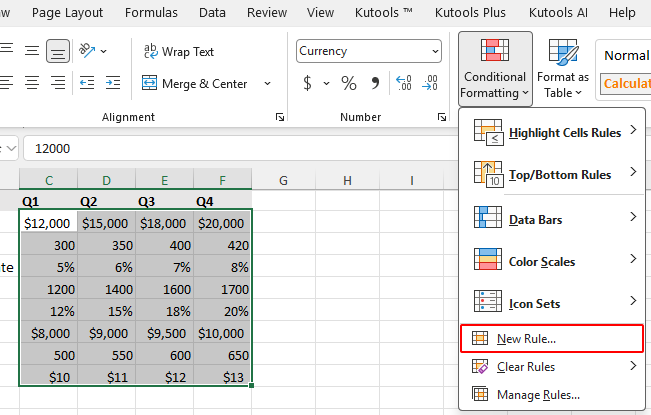
- Hangi hücrelerin biçimlendirileceğini belirlemek için bir formül kullan seçeneğini işaretleyin.
- İstenen biçimi vurgulamak için bir formül girin:
- Yüzde hücreleri için:
=LEFT(CELL("format", C2),1)="P" - Para birimi hücreleri için:
=LEFT(CELL("format", C2),1)="C"
Aralık seç içindeki ilk hücreyle değiştirdiğinizden emin olun.C2
- Yüzde hücreleri için:
- Biçimöğesine tıklayın ve bir Doldurma Rengi veya Yazı Tipi Stili seçin, ardından Tamamdüğmesine tıklayın.
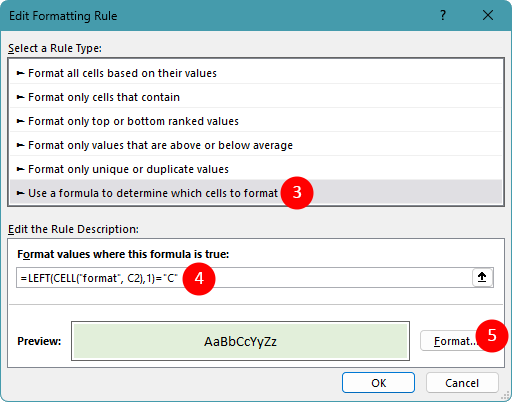
- Son olarak, Tamam öğesine tıklayın. Hedef hücreler vurgulandıktan sonra bunları manuel olarak inceleyebilir veya üzerinde daha kolay çalışabilirsiniz.
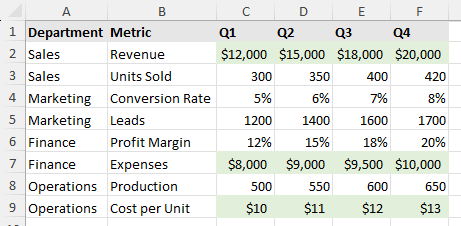
Bu yaklaşım, doğrudan seçim sonucu yerine görsel rehberlik istediğinizde en iyisidir.
Avantajlar
- Büyük çalışma sayfalarının görsel olarak incelenmesi için uygundur
- Para birimi veya yüzde hücrelerini fark etmeyi kolaylaştırır
- Ekranda farklı değer türlerini karşılaştırmak istediğinizde yardımcı olur
Dezavantajlar
- Sayı biçimine göre doğrudan hücre seçmez
- Vurgulama kuralını ayarlamak için temel formül bilgisi gerektirir
Sizin için en iyi yöntem hangisidir?
| Yöntem | En Uygun Kullanım | Sınırlamalar |
|---|---|---|
| Örnek bir hücre seçerek bul | Para Birimi veya Yüzde gibi tek bir tam sayı biçimini hızlıca bulmak | Aynı anda yalnızca bir biçimi arayabilir |
| Kutools for Excel | Daha hızlı veya daha görsel bir seçim iş akışı isteyen kullanıcılar | Kutools for Excel Gerektirir İndir |
| CELL fonksiyonu + Filtre | Yardımcı sütun kullanarak sayı biçimlerini analiz etme ve filtreleme | Daha dolaylıdır ve ek kurulum gerektirir |
| Koşullu Biçimlendirme Kullan | Çalışma sayfasındaki belirli sayı biçimlerine sahip hücreleri görsel olarak belirleme | Biçime göre doğrudan hücre seçmez |
Sonuç
Excel'de belirli bir sayı biçimine sahip hücreleri bulup seçmek için en basit yerleşik yöntemi arıyorsanız, Bul özelliğini kullanmak ve örnek bir hücre seçmek genellikle en iyi seçimdir. Bu yöntem doğru, kullanımı kolaydır ve aynı anda yalnızca tek bir biçim aramanız gerektiğinde mükemmel sonuç verir.
Daha hızlı ve daha görsel bir deneyim için, özellikle karışık sayı biçimleriyle sıkça çalışıyorsanız Kutools for Excel, süreci çok daha kullanışlı hale getirebilir. HÜCRE Filtre ile birlikte kullanılan bu işlev, biçimleri daha sistematik tanımlamak ve düzenlemek istediğinizde mükemmel bir seçenektir; öte yandan, belirli biçimlerin görsel olarak dikkat çekmesini istiyorsanız Koşullu Biçimlendirme Kullan işinize yarayacaktır.
Bu eğitimin yararlı olduğunu umuyorum! Daha fazla Excel ipucu ve pratik çözüm keşfetmek isterseniz, lütfen buraya tıklayın ve Excel eğitimlerimizin tam koleksiyonuna göz atın.
En İyi Ofis Verimlilik Araçları
Kutools for Excel - Sizi Kalabalıktan Ayırmanıza Yardımcı Olur
Kutools for Excel 300’den Fazla Özelliğe Sahiptir,İhtiyacınız Olanın Sadece Bir Tıklama Uzaklıkta Olduğundan Emin Olun…
Office Tab - Microsoft Office’te (Excel dahil) Sekmeli Okuma ve Düzenlemeyi Etkinleştirin
- Onlarca açık belge arasında geçiş yapmak için sadece bir saniye!
- Her gün sizin için yüzlerce fare tıklamasını azaltır; fareye artık veda edebilirsiniz.
- Birden fazla belgeyi görüntüleyip düzenlerken verimliliğinizi %50 artırır.
- Chrome, Edge ve Firefox gibi Ofise (Tabs dahil Excel) Verimlilik Getirir.
İçindekiler
- Örnek bir hücre seçerek hücreleri belirleyin
- Hücreleri Kutools ile hızlıca seçin
- CELL işlevini kullanarak hücreleri tanımlayın ve filtreleyin
- Koşullu Biçimlendirme Kullan görsel bir yöntem olarak kullanın
- Sizin için en iyi yöntem hangisidir?
- Sonuç
- En İyi Ofis Verimlilik Araçları
Kutools for Excel
300+ gelişmiş özellikleri Excel’e getirir
- 🧩 Genel Bakış
- 📥 Ücretsiz İndir
- 🎁 30 Günlük Ücretsiz Deneme Mevcut