Excel PivotTablo’da Tarihleri Ayın Erken, Orta ve Son on gün Dönemlerine Göre Nasıl Gruplandırılır
Excel’de aylık verileri analiz ederken aya göre gruplama çoğu zaman yeterli olmaz. Birçok durumda, satışların, siparişlerin, katılımın veya diğer faaliyetlerin her ayın erken, orta veya geç dönemlerinde daha yoğun olup olmadığını görmek istersiniz. Ancak Excel PivotTablo, tarihleri doğrudan Erken, Orta ve Son on gün olarak gruplandırmak için yerleşik bir seçenek sunmaz. Bu kılavuzda iki pratik yöntem öğreneceksiniz: Excel PivotTablo’nun yerleşik gruplandırma özelliğini bir geçici çözüm olarak kullanmak ve daha net, daha sezgisel gruplar oluşturmak için Kutools for Excel kullanmak.

- Özet Tabloda tarihleri İlk, Orta ve Son on gün olarak neden gruplamalısınız?
- Yöntem 1: Excel Özet Tablo yerleşik özelliğiyle yaklaşık gruplama yapın
- Yöntem 2: Tarihleri Kutools for Excel ile İlk, Orta ve Son on gün olarak hızlıca gruplayın
- Excel mi, Kutools mu: Hangisini kullanmalısınız?
- Sıkça Sorulan Sorular
PivotTablo’da tarihleri ayın erken, orta ve geç dönemlerine göre neden gruplandırırız
Aya göre tarih gruplandırma genel bir bakış sağlar ancak ay içinde neler olduğunu göstermez. Her ayın farklı dönemlerindeki faaliyetleri karşılaştırmak istiyorsanız, tarihleri Erken, Orta ve Geç olarak gruplandırmak, PivotTablonuzu çok daha faydalı hale getirir.
Örneğin, bu tür bir gruplandırma şunlara yardımcı olabilir:
- ayın sonuna doğru satışların artıp artmadığını görmek;
- siparişlerin çoğunlukla ne zaman verildiğini belirlemek;
- ay boyunca katılım veya iş yükü kalıplarını fark etmek;
- ham günlük tarih gruplamalarından daha okunaklı raporlar oluşturmak.
Excel PivotTablo, tarihleri gün, ay, çeyrek ve yıl gibi standart Zaman Birimi’ne göre gruplandırabilir; ancak doğrudan Erken / Orta / Son on gün etiketlerini oluşturamaz. İşte bu yüzden aşağıdaki iki yöntem işinize yarayabilir.
Yöntem 1: Excel PivotTablo’nun yerleşik özelliğini kullanarak yaklaşık gruplandırma yapma
Bunu yalnızca Excel kullanarak yapmak istiyorsanız, en yakın yerleşik geçici çözüm, tarihleri 10 günlük aralıklarla gruplandırmaktır. Bu, gerçek Erken, Orta ve Geç etiketlerini üretmez; ancak her ayı kabaca üç parçaya ayırabilir.
Adım 1: Kaynak Veri’nizden bir PivotTablo oluşturun
Kaynak verinizi seçin, ardından Ekle > PivotTablo bölümüne gidin, PivotTabloyu nereye yerleştirmek istediğinizi belirleyin ve Tamam’a tıklayın.
Adım 2: PivotTabloyu oluşturmak için tarih alanı ve diğer alanları ekleyin
PivotTablo Alanları bölmesinde öncelikle tarih alanınızı Satırlar alanına sürükleyin. Ardından analiz etmek istediğiniz diğer alanları uygun bölmelere ekleyin; örneğin bir kategori alanını Sütunlar alanına ve sayısal bir alanı Değerler alanına yerleştirerek PivotTablonuzun anlamlı sonuçlar sunmasını sağlayın.
Adım 3: Tarihleri 10 gün olarak gruplandırın
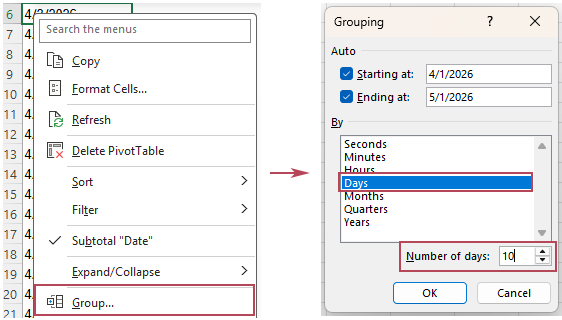
PivotTablo’daki herhangi bir tarihe sağ tıklayın ve Gruplandırseçeneğini seçin.Gruplandırmailetişim kutusunda:
- kontrol edin Günler;
- girin 10alanına Gün sayısıkutusunu;
- Tamam’a tıklayın.
Sonuç
Excel tarihleri şu şekilde Tarih Aralığı’lere göre gruplandırır:
- 4/1/2026 - 4/10/2026
- 4/11/2026 - 4/20/2026
- 4/21/2026 - 4/30/2026
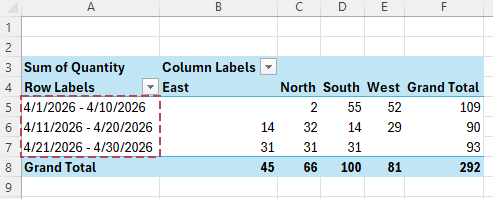
Bu yöntem, ayın erken, orta ve geç dönemlerine dair hızlı bir yaklaşım sunar; ancak çıktı, net etiketler ()Erken, Orta ve Geç) yerine Tarih Aralığı şeklinde görünür.
- Ekstra araç gerekmez
- Tek seferlik analiz için hızlı kurulum
- Doğrudan Excel Özet Tablosu içinde çalışır
- Gerçek İlk / Orta / Sonmetin etiketleri oluşturulamaz
- Tarih Aralığı gösterir; sezgisel Grup Adı yerine
- Son grup, ayların farklı gün sayısına sahip olmasından dolayı dengesiz görünebilir
Yöntem 2: Kutools for Excel ile tarihleri ayın erken, orta ve Son on gün dönemlerine göre hızlıca gruplandırın
Daha net ve sezgisel sonuçlar mı istiyorsunuz? Kutools for Excel’in PivotTable'da Özel Zaman Gruplaması özelliğiyle çok daha kolay bir çözüm sunuyor! Tarih sütununuzdan otomatik olarak gruplandırılmış bir yardımcı alan oluşturabilir, böylece PivotTablonuzu ayın Erken, Orta ve Geç dönemlerine göre kolayca yapılandırabilirsiniz.
Adım 1: PivotTable'da Özel Zaman Gruplaması’yi açın
KUTOOLS PLUS > PivotTable > PivotTable'da Özel Zaman Gruplaması seçeneğine tıklayın.
Adım 2: Gruplandırma seçeneklerini yapılandırın
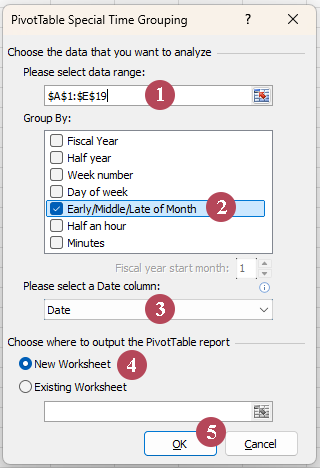
PivotTable'da Özel Zaman Gruplamasıiletişim kutusunda aşağıdakileri yapın:
- PivotTablo oluşturmak istediğiniz Veri Aralığı'yi seçin;
- seçin Erken / Orta / Son on günlistesinden Gruplakutusunu;
- gruplamak istediğiniz tarih sütununuseçin;
- PivotTabloyu nereye yerleştireceğinizi seçin, ya bir Yeni çalışma sayfasıiçinde ya da Geçerli Çalışma Sayfası;
- Tıklayın Tamam.
Adım 3: Gerekirse PivotTablo düzenini ayarlayın
PivotTablo oluşturulduktan sonra yeni Erken / Orta / Son on gün alanı otomatik olarak Satırlar alanına yerleştirilir. Daha sonra ihtiyacınız olan raporu oluşturmak için diğer alanları Değerler, Sütunlar veya Filtreler alanlarına ekleyebilirsiniz.
Sonuç
Ayın ilk on günü, orta on günü ve son on günü dönemlerine göre gruplandırılmış daha sezgisel bir PivotTablo elde edersiniz; böylece aylık eğilimleri ilk bakışta kolayca fark edebilirsiniz. Kutools, kaynak verinin sağ tarafında eşleşen bir yardımcı sütunu da otomatik olarak oluşturur.
- Net İlk / Orta / Songruplama etiketlerini otomatik olarak oluşturur
- Ham 10 günlük Tarih Aralığı yerine anlaşılması daha kolaydır
- Yinelenen raporlar ve aylık analizler için daha pratiktir
- Elle yapılan Özet Tablo geçici çözümlerine kıyasla Zamanı Kaydet
- Size gruplanmış yardımcı alanı otomatik olarak ekler
- Özet Tablo sonuçlarını daha temiz ve okunaklı hale getirir
- Net ve yönlendirmeli arayüzüyle kullanımı kolaydır
Excel mi yoksa Kutools mu: Hangi yöntemi kullanmalısınız?
| Özellik | Excel Özet Tablo yerleşik gruplama özelliği | Kutools for Excel |
|---|---|---|
| Kurulum kolaylığı | ⚪ Orta düzey | ✅ Kolay |
| Gruplama sonucu | ❌ Yalnızca 10 günlük Tarih Aralığı | ✅ Net İlk / Orta / Son etiketleri |
| Okunabilirlik | ⚪ Ortalama | ✅ Net |
| Gerçek ay bölümüne göre gruplama | ❌ Hayır | ✅ Evet |
| En iyi kullanım alanı | ✅ Hızlı geçici analiz | ✅ Daha temiz yinelenen raporlar |
Yalnızca hızlı bir geçici çözüme ihtiyacınız varsa, Excel’in yerleşik gruplandırma özelliği yardımcı olabilir. Ancak raporlarda kullanımı daha kolay ve daha sezgisel bir sonuç istiyorsanız, Kutools for Excel daha iyi bir seçimdir.
Sıkça Sorulan Sorular
Excel PivotTablo, yardımcı sütun kullanmadan bunu tek başına yapabilir mi?
Hayır. Excel Özet Tablosu, tarihleri doğrudan gerçek Erken / Orta / Son on gün etiketlerine yardımcı sütun olmadan gruplayamaz. Yerleşik gruplama özelliği yalnızca tarihleri standart zaman birimlerine veya sabit aralıklarla (örneğin 10 gün) göre gruplamaya izin verir. Dolayısıyla tam olarak Erken, Orta ve Geç etiketlerine ihtiyacınız varsa, ya bir yardımcı sütun oluşturmalı ya da bunu otomatik olarak yapan Kutools gibi bir araç kullanmalısınız.
Excel neden Erken, Orta ve Geç yerine Tarih Aralığı gösteriyor?
Çünkü Excel’in yerel Özet Tablosu gruplaması, özel metin kategorilerine değil, tarih aralıklarına dayanır. Bu nedenle verileri 10 günlük aralıklarla gruplayabilirsiniz; ancak bu aralıkları otomatik olarak Erken, Orta veya Geç olarak adlandıramazsınız.
Aylık raporlama için hangi yöntem daha iyidir?
Yalnızca hızlı ve tek seferlik bir analiz yapmanız gerekiyorsa, Excel’in yerleşik gruplama özelliği yeterli olabilir. Ancak raporları düzenli olarak oluşturuyor ve daha temiz, okunması kolay sonuçlar istiyorsanız, Kutools çok daha pratik bir seçenektir.
Sonuç
Tarihleri Erken, Orta ve Son on gün şeklinde gruplamak, Özet Tablosu raporlarını çok daha anlaşılır hale getirebilir. Excel Özet Tablosu bunu yalnızca 10 günlük gruplamalarla yaklaşık olarak yapabilirken, Kutools for Excel daha doğrudan ve okunabilir bir çözüm sunar.
Amacınız hızlı bir geçici çözümse, Excel’in yerleşik gruplama özelliğini kullanın. Daha temiz etiketler ve daha iyi bir raporlama deneyimi istiyorsanız Kutools’u tercih edin.
En İyi Ofis Verimlilik Araçları
Kutools for Excel ile Excel becerilerinizi yükseltin ve hiç yaşanmamış bir verimlilik deneyimi yaşayın.Kutools for Excel, verimliliği artırmak ve Zamanı Kaydet için 300’den fazla gelişmiş özelliğe sahiptir.İhtiyacınız olan özelliği hemen edinmek için buraya tıklayın…
Office Tab Office'e sekme tabanlı arayüz getirir ve işlerinizi çok daha kolaylaştırır
- Word, Excel, PowerPoint, Publisher, Access, Visio ve Project'te sekme tabanlı düzenleme ve okumayı etkinleştirir.
- Yeni pencerelerde değil, aynı pencerenin yeni sekmelerinde birden fazla belge açmanıza ve oluşturmanıza olanak tanır.
- Günlük üretkenliğinizi %50 artırır ve her gün sizin için yüzlerce fare tıklamasını ortadan kaldırır!
Tüm Kutools eklentileri. Tek bir yükleyici
Kutools for Office paketinde, Office uygulamaları arasında çalışan ekipler için Excel, Word, Outlook ve PowerPoint’e özel eklentilerin yanı sıra Office Tab Pro da yer alır.





- Hepsi bir arada paket— Excel, Word, Outlook ve PowerPoint eklentileri + Office Tab Pro
- Tek yükleyici, tek lisans— dakikalar içinde kurulum (MSI uyumlu)
- Birlikte daha iyi çalışır— Office uygulamalarında sorunsuz üretkenlik
- 30 günlük tam özellikli deneme— kayıt ya da kredi kartı gerekmez
- En iyi değer— tek tek eklenti satın almak yerine tasarruf edin
İçindekiler
- Özet Tabloda tarihleri İlk, Orta ve Son on gün olarak neden gruplamalısınız?
- Yöntem 1: Excel Özet Tablo yerleşik özelliğiyle yaklaşık gruplama yapın
- Yöntem 2: Tarihleri Kutools for Excel ile İlk, Orta ve Son on gün olarak hızlıca gruplayın
- Excel mi, Kutools mu: Hangisini tercih etmelisiniz?
- Sıkça Sorulan Sorular
- En İyi Ofis Verimlilik Araçları
Kutools for Excel
Excel'e 300+ gelişmiş özellikleri getirir
- 🧩 Genel Bakış
- 📥 Ücretsiz İndir
- 🎁 30 Günlük Ücretsiz Deneme Mevcut