Excel'de Adlandırılmış Aralıkları Nasıl Aranır (3 Yöntemi)
Microsoft Excel’de formüllerin okunabilirliğini artırmak, dinamik modeller oluşturmak ve veri başvurularını daha verimli yönetmek için yaygın olarak adlandırılmış aralıklar kullanılır. Ancak çalışma kitapları büyüdükçe ve özellikle finansal modellerde, panolarda veya paylaşılan şablonlarda karmaşıklık arttıkça, onlarca hatta yüzlerce adlandırılmış aralığınız olabilir.
Bu noktada yaygın bir sorun ortaya çıkar: Belirli bir adlandırılmış aralığı nasıl hızlıca bulursunuz? Ne yazık ki Excel’in yerleşik Ad Yöneticisi’nde arama kutusu bulunmaz. Yalnızca listeyi kaydırabilir veya kategoriye göre temel filtreler uygulayabilirsiniz. Bu da anahtar kelimeyle arama yapamayacağınız ve adın tam olarak nerede olduğunu bilmediğiniz sürece onu hızlıca bulamayacağınız anlamına gelir.
Bu eğitimde, Excel’de adlandırılmış aralıkları bulmak için üç pratik yöntemi ele alacağız: temel yerleşik özelliklerden gelişmiş otomasyona, en verimli çözüme kadar.
- Yöntem 1: Adlandırılmış Aralıkları Bulmak İçin Git Özelliğini Kullanın
- Yöntem 2: Adlandırılmış Aralıkları VBA ile Arayın (Gelişmiş)
- Yöntem 3: Adlandırılmış Aralıkları Kutools ile Anında Arayın (En İyi Yöntem)
Yöntem 1: Adlandırılmış Aralıkları Bulmak İçin Git Özelliğini Kullanma
Zaten tam adını (veya bir kısmını) biliyorsanız, Excel’in Git özelliği, doğrudan ilgili adlandırılmış aralığa atlamak için hızlı ve pratik bir çözüm sunar. Gerçek anlamda bir “arama” aracı olmasa da, Ad Yöneticisi’ni açmadan adları kolayca bulmanıza yardımcı olur.
Git özelliğini kullanarak bir adlandırılmış aralığı bulma adımları
- Excel çalışma kitabınızı açın.
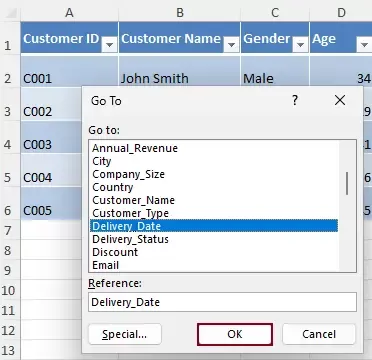
- Ctrl+G(veya)F5) tuşlarına basarak Git iletişim kutusunu açın.
- İletişim kutusunda, çalışma kitabınızda yer alan tüm adlandırılmış aralıkların listesini göreceksiniz.
- Listede yukarı veya aşağı kaydırın ve istediğiniz adı seçin.
- Tamam’a tıklayın; Excel hemen başvurulan aralığa atlayacaktır.
Sınırlamalar
- Listeyi manuel olarak taramanız gerekir
- Anahtar kelime araması veya filtreleme yoktur
- Çok sayıda adlandırılmış aralık olduğunda verimsizdir
Bu yöntem küçük çalışma kitapları için oldukça yararlı olsa da, büyük veya karmaşık dosyalar için en ideal çözüm değildir.
Yöntem 2: Adlandırılmış Aralıkları VBA ile Arama
VBA, otomasyona alışkın kullanıcılar için tüm adlandırılmış aralıkları tarayarak ve belirli bir anahtar kelimeye göre eşleşmeler döndürerek bir "arama" işlevini simüle etmek üzere kullanılabilir.
VBA kullanarak adlandırılmış aralıkları arama adımları
- Çalışma kitabınızı açın.
- Alt+F11 tuşlarına basarak VBA düzenleyicisini açın.
- Ekle > Modül seçeneğine tıklayarak yeni bir modül oluşturun.
- Aşağıdaki kodu kopyalayıp yapıştırın:VBA kodu: Excel’de adlandırılmış aralıkları arama
Sub SearchNamedRanges()
'Updated by Extendoffice 20260422
    Dim keyword As String
    keyword = InputBox("Enter keyword to search in named ranges:", "Kutools for Excel")
    If keyword = "" Then Exit Sub
    Dim nm As Name
    Dim rng As Range
    Dim resultRange As Range
    Dim firstCell As Range
    Dim matchCount As Long
    Dim resultList As String
    Dim firstSheet As Worksheet
    Application.ScreenUpdating = False
    For Each nm In ThisWorkbook.Names

        If InStr(1, nm.Name, keyword, vbTextCompare) > 0 Then

            On Error Resume Next
            Set rng = nm.RefersToRange
            On Error GoTo 0

            If Not rng Is Nothing Then
                matchCount = matchCount + 1
                resultList = resultList & nm.Name & vbCrLf
                If firstCell Is Nothing Then
                    Set firstCell = rng.Cells(1)
                    Set firstSheet = rng.Worksheet
                End If
                If Not firstSheet Is Nothing Then
                    If rng.Worksheet.Name = firstSheet.Name Then
                        If resultRange Is Nothing Then
                            Set resultRange = rng
                        Else
                            Set resultRange = Union(resultRange, rng)
                        End If
                    End If
                End If
            End If
        End If
        Set rng = Nothing
    Next nm
    If matchCount = 0 Then
        MsgBox "No matching named ranges found.", vbInformation
    Else
        Application.Goto firstCell, True
        If Not resultRange Is Nothing Then
            resultRange.Select
        End If
        MsgBox matchCount & " matching named range(s) found:" & vbCrLf & vbCrLf & resultList, vbInformation
    End If
    Application.ScreenUpdating = True
End Sub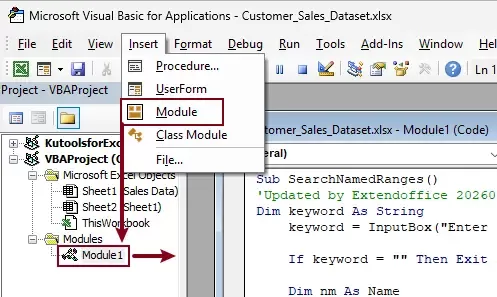
- F5 tuşuna basarak kodu çalıştırın.
- İstem iletişim kutusunda, adlandırılmış aralıkları aramak için bir anahtar kelime girin.Not:Excel'deki adlandırılmış aralıklar boşluk içeremez; bu nedenle çok kelimeli adlar genellikle alt çizgilerle(örneğin,)Gönderim_Maliyeti) birleştirilir.
Tam eşleşme istiyorsanız, alt çizgiyi de içerecek şekilde adı aynı biçimde girdiğinizden emin olun.Alt çizgi.Aksi takdirde, ilgili adları bulmak için hâlâ kısmi anahtar kelime eşleşmesi (örneğin Gönderim veya Maliyet) kullanılabilir.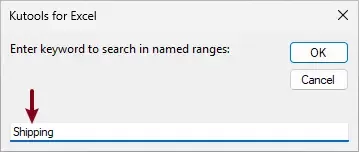
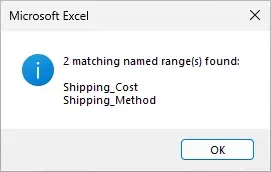
- Eşleşen tüm adlandırılmış aralıkları listeleyen bir ileti kutusu görüntülenecektir.Tamam'a tıklayın.
Sonuç
Kod çalıştırıldıktan sonra:
- Tüm eşleşen adlandırılmış aralıklar, uygunsa birden fazla alanı içerecek şekilde otomatik olarak seçilecektir.
- Excel ilk Eşleştirme Aralığı’na atlayacak, ancak tüm Eşleştirme Aralığı seçili kalacaktır.
Bu yöntem esnektir ancak günlük kullanımda kullanıcı dostu değildir.
Yöntem 3: Adlandırılmış Aralıkları Kutools ile Anında Arama
Adlandırılmış aralıkları aramak için hızlı, sezgisel ve tamamen görsel bir yol mu arıyorsunuz? Kutools for Excel, yerleşik çözümünü Gezinme özelliğiyle sunar.
Kutools for Excel – Excel için 300’den fazla temel aracı tek bir çözümde bir araya getirir. Excel işlerinizi daha hızlı, daha kolay ve daha verimli hale getirir.Şimdi indirin!
Kutools ile adlandırılmış aralıkları arama adımları
- Excel çalışma kitabınızı açın.
- Kutools>Gezinmemenüsünden Gezinme'i açın.

- Gezinmebölmesinde,
- Ad Yöneticisi bölümüne geçin.
- Arama kutusunu Ad listesi’nin üst kısmında kontrol edin.
- Adlandırılmış aralıkla ilgili bir anahtar kelime girin.
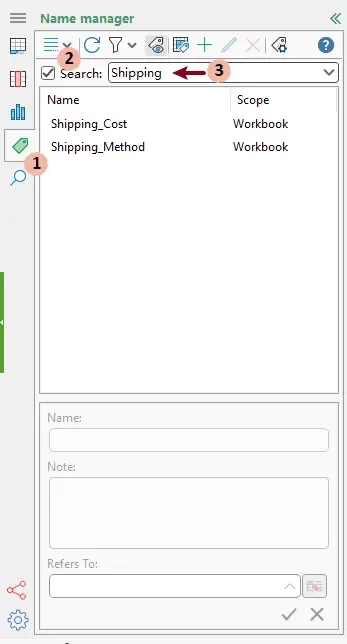
Sonuç
Liste, yazarken yalnızca eşleşen adlandırılmış aralıkları gösterecek şekilde anında filtrelenir. Başvurulan aralığa hızlıca atlamak için herhangi bir sonuca tıklayın.

Temel avantajlar
- Gerçek zamanlı anahtar kelime araması
- Sonuçların anında filtrelenmesi
- Hızlı gezinme için tıklanabilir girişler
- Temiz ve kullanıcı dostu arayüz
Bu yöntem, Excel’in yerleşik araçlarına kıyasla manuel çabayı ortadan kaldırarak verimliliği önemli ölçüde artırır.
Kutools for Excel- Excel'i 300'den fazla temel araçla güçlendirin, işlerinizi daha hızlı ve kolay hale getirin ve akıllı veri işleme ile üretkenlik için yapay zekâ özelliklerinden yararlanın.Şimdi Edinin
Sonuç
Excel çalışma kitabınız karmaşıklaştıkça, adlandırılmış aralıkları bulmak giderek daha kritik hale gelir. Excel, Git gibi temel araçlar sunar; ancak bunlar büyük ölçüde manuel seçimlere dayanır ve gerçek anlamda anahtar kelime aramasını desteklemez. VBA daha esnek bir çözüm sunsa da teknik bilgi gerektirir ve kullanılabilirlik açısından yetersiz kalır.
Çoğu kullanıcı için en verimli ve pratik çözüm, Excel’in kendi sunduğu ötesinde gerçek zamanlı arama özelliğini sunan Kutools for Excel’dir.
En İyi Ofis Üretkenlik Araçları
Excel becerilerinizi Kutools for Excel ile yükseltin ve verimlilikten önce hiç yaşamadığınız kadar faydalanın.Kutools for Excel, üretkenliği artırmak ve Zamanı Kaydet için 300'den fazla gelişmiş özelliğe sahiptir.İhtiyacınız olan özelliği almak için buraya tıklayın…
Office Tab, Office’e sekmeli arayüz getirir ve İşlerinizi Çok Daha Kolay Hale Getirir
- Word, Excel, PowerPoint, Publisher, Access, Visio ve Project’te sekmeli düzenleme ve okuma özelliğini etkinleştirin.
- Birden fazla belgeyi yeni pencerelerde değil, aynı pencerenin yeni sekmelerinde açın ve oluşturun.
- Her gün üretkenliğinizi %50 artırır ve yüzlerce fare tıklamasından kurtarır!
Tüm Kutools eklentileri – tek bir yükleyiciyle!
Kutools for Office paketi, Excel, Word, Outlook ve PowerPoint için eklentileri tek çatı altında toplar; ayrıca Office Tab Pro’yu da içerir ve Office uygulamalarında çalışan ekipler için idealdir.





- Hepsi-bir-arada paket— Excel, Word, Outlook ve PowerPoint eklentileri + Office Tab Pro
- Tek yükleyici, tek lisans— birkaç dakikada kurulum (MSI uyumlu)
- Birlikte daha iyi çalışır— Office uygulamalarında akıcı üretkenlik
- 30 günlük tam özellikli deneme— kayıt gerekmez, kredi kartı gerekmez
- En iyi fiyat performans— tek tek eklenti satın alımına göre tasarruf sağlar
İçindekiler tablosu
- Git özelliğini kullanarak adlandırılmış aralıkları bulun
- VBA ile adlandırılmış aralıkları arayın
- Kutools ile adlandırılmış aralıkları anında arayın
- En İyi Ofis Üretkenlik Araçları
Kutools for Excel
Excel işlerinizi kolaylaştırmak için 300'den fazla güçlü özelliğe sahiptir.
- ⬇️ Ücretsiz İndirin
- 🛒 Şimdi Satın Alın
- 📘 Özellik Eğitimleri
- 🎁 30 Günlük Ücretsiz Deneme