Excel'de Gömülü OLE Nesneleri Nasıl Silinir (3 Kolay Yöntem)
Çalışma kitabınız, Word belgeleri, PDF'ler veya diğer eklenmiş nesneler gibi gömülü dosyalar içeriyorsa bunlar dosyanın boyutunu artırabilir, yönetilmesini zorlaştırabilir ve bazen silinmesini bile güçleştirebilir. Bu tür ekli dosyalar genellikle Gömülü OLE Nesneleri olarak adlandırılır. Bu kılavuzda, Excel’de Gömülü OLE Nesneleri’ni kaldırmak için 3 pratik yöntemi keşfedeceksiniz. Tek bir nesneyi manuel olarak kaldırmak, tüm nesneleri bir seferde silmek ya da yalnızca Gömülü OLE Nesneleri’ni topluca hızlıca temizlemek isteyin—bu makale size en uygun yöntemi seçmede rehberlik edecek.
- Excel'de gömülü OLE nesneleri nedir?
- Neden gömülü OLE nesnelerini silmelisiniz?
- Yöntem 1: Gömülü OLE Nesneleri'yi manuel olarak silme
- Yöntem 2: Kutools ile tek tıklamayla Gömülü OLE Nesneleri kaldırma
- Yöntem 3: Gözat Özeline kullanarak Gömülü OLE Nesneleri dahil tüm nesneleri silme
- 3 yöntemlerinin karşılaştırması
- Sık sorulan sorular
Excel'de gömülü OLE nesneleri nedir?
Gömülü OLE Nesneleri, aşağıdaki gibi bir Excel çalışma sayfasına doğrudan eklenmiş dosyalardır:
- Word belgeleri
- PDF Dosyaları
- Diğer Excel Dosyaları
- Diğer gömülü belgeler veya ekler
Genellikle üzerine çift tıklayarak açabileceğiniz simgeler veya gömülü içerikler şeklinde görünürler. Bağlantılı nesnelerin aksine, gömülü OLE nesneleri çalışma kitabı içinde saklanır; bu da dosya boyutunu artırabilir ve çalışma sayfasını daha yoğun hale getirebilir.
📢 Not: Basitçe ifade edilirse, gömülü bir OLE nesnesi genellikle Excel’de yer alan, normal bir hücre değeri, resim veya grafik olmayan eklenmiş bir dosya veya ektir.
Neden gömülü OLE nesnelerini silmelisiniz?
Excel'de Gömülü OLE Nesneleri silmek istemenizin birkaç nedeni olabilir:
- Çalışma kitabının Dosya Boyutu'ni azaltın
- Dağınık çalışma sayfalarını temizleyin
- Artık ihtiyacınız olmayan Ek Ekle'yi kaldırın
- Gereksiz gömülü dosyaları yazdırmaktan veya paylaşmaktan kaçının
- Gizli veya seçmesi zor nesneleri silin
Yalnızca bir veya iki nesneniz varsa manuel silme yeterli olabilir; ancak çalışma sayfanızda çok sayıda eklenmiş nesne bulunuyorsa genellikle daha hızlı bir yöntemi tercih etmeniz gerekir.
Yöntem 1: Gömülü OLE Nesneleri'yi manuel olarak silme
Çalışma sayfanızda yalnızca birkaç gömülü OLE nesnesi varsa, bunları tek tek silebilirsiniz.
- Gömülü OLE nesneleri içeren çalışma sayfasını açın.
- Ctrl tuşuna basılı tutarak kaldırmak istediğiniz her gömülü nesneye veya dosya simgesine tıklayın.
- Onları kaldırmak için Delete tuşuna basın.
Sonuç: Seçilen gömülü OLE nesneleri çalışma sayfasından kaldırıldı.
- Bir veya iki nesneyi silmek için çok basit
- Ekstra araçlara gerek yok
- Hangi nesneyi kaldırmak istediğinize dair tam kontrole sahip olursunuz
- Çok sayıda nesne varsa zaman alıcı olabilir
- Bazı nesneleri seçmek zor olabilir
- Yanlış nesneleri seçmek kolay olabilir
- Gizli veya üst üste gelen nesneler için ideal değildir
Yöntem 2: Kutools ile tek tıklamayla Gömülü OLE Nesneleri kaldırma
Excel'de gömülü OLE nesnelerini silmenin daha hızlı ve kolay bir yolunu arıyorsanız, Kutools for Excel özel bir silme aracı sunar. Böylece bunları tek tek manuel olarak seçmeden yalnızca gömülü OLE nesnelerini kaldırabilirsiniz. Kutools for Excel, etkin çalışma sayfasından gömülü OLE nesneleri dahil belirli nesne türlerini hızla kaldıran Resimleri ve Nesneleri Sil özelliğini içerir.
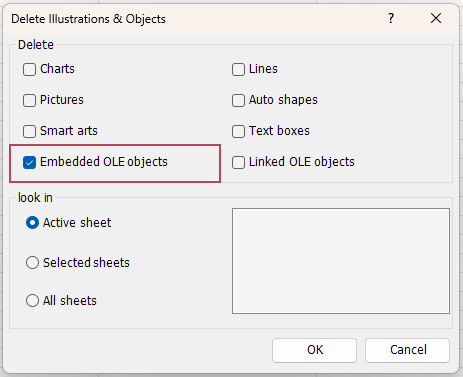
- Kutools > Sil > Resimleri ve Nesneleri Sil seçeneğine tıklayın.
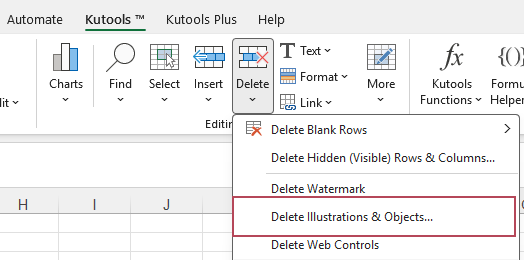
- İletişim kutusunda Gömülü OLE Nesneleri seçeneğini işaretleyin. Ardından Tamam'a tıklayın.
Sonuç: Geçerli çalışma sayfasındaki tüm gömülü OLE nesneleri anında kaldırıldı.
- Nesneleri Geçerli Çalışma Sayfası, Seçili Çalışma Sayfaları veya tüm sayfalardan silebilirsiniz. Varsayılan ayar Geçerli Çalışma Sayfası.
- Kutools for Excel, resimler, grafikler, Metin Kutusu, şekiller ve Bağlantılı OLE Nesneleri gibi diğer nesne türlerini de silmeyi destekler; bu nedenle birden fazla türde nesne içeren çalışma sayfalarını temizlerken özellikle kullanışlıdır.
- Gömülü OLE Nesneleri öğelerini tek tıkla siler
- Her nesneyi manuel olarak bulup seçmenize gerek yoktur
- Tüm nesneleri aynı anda silmeye göre daha hassastır
- Büyük veya içe aktarılmış çalışma sayfalarını temizlemek için yararlıdır
- Toplu silme için en hızlı yöntemdir
- Gömülü OLE Nesneleri öğelerini özellikle hedeflemenizi sağlar
- Yeni başlayanlar için kolaydır
- Büyük çalışma sayfalarında Zamanı Kaydet
Yöntem 3: Gözat Özeline kullanarak Gömülü OLE Nesneleri dahil tüm nesneleri silme
Excel, etkin çalışma sayfasındaki tüm nesneleri seçmenizi sağlayan yerleşik bir özelliğe de sahiptir: Gözat Özel. Nesneleri seçtikten sonra hepsini tek seferde silebilirsiniz.
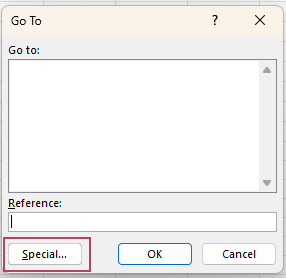
- Gözat iletişim kutusunu açmak için F5 veya Ctrl + G tuşlarına basın. Ardından Özel'e tıklayın. Special.
- Nesneler'i seçin ve Tamam'a tıklayın.
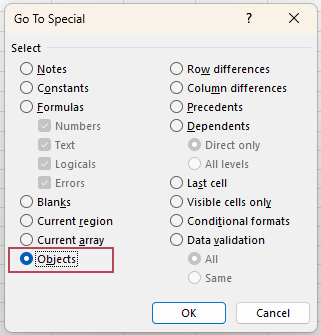
- Etkin çalışma sayfasındaki tüm nesneler seçilir. Delete tuşuna basın.
Sonuç: Etkin çalışma sayfasındaki tüm nesneler şimdi silindi.
- Excel'e gömülüdür
- Aynı anda birçok nesneyi kaldırabilir
- Tüm nesneleri hızlıca temizlemek istediğinizde kullanışlıdır
- Gömülü OLE Nesneleri öğelerini yalnızca silemez
- Tutmak istediğiniz diğer nesneleri de kaldırabilir
- Kutools'a göre daha az hassastır
3 yöntemlerinin karşılaştırması
| Yöntem | Kullanım kolaylığı | Yalnızca Gömülü OLE Nesneleri öğelerini siler | En iyi kullanım alanı |
|---|---|---|---|
| Manuel silme | Kolay | ✅ Evet | Görünür birkaç nesneyi tek tek kaldırmak |
| ⭐ Kutools for Excel | Çok kolay | ✅ Evet | Hızlı ve kesin toplu silme |
| Özel Git | Orta düzey | ❌ Hayır | Çalışma sayfasındaki tüm nesneleri silmek |
Öneri:
Yalnızca bir veya iki nesneyi kaldırmak istiyorsanız, manuel silme işlemi yeterlidir. Yerleşik bir toplu çözüm arıyorsanız Gözat Özel yardımcı olabilir; ancak bu yöntem tüm nesne türlerini siler. Eğer yalnızca Gömülü OLE Nesneleri’ni en hızlı ve en hassas şekilde kaldırmak istiyorsanız, Kutools for Excel en iyi seçenektir.
Sık sorulan sorular
Excel'de gömülü bir OLE nesnesini neden silemiyorum?
Bu durum, nesnenin seçim yapması zor olduğundan, başka bir nesnenin arkasında gizli olduğundan veya çalışma sayfasının korumalı olmasından kaynaklanabilir. Nesneyi daha dikkatlice seçmeyi, sayfa korumasını kaldırmayı veya toplu silme yöntemlerinden birini deneyin.
Gömülü OLE nesneleri Excel dosya boyutunu artırır mı?
Evet. Çünkü gömülü OLE nesneleri çalışma kitabı içinde saklanır ve özellikle büyük belgeler veya dosyalar içeriyorsa dosya boyutunu önemli ölçüde artırabilir.
Excel'de tüm gömülü nesneleri tek seferde nasıl silebilirim?
Gömülü OLE Nesneleri'ni tek tıklamayla kaldırmak için Kutools for Excel gibi bir araç kullanabilirsiniz. Excel’in Gözat Özel özelliğini kullanırsanız, yalnızca gömülü OLE nesnelerini değil, aynı zamanda tüm nesneleri seçersiniz.
Gömülü ve bağlantılı OLE nesneleri arasındaki fark nedir?
Bir gömülü OLE nesnesi, çalışma kitabı içinde saklanır. Bir bağlantılı OLE nesnesi ise harici bir dosyaya bağlıdır ve çalışma kitabı içinde tam olarak saklanmaz.
Resimleri veya grafikleri silmeden Gömülü OLE Nesneleri silebilir miyim?
Evet. Manuel silme, belirli bir nesneyi tek tek kaldırmayı sağlar ve Kutools for Excel yalnızca Gömülü OLE Nesneleri'yi silebilir. Buna karşılık, Gözat Özel tüm nesne türlerini birlikte seçer.
Sonuç
Excel'de gömülü OLE nesnelerini silmek, dosya boyutunu küçültmeye, çalışma sayfalarını temizlemeye ve gereksiz eklenmiş dosyaları kaldırmaya yardımcı olabilir. Sadece birkaç nesneniz varsa manuel silme yeterli olur. Tüm nesneleri bir seferde kaldırmak istiyorsanız, “Gözat” özel yerleşik bir seçenektir; ancak hassasiyetten yoksundur. En hızlı ve en hedefe yönelik çözüm için Kutools for Excel, yalnızca gömülü OLE nesnelerini birkaç tıklamayla kolayca silmenizi sağlar.
En İyi Ofis Verimlilik Araçları
Kutools for Excel ile Excel becerilerinizi üst seviyeye taşıyın ve verimlilikte daha önce tecrübe etmediğiniz bir performans yaşayın.Kutools for Excel, üretkenliği artırmak ve Zamanı Kaydet için 300'den fazla gelişmiş özelliğe sahiptir.İhtiyacınız olan özelliği hemen edinmek için buraya tıklayın…
Office Tab, Office uygulamalarına sekmeli arayüz getirir ve işlerinizi çok daha kolay hale getirir
- Word, Excel, PowerPoint, Publisher, Access, Visio ve Project'te sekmeli düzenleme ve okuma özelliğini etkinleştirir.
- Yeni pencerelerde değil, aynı pencerenin yeni sekmelerinde birden fazla belge açın ve oluşturun.
- Her gün üretkenliğinizi 50 % artırır ve sizin için yüzlerce fare tıklamasını azaltır!
Tüm Kutools eklentileri. Tek yükleyici
Kutools for Office paketinde, Office uygulamaları arasında çalışan ekipler için ideal olan Excel, Word, Outlook ve PowerPoint eklentileri ile Office Tab Pro bulunur.





- Hepsi bir arada paket— Excel, Word, Outlook ve PowerPoint eklentileri + Office Tab Pro
- Tek yükleyici, tek lisans— dakikalar içinde kurulum (MSI uyumlu)
- Birlikte daha iyi çalışır— Office uygulamalarında akıcı verimlilik
- 30 günlük tam özellikli deneme— kayıt gerekmez, kredi kartı gerekmez
- En iyi fiyat-performans— tek tek eklenti satın almaya göre tasarruf sağlar
İçindekiler Tablosu
- Excel'de Gömülü OLE Nesneleri nedir
- Neden Gömülü OLE Nesneleri silinsin
- Yöntem 1: Gömülü OLE Nesneleri öğelerini manuel olarak sil
- Yöntem 2: Gömülü OLE Nesneleri öğelerini Kutools ile tek tıkla kaldır
- Yöntem 3: Gözat Özeline kullanarak Gömülü OLE Nesneleri dahil tüm nesneleri silin
- 3 yöntemlerinin karşılaştırması
- Sık sorulan sorular
- En İyi Ofis Verimlilik Araçları
Kutools for Excel
Excel'e 300+ gelişmiş özellikler getirir
- 🧩 Genel Bakış
- 📥 Ücretsiz İndir
- 🎁 30 Günlük Ücretsiz Deneme Mevcut