Excel'de Yalnızca Formüllerde Metin Nasıl Bulunur
Bazen Excel'de bir değeri sadece bulmakla yetinmezsiniz; o değerin bir formülün içinde yazılı olup olmadığını öğrenmek istersiniz. Bu, çalışma sayfalarını denetlerken oldukça yaygındır: Örneğin, 0,08 gibi sabit vergi oranlarını tespit etmek, VLOOKUP gibi eski işlevlerin hâlâ kullanılıp kullanılmadığını kontrol etmek, eski bir sayfa veya çalışma kitabına bağlı formülleri belirlemek ya da "Kapalı" veya "Onaylandı" gibi belirli koşulları içeren formülleri bulmak.
Sorun, aynı metnin veya sayının normal hücrelerde de görünmesidir. Örneğin, bir vergi oranı sütununda 0,08, bir notta ve =B2*(1+0,08) gibi formüllerin içinde görünebilir. Excel’in normal Bul komutunu kullanırsanız, sonuçlar bunların hepsini bir araya getirebilir; bu da formül kontrolünü yavaşlatır ve kafa karıştırıcı hale getirir.
Bu eğitimde, formüllerde metin veya sayı bulmanın yalnızca üç yolunu göstereceğiz: Excel’in yerleşik Özel Git ve Bul araçlarını kullanabilir, formüllerde daha doğrudan arama yapmak için Kutools for Excel’i tercih edebilir ya da Formülleri Ayırt Et hücrelerini otomatik olarak vurgulamak amacıyla bir VBA makrosu çalıştırabilirsiniz.
Özel Git ve Bul ile Formül Hücreleri arayın
Bu yöntem, yalnızca Geçerli Çalışma Sayfası’nda veya belirli bir Aralık içinde arama yapmanız gerektiğinde en kolay seçenektir. Fikir son derece basittir: Önce tüm formül içeren hücreleri seçin, ardından bu seçim üzerinde Bul komutunu çalıştırın. Böylece aynı metni içeren normal değerlerle ya da notlarla karıştırılma riski ortadan kalkar.
Önemli not:
Yalnızca Araştırılan: Formüller seçeneğine güvenmeyin. Excel'de bu seçenek, Excel'in formül hücrelerindeki formül metnine bakması anlamına gelir; ancak normal hücreler yine de aramaya dahil edilebilir. Yalnızca formüllerde metin bulmak için öncelikle formül hücrelerini Özel Git ile seçin.
- Girişsekmesinde,Bul ve Seç>Formülleröğesine tıklayın.
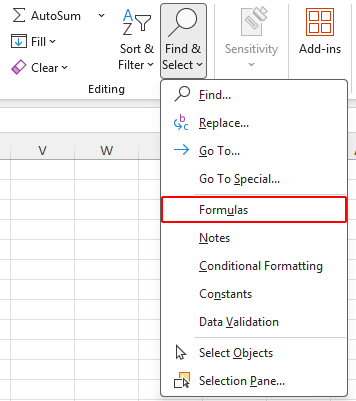
- Artık yalnızca formül içeren hücreler seçili. Ctrl + F tuşlarına basarak Bul ve Değiştir iletişim kutusunu açın.
- Ne aranıyor kutusuna yalnızca formüllerde bulmak istediğiniz metni yazın.
- Seçenekler >> öğesine tıklayın; Gelişmiş Seçenekler gizliyse.
- İçindeayarını Sayfaolarak belirleyin ve Araştırılanayarını Formüllerolarak yapın.
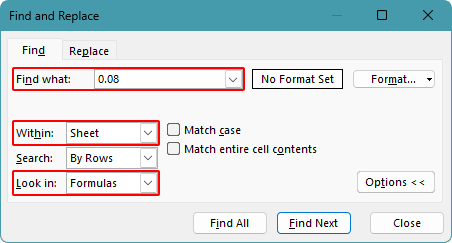
- Tümünü Bul veya Sonrakini Bul öğesine tıklayın.
Sonuç
Bu çalışma sayfasında, formül hücrelerini seçtikten sonra 0,08 araması yalnızca 0,08 içeren formülleri döndürür; örneğin D sütunundaki sabit vergi formüllerini, C sütunundaki vergi oranı değerlerini ve E sütunundaki metin eşleşmelerini dışlar.

İpucu:
Formül hücrelerini seçtikten sonra, başka bir hücreye tıklamadan ve seçimi etkin tutarak Ctrl + F tuşlarına basın. Aksi takdirde Excel, daha geniş bir aralıkta arama yapabilir.
Avantajlar
- Excel’e Entegre
- Eklenti veya kod gerekmez
- Formül hücrelerinde hızlı aramalar için iyi çalışır
Dezavantajlar
- Birkaç manuel adım gerektirir
- Her yeni arama aralığı için formül hücrelerini tekrar seçmeniz gerekir
- Birden fazla çalışma sayfası veya çalışma kitabında arama yaparken daha az kullanışlıdır
Kutools ile birden çok aralıkta, sayfada veya çalışma kitabında arama yapın
Büyük çalışma kitaplarında, birden çok çalışma sayfasında ya da formüllerde sık sık arama yapmanız gerekiyorsa, Kutools for Excel çok daha doğrudan bir çözüm sunar. Süper Bul özelliği, formüller dahil hücre türlerine göre arama yapmanıza ve Arama Kapsamı’nı (seçim, Geçerli Çalışma Sayfası, Seçilen Çalışma Sayfaları, Geçerli Çalışma Kitabı veya tüm çalışma kitapları) belirlemenize olanak tanır.
Kutools ile yalnızca belirli metin içeren formülleri değil, aynı zamanda belirli metinle başlayan veya biten, belirli metin içermeyen formülleri ve metin uzunluğu ya da büyük/küçük harf kullanımına ilişkin koşullara göre de formüller bulabilirsiniz.
- Kutools > Bul > Süper Bul öğesine tıklayarak Süper Bul bölmesini açın.
- İçinde açılır liste menüsünden **Arama Kapsamı** seçeneğini belirleyin. Seçimde, Seçim, Geçerli Çalışma Sayfası, Seçilen Çalışma Sayfaları, Geçerli Çalışma Kitabı veya Tüm çalışma kitapları arasında arama yapabilirsiniz.
- Formül düğmesini yalnızca etkinleştirin ve diğer seçili Arama Türü düğmelerini devre dışı bırakın; böylece Kutools, arama metnini yalnızca formüller içinde arar.
- Tür açılır liste menüsünden Metin İçerir gibi bir koşul seçin.
- Değer kutusuna bulmak istediğiniz metni girin; örneğin 0,08, VLOOKUP vb.
- Bul öğesine tıklayın. Tüm Formülleri Ayırt Et seçeneği, hücreler sonuç listesinde görünecektir.
- Herhangi bir sonuca tıklayarak doğrudan o hücreye atlayın veya eşleşen tüm hücreleri aynı anda seçmek için Seçöğesine tıklayın.
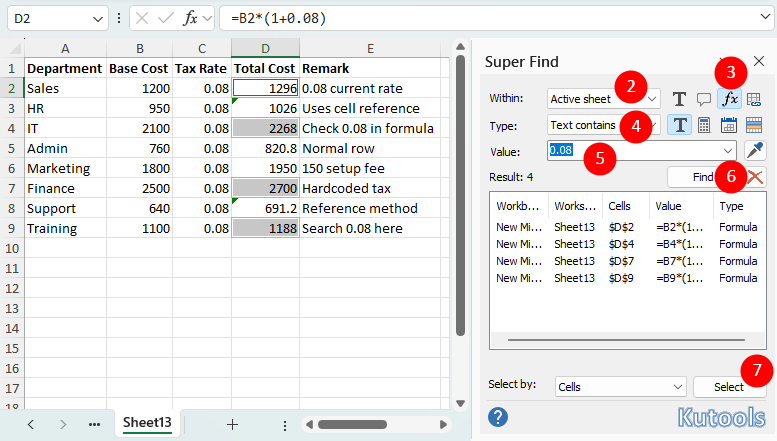
Bu yöntem, birden çok sayfa veya çalışma kitabında formül aramanız gerektiğinde özellikle yararlıdır; çünkü İçinde açılır liste menüsünden arama kapsamını, formül hücrelerini tekrar tekrar elle seçmeden doğrudan kontrol edebilirsiniz.
Avantajlar
- Formül hücrelerini doğrudan arar
- Seçimleri, Geçerli Çalışma Sayfası, Seçilen Çalışma Sayfaları, Geçerli Çalışma Kitabı ve tüm çalışma kitaplarını destekler
- İçerir, ile başlar, ile biter ve içermeyen gibi esnek koşullar sunar
- Eşleşen tüm hücreleri listeler ve onlara hızlıca atlamayı sağlar
Dezavantajlar
- Kutools for Excel yüklenmesini gerektirir
Kutools for Excel – Excel için 800’den fazla temel araçla dolu! Excel görevlerinizi daha hızlı, kolay ve verimli hale getirin.Şimdi indirin!
Belirli metin içeren formül hücrelerini VBA ile vurgula
Sık sık aynı aramayı tekrarlamak istiyorsanız, bir VBA makrosundan yararlanabilirsiniz. Aşağıdaki makro, yalnızca formül içeren hücreleri tarar ve girdiğiniz metni içeren formülleri vurgular.
- Aramak istediğiniz aralığı seçin. Tüm çalışma sayfasında arama yapmak için önce herhangi bir hücreye tıklayın.
- Alt + F11 tuşlarına basarak VBA düzenleyicisini açın.
- Ekle > Modül öğesine tıklayın.
- Aşağıdaki kodu modüle yapıştırın:
Sub FindTextInFormulasOnly() Dim c As Range Dim searchText As String Dim searchRange As Range Dim foundCount As Long searchText = InputBox("Enter the text to find in formulas:", "Kutools for Excel") If Len(searchText) = 0 Then Exit Sub On Error Resume Next Set searchRange = Selection.SpecialCells(xlCellTypeFormulas) On Error GoTo 0 If searchRange Is Nothing Then MsgBox "No formula cells found in the selected range.", vbInformation, "Kutools for Excel" Exit Sub End If For Each c In searchRange If InStr(1, c.Formula, searchText, vbTextCompare) > 0 Then c.Interior.Color = vbYellow foundCount = foundCount + 1 End If Next c If foundCount = 0 Then MsgBox "No matches found.", vbInformation, "Kutools for Excel" Else MsgBox foundCount & " matching formula cell(s) found and highlighted.", vbInformation, "Kutools for Excel" End If End Sub - F5 tuşuna basarak makroyu çalıştırın.
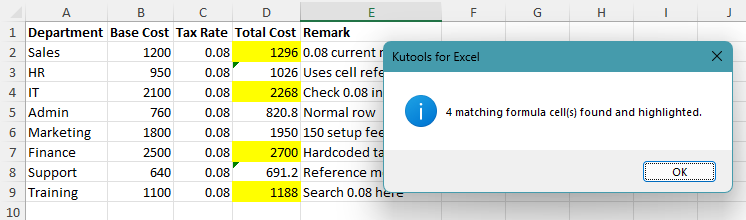
- Bulmak istediğiniz metni girin. “Formülleri Ayırt Et” seçeneğiyle eşleşen hücreler sarı renkle vurgulanacaktır.
Avantajlar
- Yalnızca formülleri arar
- Tüm Formülleri Ayırt Et hücreleri otomatik olarak vurgulayabilir
- Tekrarlanan görevler ve özel iş akışları için uygundur
Dezavantajlar
- Makro erişimi gerektirir
- Kısıtlı şirket ortamlarında izin verilmeyebilir
- Sonuçlar vurgulanır; bu, mevcut Doldurma Rengi’leri üzerine yazabilir ve sonrasında manuel temizlik gerektirebilir
Sizim için en iyi yöntem hangisidir?
| Yöntem | En iyi kullanım alanı | Sınırlamalar |
|---|---|---|
| Önce formül hücrelerini seçin, ardından Bul’a tıklayın | Bir sayfada veya Aralık seç hızlı yerleşik aramalar | Aramadan önce formül hücrelerinin manuel olarak seçilmesini gerektirir |
| Kutools for Excel Süper Bul | Seçimlerde, sayfalarda, çalışma kitaplarında veya çoklu çalışma kitaplarında formül arama | Kutools for Excel yüklenmesini gerektirir İndir |
| VBA makrosu | Yalnızca formül aramalarını tekrarlama ve otomatik vurgulama | Makroların etkinleştirilmesini gerektirir |
Sonuç
Bir değer, işlev adı veya başvuru normal hücrelerde de göründüğünde, metin aramanın yalnızca formüllerde yapılması daha yararlıdır. Her eşleşmeyi tek tek kontrol etmek yerine, aramayı formül içeren hücrelerle sınırlandırarak yalnızca önemli sonuçlara odaklanabilirsiniz.
Hızlı bir arama yapmak için öncelikle formül içeren hücreleri seçin, ardından Bul komutunu kullanın—bu genellikle yeterlidir. Büyük dosyalarla mı çalışıyorsunuz ya da birden fazla sayfa ve çalışma kitabında mı arama yapmanız gerekiyor? O zaman Kutools for Excel kullanımı, çok daha kolay kontrol sunar. Tekrarlanan kontroller için “Formülleri Ayırt Et” adlı VBA makrosu, ilgili hücreleri otomatik olarak vurgulayabilir.
Çalışma kitabınızın büyüklüğüne ve bu işlemi ne sıklıkla yapmanız gerektiğine göre en uygun yöntemi seçin.
Bu eğitimin yararlı olduğunu umuyorum! Daha fazla Excel ipucu ve pratik çözüm keşfetmek isterseniz, buraya tıklayın ve Excel eğitimlerimizin tam koleksiyonuna göz atın.
En İyi Ofis Verimlilik Araçları
Kutools for Excel – Kalabalıktan Sizi Ayırmanıza Yardımcı Olur
Kutools for Excel 300’den Fazla Özelliğe Sahiptir,İhtiyacınız Olan Her Şeyin Bir Tık Uzakta Olduğundan Emin Olun…
Office Tab – Microsoft Office’te (Excel dahil) Sekmeli Okuma ve Düzenlemeyi Etkinleştirir
- Onlarca açık belge arasında geçiş yapmak için sadece bir saniye!
- Size her gün yüzlerce fare tıklamasından tasarruf sağlar; fareye elveda deyin.
- Birden fazla belgeyi görüntüleyip düzenlerken verimliliğinizi %50 artırır.
- Chrome, Edge ve Firefox gibi Ofise (Excel dahil) Verimli Tabs Getirir.
İçindekiler
- Özel Git ve Bul ile Formül Hücreleri Ara
- Kutools ile aralıklar, sayfalar veya çalışma kitaplarında Formülleri Ayırt Et Bul
- Belirli metin içeren formül hücrelerini VBA ile vurgula
- Hangi yöntem sizin için en iyisidir?
- Sonuç
- En İyi Ofis Verimlilik Araçları
Kutools for Excel
300+ gelişmiş özellikleri Excel’e getirir
- 🧩 Genel Bakış
- 📥 Ücretsiz İndir
- 🎁 30 Günlük Ücretsiz Deneme Mevcut