Excel'de Bağlantılı OLE Nesneleri'i Kaldırma (2 Yöntem)
Excel dosyalarıyla çalışırken ara sıra “Bu çalışma kitabı diğer Kaynak Aralığı’na bağlantı içeriyor” gibi uyarılarla karşılaşabilir veya dosyanızın yavaş açıldığını fark edebilirsiniz. Bu sorunların çoğu zaman temel nedeni, bağlantılı OLE nesneleridir.
Bağlantılı OLE Nesneleri (Nesne Bağlama ve Gömme), Excel’e eklenmiş harici dosya referanslarıdır. Verileri çalışma kitabında doğrudan saklamak yerine, başka bir dosyadaki içeriğe—örneğin bir Word belgesi, PDF veya başka bir Excel çalışma kitabı—bağlanırlar. Bu yaklaşım, dosya boyutunu daha küçük tutmanıza ve içerikteki değişikliklerin dinamik olarak güncellenmesini sağlamaya yardımcı olur; ancak bazı sorunlara da neden olabilir:
- Excel, dosyayı her açtığınızda Bağlantıları güncelle'i denemeye çalışabilir
- Bozuk bağlantılar hata mesajlarını tetikleyebilir
- Çalışma kitapları yavaşlayabilir veya kararsız hale gelebilir
- Harici bağlantılar güvenlik endişeleri yaratabilir
Bu nedenlerle, gereksiz Bağlantılı OLE Nesneleri’ni kaldırmak genellikle kaçınılmazdır. Bu eğitimde, bunları kaldırmanın iki pratik yöntemini öğreneceksiniz.
- Yöntem 1: Excel'de OLE Nesnelerini Manuel Olarak Silme
- Yöntem 2: Bağlantılı OLE Nesneleri'leri Kutools ile Topluca Kaldırma
Yöntem 1: OLE Nesnelerini Excel'de Manuel Olarak Silme
Çalışma kitabınızda yalnızca birkaç nesne varsa, bunları Excel’in yerleşik araçlarıyla manuel olarak kaldırabilirsiniz. Bu yöntem doğrudan olsa da büyük dosyalar için verimsiz hale gelir.
Adımlar
- Çalışma sayfanızı açın.
- Giriş sekmesine gidin.
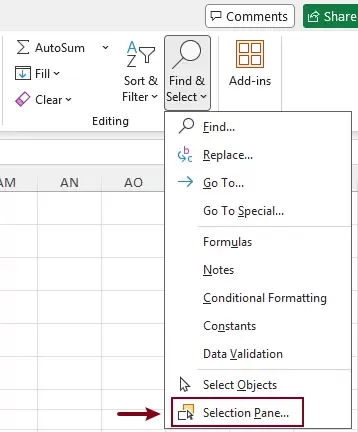
- Tıklayın Bul ve Seç>Seçim Bölmesi.
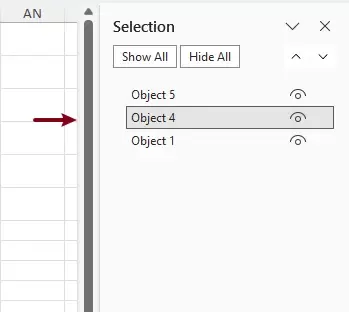
- Seçim bölmesinde, sayfadaki tüm nesnelerin bir listesini göreceksiniz; bunlar arasında Gömülü OLE Nesneleri, Bağlantılı OLE Nesneleri, şekiller, grafikler ve daha fazlası yer alır. Her nesneyi tanımlamak için üzerine tıklayın.
- Bağlantılı bir OLE nesnesini seçtikten sonra kaldırmak için Siltuşuna basın.
- Tüm OLE nesneleri için bu işlemi tekrarlayın.
Bu yöntemin sınırlamaları
- Bağlantılı ve gömülü OLE nesnelerini birbirinden kolayca ayırt edemezsiniz.
- Manuel tanımlama ve silme gerektirir; özellikle çalışma sayfasında çok sayıda nesne varsa oldukça zaman alıcı olabilir.
- Birden fazla nesne türü arasından doğru Bağlantılı OLE Nesnesi’ni hızlıca bulmak zordur.
- Yanlış nesneyi silme riski bulunmaktadır.
Yöntem 2: Tüm Bağlantılı OLE Nesneleri'leri Kutools ile Toplu Kaldırma
Excel, yalnızca Bağlantılı OLE Nesneleri’ni tanımlayıp kaldırmak için güvenilir bir yol sunmadığından, daha hassas ve kullanıcı dostu bir çözüme ihtiyaç vardır. Kutools for Excel ise diğer içerikleri etkilemeden sadece Bağlantılı OLE Nesneleri’ni kaldırmak üzere özel bir özelliğe sahiptir.
Manuel arama veya kodlama ihtiyacını ortadan kaldırır; bu da hem yeni başlayanlar hem de profesyoneller için ideal hale getirir.
Kutools for Excel – Excel için 300’den fazla temel aracı bir araya getiren kapsamlı bir paket! Excel’deki görevlerinizi daha hızlı, daha kolay ve çok daha verimli hale getirir.Şimdi indirin!
Adımlar
- Excel çalışma kitabınızı açın.
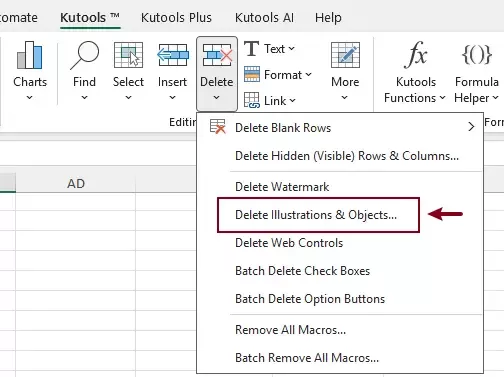
- Kutools sekmesine gidin. Sil > Resimleri ve Nesneleri Sil seçeneğine tıklayın.
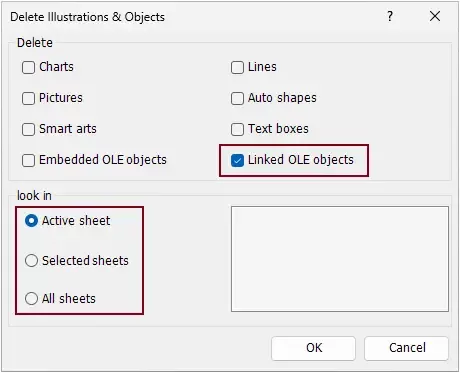
- İletişim kutusunda:
- Yalnızca Bağlantılı OLE Nesneleri'ni işaretleyin.
- Uygulanacağı yeri seçin:
- Geçerli Çalışma Sayfası
- Seçili Çalışma Sayfaları
- Tüm sayfalar
- Tıklayın Tamam.
Sonuç
Uygulandıktan sonra tüm Bağlantılı OLE Nesneleri anında kaldırılır; bu sayede güncelleme bağlantısı istemleri ortadan kalkar, çalışma kitabı performansı artar ve gömülü nesneler olduğu gibi kalır.
Kutools for Excel- Excel'i 300'den fazla temel araçla süper şarj edin, işlerinizi daha hızlı ve kolay hale getirin ve daha akıllı veri işleme ve verimlilik için yapay zeka özelliklerinden yararlanın.Şimdi Edinin
Sonuç
Bağlantılı OLE nesneleri yararlı olabilir; ancak Excel’de genellikle performans sorunlarına, bozuk bağlantılara ve can sıkıcı güncelleme istemlerine yol açar. Bu nesneleri kaldırmak, temiz ve verimli bir çalışma kitabı sürdürmenin kritik bir adımıdır.
- Manuel silme, küçük görevler için işe yarasa da verimlilikten yoksundur.
- Kutools for Excel, en iyi çözümü sunar: Bağlantılı OLE Nesneleri'ni tek bir tıklamayla, tam kontrolle ve hiçbir risk olmadan kaldırmanıza olanak tanır.
Karmaşık Excel dosyalarıyla sık sık uğraşıyorsanız, Kutools kullanımı size hem önemli ölçüde zaman ve emek kazandırır hem de doğruluğu garanti eder.
En İyi Ofis Verimlilik Araçları
Excel becerilerinizi Kutools for Excel ile güçlendirin ve hiç deneyemediğiniz bir verimlilik yaşayın.Kutools for Excel, verimliliği artırmak ve Zamanı Kaydet için 300’den fazla gelişmiş özelliğe sahiptir.İhtiyacınız olan özelliği hemen edinmek için buraya tıklayın…
Office Tab, Office'a Sekmeli arayüz getirir ve İşlerinizi Çok Daha Kolay Hale Getirir
- Word, Excel, PowerPoint, Publisher, Access, Visio ve Project'te sekmeli düzenleme ve okuma özelliğini etkinleştirin.
- Birden fazla belgeyi aynı pencerenin yeni sekmelerinde açın ve oluşturun, yeni pencerelerde değil.
- Verimliliğinizi %50 artırır ve her gün sizin için yüzlerce fare tıklamasını ortadan kaldırır!
Tüm Kutools eklentileri — tek bir yükleyiciyle!
Kutools for Office paketi; Excel, Word, Outlook ve PowerPoint için eklentileri bir araya getirir ve ayrıca Office Tab Pro’yu içerir—bu da Office uygulamalarında çalışan ekipler için idealdir.





- Hepsi bir arada paket— Excel, Word, Outlook ve PowerPoint eklentileri + Office Tab Pro
- Tek yükleyici, tek lisans— birkaç dakikada kurulum (MSI uyumlu)
- Birlikte daha iyi çalışır— Office uygulamalarında akıcı verimlilik
- 30 günlük tam özellikli deneme— kayıt gerekmez, kredi kartı gerekmez
- En iyi değer— tek tek eklenti satın almaya göre tasarruf sağlar
İçindekiler
- OLE Nesnelerini Manuel Olarak Silin
- Bağlantılı OLE Nesneleri'leri Topluca Kutools ile Kaldırın
- En İyi Office Verimlilik Araçları
Kutools for Excel
Excel, görevlerinizi kolaylaştırmak için 300'den fazla güçlü özelliğe sahiptir.
- ⬇️ Ücretsiz İndirin
- 🛒 Şimdi Satın Alın
- 📘 Özellik Eğitimleri
- 🎁 30 Günlük Ücretsiz Deneme