Excel'de formül hatalarını düzeltmek için yazdırılamayan karakterleri nasıl silerim?
Bazen Excel verileriniz tamamen temiz görünsede formüller yine de başarısız olabilir. Örneğin, VLOOKUP, XLOOKUP, MATCH veya COUNTIF formülleri, iki değer tamamen aynı göründüğü hâlde beklenen sonuçları döndürmeyebilir.
Yaygın bir neden, gizli yazdırılamayan karakterlerdir. Bu görünmez karakterler, web sayfaları, PDF’ler, CSV dosyaları, veritabanları, ERP sistemleri, e-postalar veya diğer harici kaynaklardan kopyalanırken ya da içe aktarılırken ortaya çıkabilir. Fark edilmeleri zordur; ancak Excel, temiz görünümlü değerleri farklı metinler olarak değerlendirebilir.
Bu eğitimde, Excel'de yazdırılamayan karakterleri silmek için iki pratik yöntem öğreneceksiniz: Excel formüllerini kullanarak ve Kutools for Excel ile yardımcı sütunlara gerek kalmadan seçili hücreleri doğrudan temizleyerek.

Excel'de yazdırılamayan karakterleri neden silmelisiniz?
Yazdırılamayan karakterler, hücre değerlerinin içinde gizlenmiş özel karakterlerdir. Görünürde normal harfler, sayılar veya noktalama işaretleri gibi görünmese de Excel bunları metnin bir parçası olarak tanır ve işler.
Bu karakterler genellikle verileri harici kaynaklardan kopyaladığınızda veya içe aktardığınızda ortaya çıkar, örneğin:
- Web Sayfası
- PDF Dosyaları
- CSV veya TXT dosyası
- Veritabanları
- ERP veya CRM dışa aktarımları
- E-postalar
- Diğer iş sistemleri
Çalışma sayfanızda yazdırılamayan karakterler kaldığı sürece birçok can sıkıcı soruna neden olabilirler:
- Arama formülleri eşleşen değerleri bulamıyor
- COUNTIF, SUMIF veya MATCH sonuçları hatalı
- İki değer aynı gibi görünüyor ancak farklı olarak değerlendiriliyor
- Hücrelerin içinde fazladan satır sonları veya tuhaf boşluklar görülüyor
- Sıralama ve filtreleme beklenmedik sonuçlar veriyor
- Veri temizliği beklendiğinden daha fazla manuel çaba gerektiriyor
Tipik örnek: Bir Ödeme Durumu değeri Ödendi gibi görünebilir, ancak metnin ardından bir sekme, satır sonu veya taşıma işareti saklanmış olabilir. Bu nedenle Excel, bunu Ödendi ifadesinden farklı olarak değerlendirebilir ve bu da formüllerin beklenmedik sonuçlar döndürmesine yol açabilir.
Yöntem 1: Excel formülleriyle Yazdırılamayan Karakterleri Sil
Excel, metinden birçok yaygın yazdırılamayan karakteri kaldırmak için CLEAN işlevini sağlar. Bu yöntem, yalnızca küçük bir aralığı temizlemeniz gerektiğinde ya da yerleşik Excel formüllerini tercih ettiğinizde son derece kullanışlıdır.
Varsayalım ki orijinal metin B2 hücresindedir. Yazdırılamayan karakterleri silmek için aşağıdaki adımları izleyin:
- Orijinal verilerinizin yanına bir yardımcı sütun ekleyin.
- Yardımcı sütunun ilk hücresine şu formülü girin: =CLEAN(B2).
- Formülü diğer hücrelere uygulamak için aşağı doğru sürükleyin.
Sonuç: Yazdırılamayan karakterler kaldırıldı ve temizlenmiş değerler yardımcı sütunda döndürüldü.
💡 İpucu: CLEAN formülü, yardımcı bir sütunda temizlenmiş metni döndürür ancak orijinal hücreleri otomatik olarak değiştirmez. Orijinal verilere atıfta bulunan formülleri düzeltmek için temizlenmiş sonuçları kopyalayıp orijinal hücrelerin üzerine değer olarak yapıştırın. Bundan sonra, =IF(B2="Paid","OK","Failed") gibi formüller temizlenmiş metni doğru şekilde tanıyacaktır.
✏️ Formül ipucu:
İçe aktarılan verileriniz hem yazdırılamayan karakterler hem de fazladan boşluklar içeriyorsa,CLEANişlevini TRIMile birleştirin:
=TRIM(CLEAN(B2))Bu, metni daha kapsamlı şekilde temizleyerek görünmez karakterler veya gereksiz boşluklar nedeniyle metin değerlerini karşılaştıran formüllerin başarısız olma olasılığını azaltır.
- Yerleşik Excel işlevlerini kullanır
- Basit temizlik görevleri için uygundur
- Sekme, Satır Sonu ve Taşıma İşareti karakterleriyle iyi çalışır
- Fazladan boşluklar için TRIMile birleştirilebilir
- Yardımcı bir sütun gerektirir
- Orijinal hücreleri doğrudan değiştirmez
- Değer olarak kopyalayıp yapıştırma gerektirir
- Tüm görünmez Unicode karakterlerini kaldırmayabilir
Yöntem 2: Kutools ile tek tıkla Yazdırılamayan Karakterleri Sil
Seçili hücrelerdeki yazdırılamayan karakterleri daha hızlı ve doğrudan temizlemek istiyorsanız, Kutools for Excel kullanabilirsiniz. Toplu Olarak Dizeleri Değiştir özelliği, yazdırılamayan karakterleri kaldırmak için yerleşik bir senaryoya sahiptir; böylece yardımcı sütunlara ya da formüllere hiç gerek kalmaz. Bu yöntem, özellikle içe aktarılmış verileri, geniş aralıkları veya tekrarlayan metin temizleme görevlerini halletmek istediğinizde son derece kullanışlıdır.
- Temizlemek istediğiniz metni içeren hücreleri seçin.
- Şunu tıklayın: Kutools > Metin > Toplu Olarak Dizeleri Değiştir.
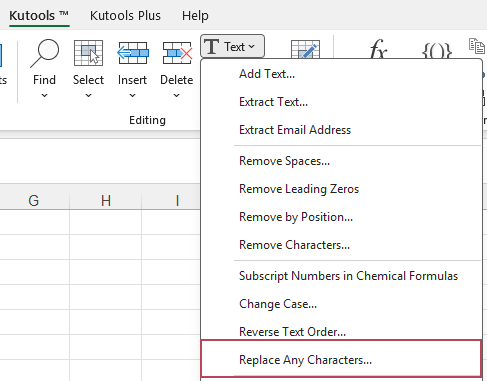
- Toplu Olarak Dizeleri Değiştir iletişim kutusunda, Yazdırılamayan Karakterleri Sil seçeneğini Senaryo açılır liste bölümünden seçin. İlgili kurallar Kural Listesi alanında görüntülenecek ve tüm kurallar varsayılan olarak işaretli olacak.
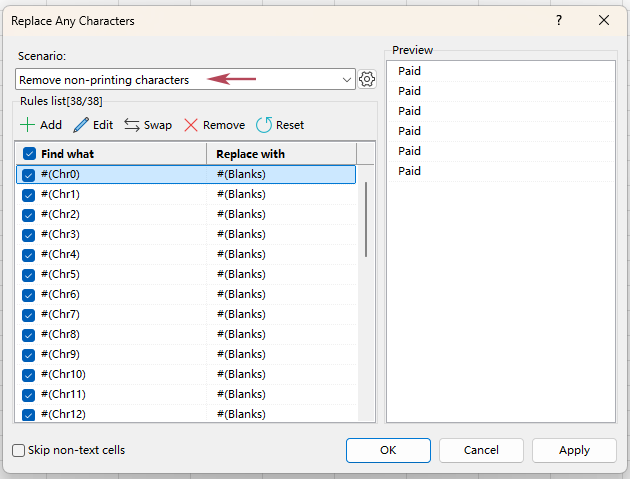
- Şunu tıklayın: Tamam veya Uygula.
Sonuç: Yazdırılamayan karakterler, formüller veya yardımcı sütunlar kullanılmadan seçili hücrelerden doğrudan kaldırıldı. Bundan sonra =IF(B2="Paid","OK","Failed") gibi metin değerlerini karşılaştıran formüller doğru sonucu döndürecektir.
💡 İpuçları:
- Temizlik işlemi uygulanmadan önce sonucu kontrol etmenize yardımcı olan Önizleme bölmesi, özellikle önemli içe aktarılmış verilerle çalışırken oldukça yararlıdır.
- Senaryoya yeni bir kural eklemek için Ekle seçeneğini kullanabilir veya mevcut bir kuralı seçip gerektiğinde değiştirmek için Düzenle seçeneğine tıklayabilirsiniz.
- Seçili hücrelerden hepsini tek seferde Yazdırılamayan Karakterleri Sil
- Formül veya yardımcı sütun gerekmez
- Seçili orijinal hücreleri doğrudan temizler
- Görünmez karakterler nedeniyle oluşan formül sorunlarını çözmenize yardımcı olur
- Temizlik işlemi uygulanmadan önce sonucu önizleyin
- İçe aktarılan veriler ve geniş aralıklar için daha uygundur
- Gerekirse değiştirme kurallarını ekleme veya düzenleme imkânı sunar
Excel formülleri mi, Kutools mu: Hangi yöntemi kullanmalısınız
Her iki yöntem de Excel’de yazdırılamayan karakterleri silmenize yardımcı olabilir. En iyi seçenek, verilerinizi ne sıklıkla temizlediğinize ve formüller kullanmak isteyip istemediğinize bağlıdır.
| Gerekli mi | Excel formülleri | Kutools for Excel |
|---|---|---|
| Temel yazdırılamayan karakterleri kaldır | ✅ Evet | ✅ Evet |
| Verileri doğrudan orijinal hücrelerde temizle | ❌ Hayır, genellikle yardımcı sütunlar gerekir | ✅ Evet |
| Önizleme Sonucu uygulamadan önce | ❌ Hayır | ✅ Evet |
| Formül gerekmez | ❌ Hayır | ✅ Evet |
| Geniş aralıklar için kolay | ⚠️ Orta düzey | ✅ Daha kolay |
| Ara sıra yapılacak basit temizlikler için uygundur | ✅ Evet | ✅ Evet |
| İçe aktarılan verilerin tekrarlayan temizliği için en iyisidir | ⚠️ Orta düzey | ✅ Daha iyi |
Öneri: Yalnızca ara sıra küçük bir aralığı temizliyorsanız, Excel formüllerini kullanın. Özellikle büyük veri kümeleriyle veya tekrarlayan içe aktarma verisi temizliğiyle çalışırken seçili hücrelerden doğrudan Yazdırılamayan Karakterleri Silmek istiyorsanız Kutools'u tercih edin.
Sıkça Sorulan Sorular
1. Excel'de yazdırılamayan karakterler nelerdir?
Yazdırılamayan karakterler, hücre metninin içinde gizlenmiş özel karakterlerdir. Çalışma sayfasında görünmese de Excel bunları hücre değerinin bir parçası olarak kabul eder. Genellikle kopyalanmış ya da içe aktarılmış verilerden kaynaklanırlar.
2. Excel verilerim aynı görünüyorsa neden eşleşmiyor?
İki değer aynı görünsede eşleşmiyorsa, bir veya her iki hücrede gizli karakterler, fazladan boşluklar, satır sonları ya da standart olmayan boşluklar bulunuyor olabilir. Yazdırılamayan karakterlerin ve gereksiz boşlukların temizlenmesi, genellikle arama, eşleştirme ve sayma sorunlarını çözmenize yardımcı olur.
3. CLEAN işlevi tüm gizli karakterleri kaldırır mı?
CLEAN işlevi, birçok yaygın yazdırılamayan karakteri kaldırır; ancak her özel Unicode karakterini veya standart olmayan boşlukları temizlemeyebilir. Dağınık içe aktarılmış veriler için ek temizlik adımlarına ya da daha kapsamlı değiştirme kurallarına sahip bir araca ihtiyaç duyabilirsiniz.
4. Formül kullanmadan yazdırılamayan karakterleri silebilir miyim?
Evet. Kutools for Excel kullanabilir ve Kutools > Metin > Toplu Olarak Dizeleri Değiştir seçeneğini seçebilirsiniz. Ardından, Senaryo açılır liste bölümünden Yazdırılamayan Karakterleri Sil seçeneğini seçerek seçili hücreleri doğrudan temizleyebilirsiniz.
5. Excel'de CLEAN mi yoksa TRIM mi kullanmalıyım?
Yazdırılamayan karakterleri temizlemek için CLEAN fonksiyonunu kullanın. Fazladan boşlukları kaldırmak için ise TRIM fonksiyonunu kullanın. İçe aktarılan metinlerde, genellikle yalnızca CLEAN fonksiyonunu kullanmaktan daha pratik olan =TRIM(CLEAN(A2)) formülü tercih edilir.
6. Yazdırılamayan karakterleri kaldırmak, normal metnimde değişikliğe yol açar mı?
Çoğu durumda, yazdırılamayan karakterlerin kaldırılması metinden yalnızca gizli veya istenmeyen karakterleri temizler. Ancak özellikle kritik verilerle çalışırken sonucu önceden kontrol etmek her zaman akıllıca bir harekettir. Kutools kullanıyorsanız, değişiklikleri uygulamadan önce Önizleme bölmesini inceleyebilirsiniz.
Sonuç
Excel verileriniz temiz görünsede formüller hâlâ çalışmıyorsa, bunun nedeni gizli yazdırılamayan karakterler olabilir. Basit ve yerleşik bir çözüm için CLEAN fonksiyonunu kullanabilir veya bunu TRIM ile birleştirebilirsiniz. Daha hızlı ve doğrudan bir yöntem arıyorsanız, Kutools for Excel, yardımcı sütunlar veya formüller olmadan seçili hücrelerden yazdırılamayan karakterleri silmenizi sağlar.
Gizli karakterleri temizleyerek verilerinizi arama formülleri, eşleştirme, filtreleme, sıralama ve raporlama işlemleri için daha güvenilir hale getirebilirsiniz.
En İyi Ofis Verimlilik Araçları
Kutools for Excel ile Excel becerilerinizi yükseltin ve hiç yaşanmamış bir verimlilik deneyimi yaşayın.Kutools for Excel, verimliliği artırmak ve Zamanı Kaydet için 300’den fazla gelişmiş özelliğe sahiptir.İhtiyacınız olan özelliği hemen edinmek için buraya tıklayın…
Office Tab Office'e Sekmeli arayüz getirir ve İşlerinizi Çok Daha Kolay Hale Getirir
- Word, Excel, PowerPoint, Publisher, Access, Visio ve Project'te sekmeli düzenleme ve okumayı etkinleştirin.
- Birden fazla belgeyi aynı pencerenin yeni sekmelerinde açın ve oluşturun, yeni pencerelerde değil.
- Günlük üretkenliğinizi %50 artırır ve size her gün yüzlerce fare tıklamasından tasarruf sağlar!
Tüm Kutools eklentileri — tek bir yükleyiciyle!
Kutools for Office paketi, Excel, Word, Outlook ve PowerPoint için eklentileri tek bir çözümde bir araya getirir; ayrıca Office Tab Pro’yu da içerir ve Office uygulamalarında çalışan ekipler için idealdir.





- Hepsi bir arada paket— Excel, Word, Outlook ve PowerPoint eklentileri + Office Tab Pro
- Tek yükleyici, tek lisans— birkaç dakikada kurulum (MSI uyumlu)
- Birlikte daha iyi çalışır— Office uygulamalarında akıcı üretkenlik
- 30 günlük tam özellikli deneme— kayıt gerekmez, kredi kartı gerekmez
- En iyi değer— tek tek eklenti satın alımına göre tasarruf sağlar
İçindekiler
- Excel'de Neden Yazdırılamayan Karakterleri Sil
- Yöntem 1: Excel formülleriyle Yazdırılamayan Karakterleri Sil
- Yöntem 2: Kutools ile tek tıklamayla Yazdırılamayan Karakterleri Sil
- Excel formülleri mi, Kutools mu: Hangi yöntemi kullanmalısınız
- Sıkça Sorulan Sorular
- En İyi Ofis Verimlilik Araçları
Kutools for Excel
Excel'e 300+ gelişmiş özellikleri getirir
- 🧩 Genel Bakış
- 📥 Ücretsiz İndir
- 🎁 30 Günlük Ücretsiz Deneme Mevcuttur