Excel’de Çince ve İngilizce Noktalama İşaretlerini Değiştirme – Adım Adım Kılavuz
Microsoft Excel’de veri işlerken, aynı çalışma sayfasında Çince ve İngilizce sembollerin karıştığı tutarsız noktalama işaretleriyle sıkça karşılaşabilirsiniz. Bu sorun yalnızca çok dilli veri kümeleriyle sınırlı değildir; veri farklı sistemlerden içe aktarıldığında, bir web sayfasından kopyalandığında ya da birden fazla kullanıcı farklı giriş yöntemleriyle veri girdiğinde yaygın olarak ortaya çıkar.
Örneğin, bir veri kümesi aynı sütunda , ve , gibi farklı virgül türlerini ya da ( ve ( gibi değişik parantezleri içerebilir. Bu tutarsızlık, verileri sıralarken, metin analizi yaparken, dosyaları dışa aktarırken veya temiz ve profesyonel bir görünüm korumaya çalışırken sorunlara yol açabilir.))
Uygulamada kullanıcılar genellikle Çince noktalama işaretlerini İngilizceye dönüştürmek ya da tam tersini—İngilizce noktalama işaretlerini Çince karşılıklarıyla değiştirmek ister. Bu kılavuz, yerleşik Excel özelliklerinden başlayarak, ardından formüller ve VBA’yı kullanmayı ve nihayetinde Kutools for Excel ile çok daha verimli bir çözüm sunmayı adım adım açıklar.
- Çin ve İngilizce Noktalama İşaretlerini Bul ve Değiştir Kullanarak Değiştirin
- Noktalama İşaretlerini Değiştirmek İçin Excel Formüllerini Kullanın
- Kutools for Excel ile Çin ve İngilizce Noktalama İşaretlerini Topluca Dönüştürün
Bul ve Değiştir Kullanarak Çince ve İngilizce Noktalama İşaretlerini Değiştirme
Excel’de noktalama işaretlerini değiştirmenin en basit yolu, yerleşik Bul ve Değiştir özelliğini kullanmaktır. Bu yöntem, küçük veri kümeleri için ya da yalnızca birkaç noktalama işaretini değiştirmeniz gerektiğinde idealdir.
Adımlar
- Değiştirmek istediğiniz noktalama işaretlerini içeren hücre aralığını seçin.
- Ardından Ctrl+H tuşlarına basarak Bul ve Değiştir iletişim kutusunu açın.
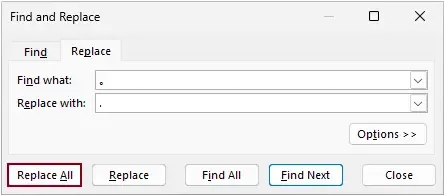
- Bul ve Değiştiriletişim kutusunda şunları yapmanız gerekir:
- Değiştirmek istediğiniz noktalama işaretini Ne aramak istiyorsunuz alanına girin; örneğin, bir Çin cümlesi işareti 。.
- İlgili İngilizce noktalama işaretini Neye değiştirmek istiyorsunuz alanına yazın; örneğin, bir nokta ..
- Tıklayın Tümünü Değiştir.
Sonuç
Excel, “Aralık Seç” içinde eşleşen tüm noktalama işaretlerini güncelleyecektir.
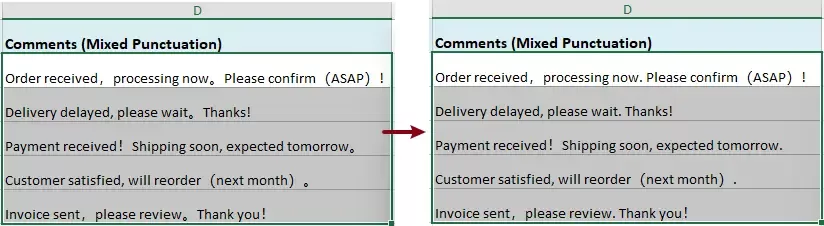
- Birden fazla noktalama işaretini dönüştürmeniz gerekiyorsa, bu işlemi her biri için ayrı ayrı tekrarlamanız gerekir. Örneğin şunları değiştirebilirsiniz:
Çin Noktalama İşaretleri İngilizce Noktalama İşaretleri , , 。 . ( ( ) ) - Tersini yapmak için (İngilizce’den Çince’ye), Bul ve Değiştir alanlarındaki değerleri birbirleriyle değiştirin.
Bu yöntem anlaşılması kolaydır ve ek araç gerektirmez; ancak birçok farklı noktalama işaretini işlerken hızla verimsiz hale gelir. İşlemi elle tekrarlamak zorunda kalırsınız ve özellikle büyük veri kümelerinde bazı karakterleri gözden kaçırmanız çok kolay olur.
Noktalama İşaretlerini Değiştirmek İçin Excel Formüllerini Kullanın
Daha dinamik bir yaklaşım mı arıyorsunuz? Excel formüllerinde metin değiştirme sürecini otomatikleştirmede size en çok yardımcı olacak işlev, belirli bir metni bir dizge içinde değiştiren SUBSTITUTE (DEĞİŞTİR) işlevidir.
- Verilerinizin yanındaki boş bir hücreyi seçin ve aşağıdaki formülü girin:
=SUBSTITUTE(SUBSTITUTE(SUBSTITUTE(SUBSTITUTE(SUBSTITUTE(D2,",",","),"。","."),"(","("),")",")"),"!","!") - Enter tuşuna basın vedoldurma tutamacını ()Fill Handle) aşağıya doğru sürükleyerek diğer sonuçları alın.
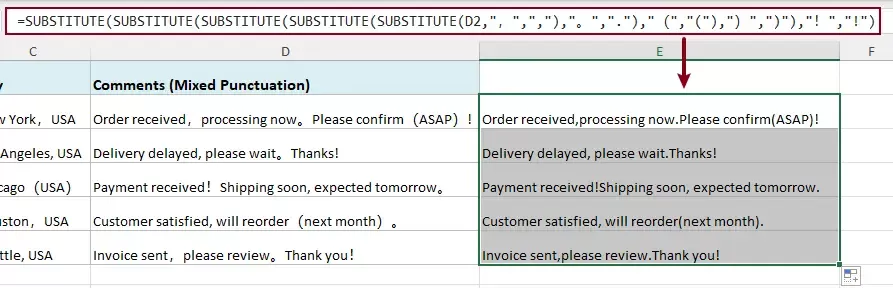
Bu formül, birden fazla Çince noktalama işaretini tek bir adımda İngilizce karşılıklarıyla değiştirir.
=SUBSTITUTE(SUBSTITUTE(SUBSTITUTE(SUBSTITUTE(SUBSTITUTE(E2,",",","),".","。"),"(","("),")",")"),"!","!")Bu yaklaşım, dönüşümün dinamik kalması gerektiğinde oldukça kullanışlıdır; yani Kaynak Veri değiştiğinde sonuç otomatik olarak güncellenir.
Ancak noktalama işaretlerinin sayısı arttıkça formül uzar ve yönetilmesi zorlaşır; okunması, hata ayıklanması veya düzenlenmesi güç olan karmaşık, iç içe geçmiş bir yapıya dönüşebilir. Büyük ölçekli değişiklikler için bu yöntem ideal değildir.
Kutools for Excel ile Çin ve İngilizce Noktalama İşaretlerini Topluca Dönüştürün
Çince ve İngilizce noktalama işaretlerini daha hızlı ve güvenilir şekilde değiştirmek istiyorsanız, Kutools for Excel’i kullanmanızı şiddetle öneririz. Yerleşik özelliklere veya formüllere kıyasla bu yöntem çok daha sezgiseldir ve tek bir işlemde birden fazla noktalama işaretini aynı anda değiştirmenize olanak tanır.
Kutools, önceden tanımlanmış noktalama kuralları ve gerçek zamanlı ön izleme paneliyle donatılmış özel bir araç sunar: Toplu Olarak Dizeleri Değiştir. Bu özellik, tüm süreci basit ve verimli hale getirir.
Kutools for Excel – Excel için 300’den fazla temel aracı tek bir çözümde bir araya getirir. Excel işlerinizi daha hızlı, daha kolay ve daha verimli hale getirir.Şimdi indirin!
Adımlar
- İşlemek istediğiniz metni içeren hücre aralığını seçin.
- Şuraya gidin:Kutools→Metin→Toplu Olarak Dizeleri Değiştir.
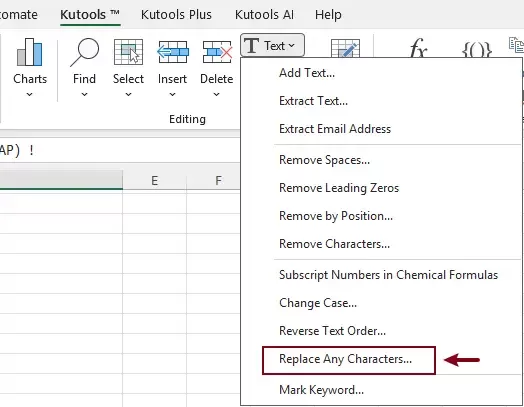
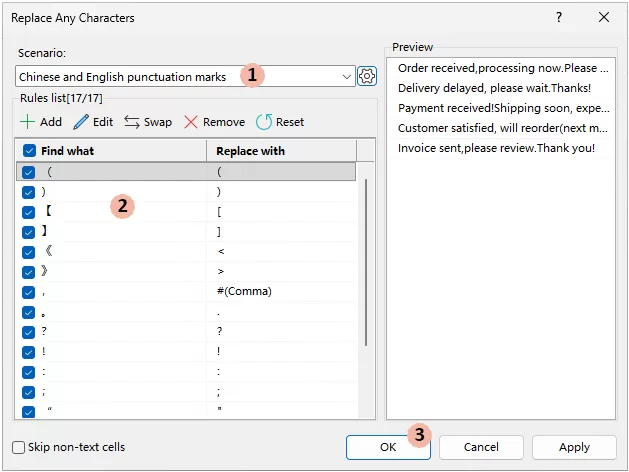
- Toplu Olarak Dizeleri Değiştiriletişim kutusunda,
- Açılır Liste içinden senaryoyu seçin: Çince ve İngilizce Noktalama İşaretleri.
- Yerleşik noktalama kurallarının bir listesini göreceksiniz.İsterseniz Eklebutonuna tıklayarak özel gereksinimlerinize göre ek noktalama kuralları ekleyebilirsiniz.
- Değişikliği uygulamak için Tamambutonuna tıklayın.
Sonuç
Belirtilen tüm noktalama işaretleri, Aralık seçimi boyunca anında değiştirilecektir.
İpuçları:
- Varsayılan olarak bu senaryo, Çince noktalama işaretlerini İngilizce karşılıklarına dönüştürür.
- İşlemi tersine çevirmek istiyorsanız (İngilizce’den Çince’ye), tüm kuralları anında değiştirmek için Takas Et düğmesine tıklamanız yeterlidir—kuralları manuel olarak yeniden oluşturmanıza gerek kalmaz.
Diğer yöntemlerin aksine Kutools, tekrarlayan adımların veya karmaşık formüllerin gerekliliğini ortadan kaldırır. Birden fazla noktalama işaretini aynı anda değiştirebilir, uygulamadan önce sonuçları ön izleyebilir ve hatta kuralları ihtiyacınıza göre özelleştirebilirsiniz—tüm bunlar birkaç tıklamayla mümkün olur.
Kutools for Excel– Excel’i 300’ten fazla temel araçla güçlendirin, işinizi daha hızlı ve kolay hale getirin ve akıllı veri işleme ile üretkenlik için yapay zeka özelliklerinden yararlanın.Hemen Edinin
Sonuç
Excel’de Çince ve İngilizce noktalama işaretlerini değiştirmenin birkaç yolu vardır; ancak her yöntemin kendine özgü avantajları ve dezavantajları bulunur. Yerleşik özellikler kullanımı kolay olsa da tekrar gerektirir, formüller zamanla karmaşıklaşabilir ve VBA ise günlük kullanımda her zaman güvenilir olmayabilir.
Daha hızlı ve pratik bir çözüm arıyorsanız—özellikle büyük veri kümeleriyle çalışırken—Kutools for Excel ile yalnızca birkaç tıklamayla birden fazla noktalama işaretini aynı anda değiştirebilirsiniz.
En İyi Ofis Verimlilik Araçları
Kutools for Excel ile Excel becerilerinizi geliştirin ve hiç deneyemediğiniz bir verimlilik yaşayın.Kutools for Excel, üretkenliği artırmak ve Zamanı Kaydet için 300’den fazla gelişmiş özelliğe sahiptir.İhtiyacınız olan özelliği almak için buraya tıklayın…
Office Tab Office’e sekmeli arayüz getirir ve işlerinizi çok daha kolay hale getirir
- Word, Excel, PowerPoint, Publisher, Access, Visio ve Project’te sekmeli düzenleme ve okuma özelliğini etkinleştirin.
- Birden fazla belgeyi yeni pencerelerde değil, aynı pencerenin yeni sekmelerinde açın ve oluşturun.
- Günlük verimliliğinizi %50 artırır ve size her gün yüzlerce fare tıklamasından tasarruf sağlar!
Tüm Kutools eklentileri — tek bir yükleyiciyle!
Kutools for Office paketi; Excel, Word, Outlook ve PowerPoint için eklentileri ile takımların Office uygulamaları arasında sorunsuzca çalışmasını sağlayan Office Tab Pro’yu bir araya getirir.





- Hepsi bir arada paket— Excel, Word, Outlook ve PowerPoint eklentileri + Office Tab Pro
- Tek yükleme, tek lisans— dakikalar içinde kurulum (MSI uyumlu)
- Birlikte daha iyi çalışır— Office uygulamalarında akıcı verimlilik
- 30 günlük tam özellikli deneme— kayıt gerekmez, kredi kartı gerekmez
- En iyi fiyat— tek tek eklenti satın almaktan tasarruf edin
İçindekiler
- Çin ve İngilizce Noktalama İşaretlerini Değiştirin
- Bul ve Değiştir Kullanarak
- Excel Formüllerini Kullanarak
- Kutools ile topluca değiştirme
- En İyi Office Verimlilik Araçları
Kutools for Excel
Excel, görevlerinizi kolaylaştırmak için 300'den fazla güçlü özelliğe sahiptir.
- ⬇️ Ücretsiz İndirin
- 🛒 Şimdi Satın Alın
- 📘 Özellik Eğitimleri
- 🎁 30 Günlük Ücretsiz Deneme