Excel'de Bozuk Hücre Bağlantılarını Nasıl Bulur ve Kaldırırsınız
Excel çalışma kitabı dosyanızı her açışınızda "Bağlantıları Güncelle" uyarısı mı alıyorsunuz? Bu sorun genellikle bazı formüllerin, taşınmış, yeniden adlandırılmış, silinmiş ya da artık erişilemeyen başka bir çalışma kitabına atıf yapmasından kaynaklanır. Bu geçersiz formül referansları, bozuk hücre bağlantıları olarak bilinir.
Bu eğitimde, Excel'de bozuk hücre bağlantılarını adım adım nasıl bulacağınızı ve kaldıracağınızı öğreneceksiniz. Önce Excel’in yerleşik araçlarını kullanarak formüllerdeki harici bağlantıları tespit edecek ve çalışma kitabı bağlantılarını kaldıracaksınız. Ardından, bağlantı türünü Kutools for Excel ile Hücre olarak filtrelemenize, bağlantılı kayıtları incelemenize ve seçili hücre bağlantılarını çok daha kolay kaldırmanıza olanak tanıyan daha hızlı bir yöntemi göstereceğiz.

- Bağlantı güncelleme uyarılarının neden göründüğü ve ilk olarak ne kontrol edilmesi gerektiği
- Yöntem 1: Bozuk hücre bağlantılarını Excel'in yerleşik araçlarıyla bulun ve kaldırın
- Yöntem 2: Hücre bağlantılarını Kutools ile hızlıca bulun ve toplu olarak kaldırın
- Excel mi, Kutools mu: Hangisini tercih etmelisiniz?
- Sık sorulan sorular
Bağlantı güncelleme uyarılarının neden göründüğü ve ilk olarak ne kontrol edilmesi gerektiği
Formülünüzdeki bir Geçerli Çalışma Kitabı başka bir çalışma kitabındaki bir hücreye veya aralığa atıfta bulunuyorsa ancak Excel bu kaynak dosyayı artık güncelleyemiyorsa, Excel bir bağlantı güncelleme uyarısı gösterebilir. Bu tür geçersiz harici formül referansları genellikle bozuk hücre bağlantısı olarak adlandırılır.
Örneğin, bir formül şu şekilde harici bir çalışma kitabı referansı içerebilir:
Kaynak çalışma kitabı silindiğinde, yeniden adlandırıldığında, başka bir klasöre taşındığında, erişilemeyen bir ağ sürücüsünde saklandığında ya da başka bir bilgisayardan kopyalandığında bağlantı bozulabilir. Böyle bir durumda Excel sizi sürekli bağlantıları güncellemeye davet edebilir, hata verebilir veya artık ihtiyacınız olmayan bir dosyaya bağlı formüller bırakabilir.
Bozuk hücre bağlantıları, özellikle aylık raporlarda, satış çalışma kitaplarında, finansal modellerde, kopyalanmış şablonlarda ve farklı ekip üyeleri arasında paylaşılan dosyalarda sıkça karşılaşılan bir sorundur.
Bu bağlantıları kaldırmadan önce gerçekten ne yapmak istediğinizi kontrol edin:
- Kaynak çalışma kitabı hâlâ mevcut ancak taşınmış veya yeniden adlandırılmışsa, formülleri yeniden bağlamak için Kaynağı Değiştir seçeneğini kullanın.
- Kaynak çalışma kitabına artık ihtiyacınız yoksa, harici bağlantıyı kaldırmak için Bağlantıyı Kır seçeneğini kullanın.
- Emin değilseniz, değişiklik yapmadan önce yedek bir kopya alın.
Yöntem 1: Bozuk hücre bağlantılarını Excel'in yerleşik araçlarıyla bulun ve kaldırın
Excel'in yerleşik Çalışma Kitabı Bağlantıları bölmesi, diğer çalışma kitaplarına bağlantılarınızı yönetmenizi ve bağlantıları kırmanızı sağlar. Bu yöntem, yalnızca birkaç harici çalışma kitabı bağlantısını kaldırmak istediğinizde ve ayrıntılı, filtrelenmiş bireysel hücre bağlantıları listesine ihtiyacınız olmadığında son derece kullanışlıdır.
- Bozuk hücre bağlantılarını içeren çalışma kitabını açın.
- Aşağıdaki yollardan birini kullanarak Çalışma Kitabı Bağlantılarıbölmesini açın:
- Excel bir bağlantı güncelleme uyarısı çubuğu gösteriyorsa, Çalışma Kitabı Bağlantılarını Yönet’e tıklayın.
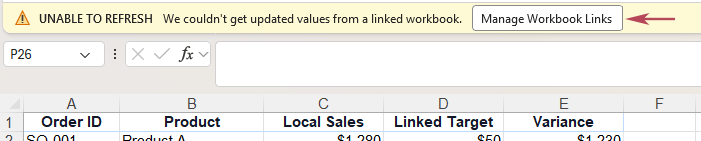
- Ya da Veri sekmesine gidin, ardından Çalışma Kitabı Bağlantıları’na tıklayın.
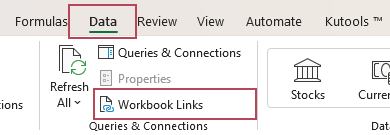
- Bazı eski Excel sürümlerinde bunun yerine Veri > Bağlantıları Düzenle’ye tıklayın.
- Excel bir bağlantı güncelleme uyarısı çubuğu gösteriyorsa, Çalışma Kitabı Bağlantılarını Yönet’e tıklayın.
- Uyarı işareti olan kaynak çalışma kitabını bulun. Bu bozuk kaynak çalışma kitabının yanında genellikle üç nokta (…) şeklinde görünen Diğer Komutlar düğmesine tıklayın, ardından Bağlantıyı Kır seçeneğini belirleyin.
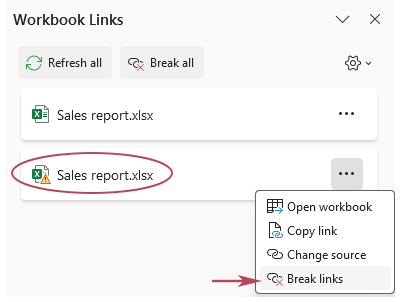
- Excel işleme devam etmenizi istediğinde, işlemi onaylayın.
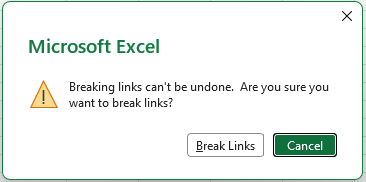
- Uyarı işareti içeren başka kaynak çalışma kitapları varsa, işlemi tekrarlayıp çalışma kitabını kaydedin.
Sonuç: Bu çalışma kitaplarındaki bozuk hücre bağlantıları kaldırılır. Kaynak çalışma kitabına atıfta bulunan formüller genellikle mevcut hesaplanmış değerleriyle değiştirilir; böylece çalışma kitabı artık eksik veya erişilemeyen bir dosyaya bağlı kalmaz.
- Excel, bağlantıları bireysel hücrelere göre değil, kaynak çalışma kitabına göre yönetir.
- Hangi hücrelerin bozuk bağlantı içerdiğini bilemeyebilirsiniz.
- Bağlantıyı Kır işleminden sonra hangi formüllerin değerlere dönüştürüldüğünü belirlemek zorlaşabilir.
- Belirli bozuk hücre bağlantılarını kolayca inceleyip seçemezsiniz.
- Bağlantı temizliği için basit bir Hücre türü filtresi mevcut değildir.
Yöntem 2: Hücre bağlantılarını Kutools ile hızlıca bulun ve toplu olarak kaldırın
Bir çalışma kitabında çok sayıda harici referans olduğunda, bağlantılı hücreleri manuel olarak bulmak oldukça zaman alıcı olabilir. Kutools for Excel, Bağlantıları Bul ve Kır özelliğini kullanarak algılanan bağlantıları listelemenizi, Hücre türüne göre filtrelemenizi, sonuçları incelemenizi, bağlantılı hücreleri kolayca belirlemenizi ve seçili hücre bağlantılarını tek bir yerden kaldırmanızı sağlar.
- Bozuk hücre bağlantılarını içeren çalışma kitabını açın.
- Kutools > Bağlantı > Bağlantıları Bul ve Kır seçeneğine tıklayın.
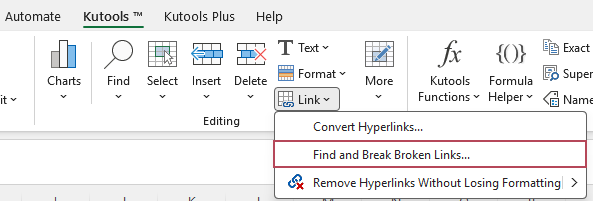
- Şu iletişim kutusunda:Bağlantıları Bul ve Kır
- Açık olan Çalışma sayfasında, açılır listeden kontrol etmek istediğiniz çalışma sayfasını veya çalışma sayfalarını seçin.
- Açık olan Tür açılır listesini açın ve Hücre’yi seçin.
- Tüm dış bağlantılar listelenir ve işaretlenir; griyle doldurulmuş kayıtlar geçersiz bağlantıları gösterir. Durum açılır listesini açın ve yalnızca bozuk hücre bağlantılarını görüntülemek için Geçersiz’i seçin.
- Seçili hücredeki bağlantıları kaldırmak için Bağlantıyı Kır’a tıklayın.
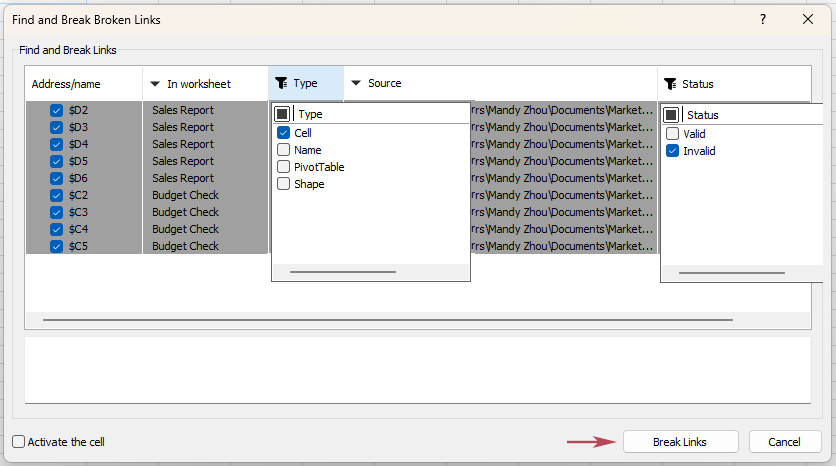
Sonuç: Kutools, seçilen hücre bağlantılarını kaldırır ve iletişim kutusunda hangi bağlantılı kayıtların işlendiğini gösterir. Bozuk kaynak çalışma kitabına atıfta bulunan formüller genellikle mevcut hesaplanmış değerleriyle değiştirilir; böylece çalışma kitabı artık eksik veya erişilemeyen dosyaya bağlı kalmaz.
- Algılanan dış bağlantıları net bir iletişim kutusunda listeler
- Odaklanmış bir temizlik için bağlantıları Hücretürüne göre filtrelemenizi sağlar
- Tam olarak bağlantılı hücreyi Hücreyi Etkinleştirseçeneğiyle bulmanıza yardımcı olur
- Bağlantıları kesmeden önce bağlantılı kayıtları incelemeyi kolaylaştırır
- Korumak istediğiniz bağlantıların işaretini kaldırmanıza olanak tanır
- Seçili hücre bağlantılarını toplu olarak tek bir yerden kesmenizi sağlar
- Bir çalışma kitabında çok sayıda dış başvuru olduğunda daha verimlidir
Excel mi, Kutools mu: Hangi yöntemi kullanmalısınız?
Her iki yöntem de bozuk hücre bağlantılarıyla başa çıkmada size yardımcı olabilir; ancak farklı senaryolarda biri diğerinden daha uygundur. Kaldırmanız gereken yalnızca bir veya iki kaynak çalışma kitabınız varsa, Excel’in yerleşik araçları yeterli olabilir. Ancak çok sayıda hücre bağlantısını hızlıca filtrelemek, incelemek, bulmak ve kaldırmak istiyorsanız Kutools çok daha kullanışlıdır.
| Gerekli mi | Excel yerleşik araçları | Kutools for Excel |
|---|---|---|
| Başka bir çalışma kitabına bağlantı kurmuş formülleri bulun | ⚠️ Evet, formüllerde arama yapmak için Bul ve Değiştir kullanın | ✅ Evet, tek bir iletişim kutusunda doğrudan listelenir |
| Çalışma kitabı bağlantılarını kesin | ✅ Evet, Çalışma Kitabı Bağlantıları veya Bağlantıları Düzenle kullanın | ✅ Evet, Bağlantıları Bul ve Kır kullanın |
| Yalnızca hücre bağlantılarını filtreleyin | ❌ Doğrudan değil | ✅ Evet,Hücreseçeneğini TürAçılır Liste içinde seçin |
| Bağlantıları kesmeden önce bağlantılı kayıtları inceleyin | ✅ Temel inceleme mevcut | ✅ Listeyi Temizle, çalışma sayfası, tür ve kaynak bilgileriyle birlikte |
| Bağlantılı hücreleri tek tek bulun | ⚠️ Evet, ancak Bul sonuçlarından karmaşık olabilir | ✅Hücreyi Etkinleştir |
| Çok sayıda bozuk hücre bağlantısı olduğunda en iyi yöntem | ⚠️ Manuel olarak incelemek yavaş olabilir | ✅ Daha hızlı ve düzenli |
Sık sorulan sorular
Excel'de bozuk hücre bağlantısı nedir?
Bozuk hücre bağlantısı, Excel’in artık güncelleyemediği başka bir çalışma kitabına yapılan formül referansıdır. Bu durum genellikle kaynak çalışma kitabı taşındığında, yeniden adlandırıldığında, silindiğinde ya da artık erişilemeyen bir konuma kaydedildiğinde ortaya çıkar.
Bir formülün harici bağlantı içerip içermediğini nasıl anlarım?
Dış çalışma kitabı bağlantıları genellikle köşeli parantezler içinde başka bir Çalışma Kitabı Adı içerir, örneğin [Sales.xlsx] veya [Budget.xls]. Excel’de Ctrl + F tuşlarına basıp .xl ifadesini arayabilir, İçinde seçeneğini Çalışma Kitabı olarak ayarlayabilir ve Aranacak Yer seçeneğini Formüller olarak belirleyebilirsiniz. Kutools for Excel ile Bağlantıları Bul ve Kır özelliğini kullanarak, Tür açılır listesinden Hücre seçeneğini seçip hücrelerde saklanan dış bağlantıları daha doğrudan listeleyebilirsiniz.
Bir hücre bağlantısını kestiğimde ne olur?
Excel'de bir çalışma kitabı bağlantısını kestiğinizde, kaynak çalışma kitabını kullanan formüller genellikle mevcut hesaplanmış değerlerine dönüştürülür. Bu işlem, harici dosyaya olan bağlantıyı kaldırır; ancak orijinal bağlantılı formülü de silme riski taşır.
Kestiğim bağlantıları geri alabilir miyim?
Masaüstü Excel'de çalışma kitabı bağlantılarını kesmek geri alınamaz olabilir; bu nedenle herhangi bir bağlantıyı kesmeden önce yedek bir kopya kaydetmek daha güvenlidir.
Hücre bağlantılarını kestikten sonra Excel neden hâlâ dış bağlantıları gösteriyor?
Kalan bağlantılar, normal çalışma sayfası formüllerinin dışına saklanmış olabilir. Tanımlı adları, Özet Tablolarını, şekilleri, Metin Kutularını, grafikleri ve diğer çalışma kitabı nesnelerini kontrol edin. Gizli ad bağlantılarını temizlemek için Excel’de bozuk ad bağlantılarını bulup kaldırmaya yönelik ayrı bir yöntem kullanabilirsiniz.
Kutools yalnızca hücre bağlantılarını mı tespit edebilir?
Evet. Bağlantıları Bul ve Kır iletişim kutusunda, Tür açılır liste kısmından Hücre seçeneğini seçin. Ardından Kutools, seçilen çalışma sayfalarındaki hücrelerde saklanan yalnızca dış bağlantıları görüntüler.
Kutools for Excel ile Kutools for Excel, harici bağlantıları hızlıca listeleyebilir, Hücre türüne göre filtreleyebilir, Bağlantı Kaynağını inceleyebilir, bağlantılı hücreleri bulabilir ve seçili hücre bağlantılarını birkaç tıklamayla kaldırabilirsiniz.
En İyi Office Verimlilik Araçları
Kutools for Excel ile Excel becerilerinizi üst seviyeye taşıyın ve hiç yaşamadığınız bir verimlilik deneyimi yaşayın.Kutools for Excel, verimliliği artırmak ve Zamanı Kaydet için 300'den fazla gelişmiş özelliğe sahiptir.İhtiyacınız olan özelliği hemen edinmek için buraya tıklayın…
Office Tab Office'a sekmeli arayüz getirir ve işlerinizi çok daha kolay hale getirir
- Word, Excel ve PowerPoint’te sekmeli düzenleme ve okumayı etkinleştirin, Publisher, Access, Visio ve Project.
- Belgeleri yeni pencerelerde değil, aynı pencerenin yeni sekmelerinde açın ve oluşturun.
- Günlük verimliliğinizi %50 artırır ve her gün yüzlerce fare tıklamasından tasarruf etmenizi sağlar!
Tüm Kutools eklentileri. Tek bir yükleyici
Kutools for Office paketi, Excel, Word, Outlook ve PowerPoint için eklentileri ile birlikte Office Tab Pro’yu da içerir; bu da Office uygulamalarında çalışan ekipler için idealdir.





- Hepsi bir arada paket— Excel, Word, Outlook & PowerPoint eklentileri + Office Tab Pro
- Tek yükleyici, tek lisans— dakikalar içinde kurulum (MSI uyumlu)
- Birlikte daha iyi çalışır— Office uygulamalarında akıcı verimlilik
- 30 günlük tam özellikli deneme— kayıt gerekmez, kredi kartı gerekmez
- En iyi fiyat performans— tek tek eklenti satın almaya göre tasarruf edin
İçindekiler
- Bağlantı güncelleme uyarılarının neden göründüğü ve ilk olarak ne kontrol edilmesi gerektiği
- Yöntem 1: Bozuk hücre bağlantılarını Excel'in yerleşik araçlarıyla bulun ve kaldırın
- Yöntem 2: Hücre bağlantılarını Kutools ile hızlıca bulun ve toplu olarak kaldırın
- Excel mi, Kutools mu: Hangisini tercih etmelisiniz?
- Sık sorulan sorular
- En İyi Office Verimlilik Araçları
Kutools for Excel
Excel’e 300+ gelişmiş özellikler getirir
- 🧩 Genel Bakış
- 📥 Ücretsiz İndirin
- 🎁 30 Günlük Ücretsiz Deneme Mevcut