Excel’de belirli bir sayı biçimini toplu olarak nasıl değiştirirsiniz?
Excel çalışma sayfalarında çalışırken, Para Birimi, Yüzde veya Tarih gibi farklı sayı biçimlerine sahip hücrelerle karşılaşmak oldukça yaygındır. Çoğu zaman, verinin geri kalanını etkilemeden yalnızca belirli bir sayı biçimini değiştirmeniz gerekir. Bu eğitim, hedeflediğiniz sayı biçimine sahip hücreleri hızlıca bulmanızı ve toplu olarak güncellemenizi sağlayacak pratik yöntemleri sunar; böylece hem verimliliğinizi hem de veri tutarlılığınızı artırırsınız.
- Yöntem 1: Bir aralık seçip sayı biçimini manuel olarak değiştirin Biçim Kullanarak Hücreleri
- Yöntem 2: Belirli bir sayı biçimini Kutools for Excel ile hızlıca değiştirin
- Yöntem 3: Belirli bir sayı biçimini Bul ve Değiştir kullanarak topluca değiştirin
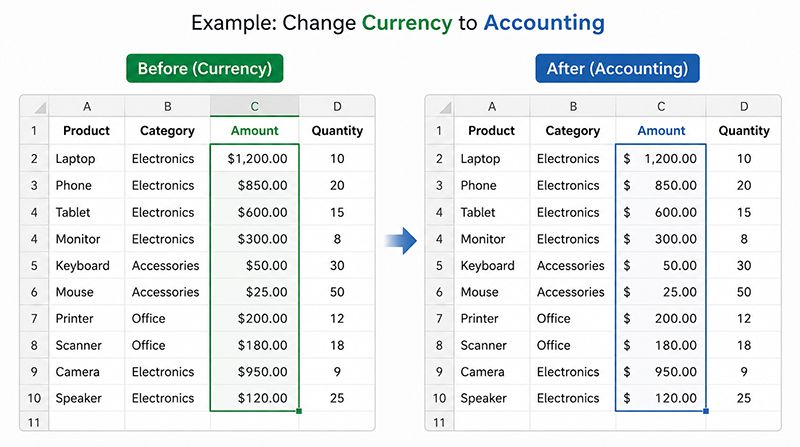
Bir aralık seçip sayı biçimini manuel olarak değiştirin Biçim Kullanarak Hücreler
Verileriniz zaten düzenliyse ve hangi hücrelerin güncellenmesi gerektiğini net şekilde biliyorsanız, aralığı manuel olarak seçip sayı biçimini doğrudan değiştirebilirsiniz. Bu yöntem, özellikle daha küçük veya açıkça yapılandırılmış veri kümeleri için basit ve etkilidir.
- Sayı biçimini değiştirmek istediğiniz hücre aralığını seçin.İpucu:Sürekli bir liste seçmek için ilk hücreyi seçin ve Ctrl+Shift+↓tuşlarına basın. Bir aralık seçmek için ilk hücreyi seçin,Shifttuşunu basılı tutun, ardından son hücreyi seçin.
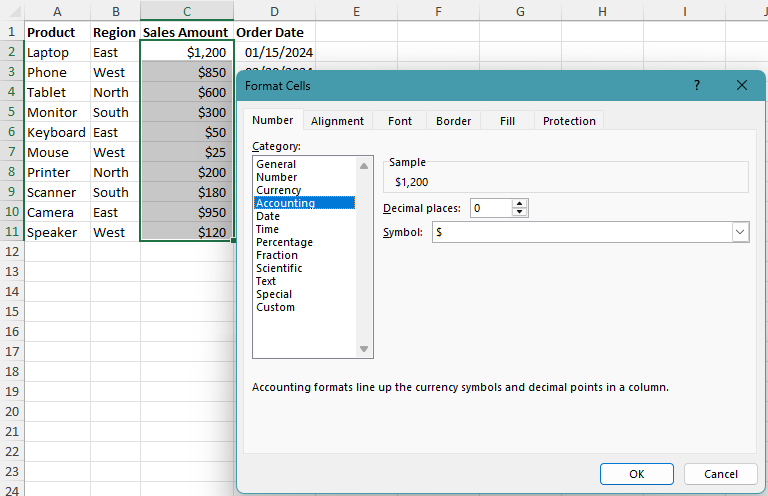
- Hücre Biçimlendirme iletişim kutusunu açmak için Ctrl + 1 tuşlarına basın.
- Sayı sekmesinde, Muhasebe, Yüzde veya Tarih gibi uygulamak istediğiniz sayı biçimini seçin.
- Seçilen biçimi tüm seçili hücrelere uygulamak için Tamamdüğmesine tıklayın.
Not:
Bu yöntem, biçimini değiştirmek istediğiniz hücreler zaten bir arada gruplanmışsa en iyi şekilde çalışır. Çalışma sayfanız karışık veya dağınık biçimlere sahipse, Bul ve Değiştir veya Kutools kullanmak daha verimli olabilir.
Avantajlar
- Basit ve kullanımı kolay
- Ek araç gerektirmez
- Temiz ve yapılandırılmış veriler için iyi çalışır
Dezavantajlar
- Dağınık hücreler için verimsizdir
- Manuel seçim gerektirir
Kutools ile belirli bir sayı biçimini hızlıca değiştirin
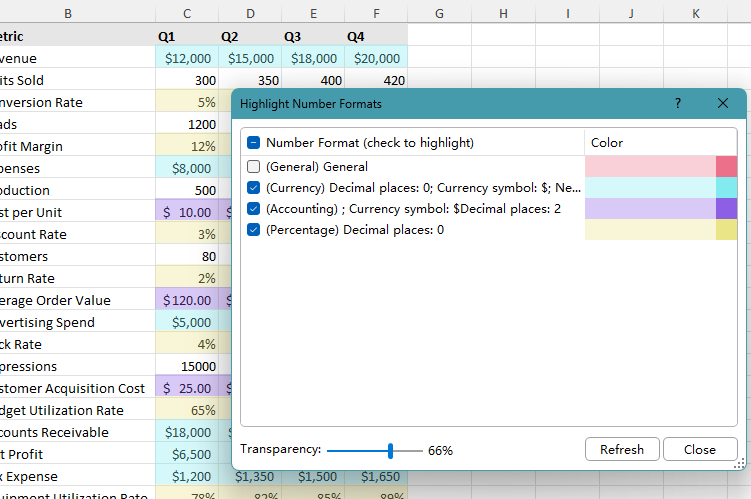
Çalışma sayfanızda birçok farklı sayı biçimi varsa, Kutools for Excel bunları işlemek için çok daha görsel bir yol sunar. Sayı Biçimlerini Vurgula özelliği, çalışma sayfasında kullanılan sayı biçimlerini listeler, her birini farklı renklerle vurgular ve belirli bir biçime sahip tüm hücreleri tek seferde seçip başka bir sayı biçimine dönüştürmenizi sağlar.
- Kutools menüsünü tıklayın, ardından Tasarım Görünümü > Sayı Biçimlerini Vurgula seçeneğine tıklayın ve KUTOOLS Tasarım sekmesine gidin. tab.
- Sayı Biçimlerini Vurgula iletişim kutusunda, değiştirmek istediğiniz sayı biçimini seçip sağdaki ayarlar simgesine tıklayın.
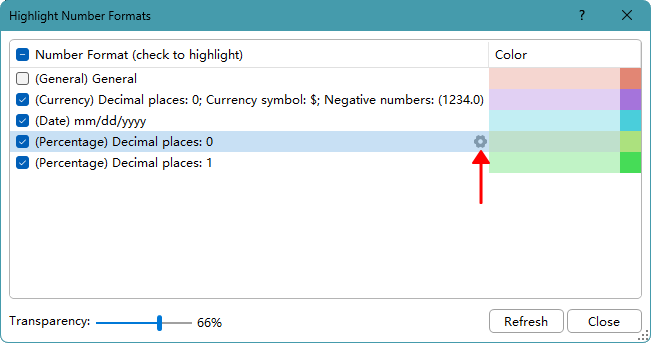
- Görünen Hücre biçimini ayarlariletişim kutusunda, uygulamak istediğiniz yeni sayı biçimini seçin, ardından Tamamdüğmesine tıklayın.
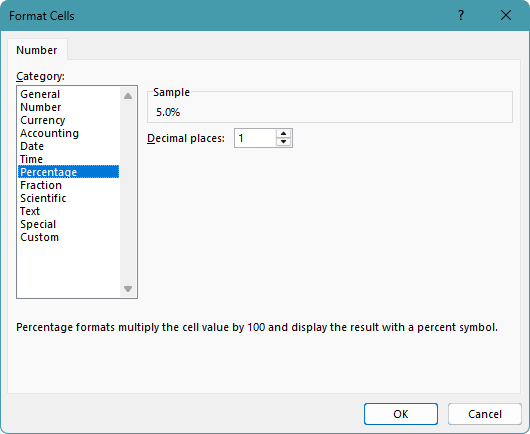
Not:
Sayı Biçimlerini Vurgula iletişim kutusu açıldığında, çalışma sayfasında kullanılan sayı biçimlerini listeler ve farklı biçimlere sahip hücreleri otomatik olarak farklı renklerle vurgular. Bu renkler yalnızca sayı biçimlerini tanımlamanıza yardımcı olmak içindir. İletişim kutusunu kapattığınızda veya bir sayı biçiminin işaretini kaldırdığınızda geçici renkler kaybolur.
Avantajlar
- Bir çalışma sayfasındaki tüm sayı biçimlerini görmesi çok kolay
- Karışık biçimler içeren büyük çalışma sayfaları için kullanışlıdır
Dezavantajlar
- Kutools for Excel yüklenmesini gerektirir
Kutools for Excel – Excel için ihtiyaç duyduğunuz 300'den fazla temel aracı tek bir çözümde bir araya getirir. Excel işlerinizi daha hızlı, kolay ve verimli hale getirir.Şimdi indirin!
Bul ve Değiştir kullanarak belirli bir sayı biçimini toplu olarak değiştirin
Çalışma sayfası genelinde bir sayı biçimini başka bir biçime dönüştürmeniz gerekiyorsa, bu yöntem bunu yapmanın en hızlı yollarından biridir. Hücreleri manuel olarak seçmek yerine, Excel'e hangi biçimi arayacağını ve hangi biçimle değiştireceğini söyleyebilir, ardından değişikliği tek seferde uygulayabilirsiniz.
- Sayı biçimini değiştirmek istediğiniz aralığı seçin. Tüm çalışma sayfasında arama yapmak istiyorsanız bu adımı atlayabilirsiniz.
- Ctrl + H tuşlarına bastıktan sonra Bul ve Değiştir iletişim kutusu açılır.
- Daha fazla ayarı görüntülemek için Seçenekler >> düğmesine tıklayın.
- Bul ne bölümünde, Biçim yanındaki oka tıklayın, ardından Hücreden biçim seçin seçeneğini belirleyin.
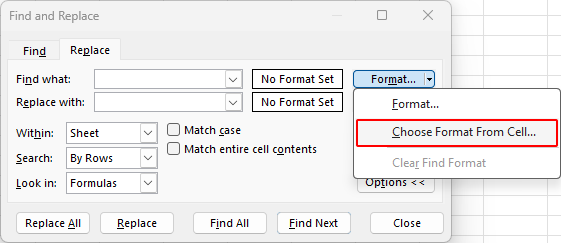
- Bulup değiştirmek istediğiniz sayı biçimine sahip bir hücreye tıklayın; örneğin Para Birimi, Yüzde veya Tarih hücresi.
Not:
Örnek hücrede Yazı Tipi Rengi, Doldurma Rengi, kenarlık veya hizalama gibi diğer biçimlendirme öğeleri de varsa, Excel bu ayarlara uyan hücreleri de arayabilir. Yalnızca sayı biçimine göre arama yapmak için Biçim düğmesine tıklayın, Ne ara alanına gidin, Sayı sekmesine geçin ve bulmak istediğiniz biçimi seçin.
- Değiştir ile bölümünde,Biçim düğmesine tıklayın, ardındanBiçimi Değiştir iletişim kutusunda uygulamak istediğiniz yeni sayı biçimini seçin.İpucu:
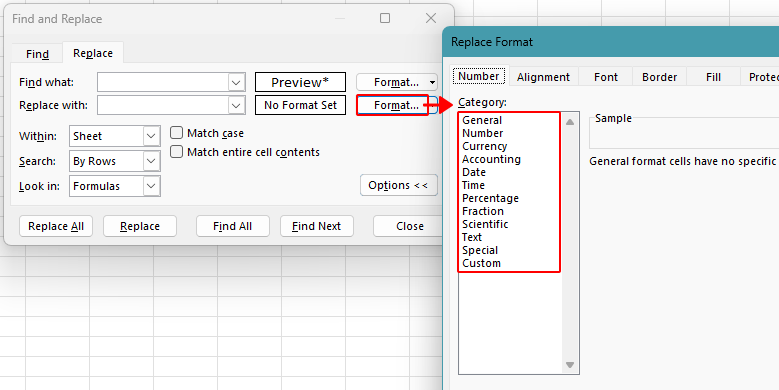 Hedef biçime sahip mevcut hücreler varsa,Hücreden biçim seçin seçeneğini de kullanabilirsiniz; böyleceBiçimi Değiştir iletişim kutusunda biçimi manuel olarak ayarlamak zorunda kalmazsınız. dialog box.
 - Tüm eşleşen hücreleri aynı anda yeni sayı biçimine dönüştürmek için Tümünü Değiştir düğmesine tıklayın.
Not:
Yalnızca biçimlerle Bul ve Değiştir kullanırken, Excel aynı formatta görünseler bile eşleşen hücreleri algılamakta başarısız olabilir. Bu sorun genellikle sayı biçimlerinin tam olarak aynı olmamasından kaynaklanır (örneğin Para Birimi ile Muhasebe ya da farklı Özel biçimler). Excel biçimleri katı şekilde eşleştirir; bu nedenle en küçük farklar bile hücrelerin bulunmasını engelleyebilir. Daha güvenilir sonuçlar için verilerinizi önceden standartlaştırmayı düşünün veya sayı biçimlerini daha kolay tanımlamak ve seçmek amacıyla Kutools gibi araçları kullanın.
Avantajlar
- Excel’e gömülüdür, eklenti gerektirmez
- Bir seferde tek bir sayı biçimini değiştirmek için uygundur
- Örnek hücre kullanmak basit ve hızlıdır
Dezavantajlar
- Örnek hücrede başka stiller varsa ek biçimlendirmelerle eşleşebilir
- Sayı biçimleri tam olarak aynı değilse hücreleri algılamayabilir
- Karışık veya içe aktarılmış verilerle çalışırken daha az güvenilirdir
Hangi yöntem sizin için en iyisidir?
| Yöntem | En iyi kullanım alanı | Sınırlamalar |
|---|---|---|
| Hücre biçimini ayarlar (manuel seçim) | Temiz ve yapılandırılmış verilerin Aralık seç içinde biçimleri değiştirmek | Manuel seçim gerektirir ve dağınık hücreler için daha az verimlidir |
| Kutools for Excel | Büyük veya dağınık verilerde sayı biçimlerini görsel olarak tanımlamak ve değiştirmek | Kutools for Excel yüklenmesini gerektirir İndir |
| Bul ve Değiştir | Çalışma sayfasında belirli bir sayı biçimini hızlıca değiştirmek | Karışık veya içe aktarılmış verilerle çalışırken daha az güvenilirdir |
Sonuç
Bu eğitim, çalışma sayfası genelinde belirli bir sayı biçimini değiştirmeniz gerektiğinde faydalıdır. Örneğin, içe aktarılan verileri standartlaştırmak, yanlış biçimlendirmeleri düzeltmek veya raporlama için biçimleri dönüştürmek isteyebilirsiniz. Hücreleri tek tek düzenlemek yerine, tüm eşleşen biçimleri tek bir adımda hızlıca bulup güncelleyebilirsiniz.
Bu eğitimi yararlı bulduğunuzu umuyoruz! Daha fazla Excel ipucu ve pratik çözüm keşfetmek isterseniz, lütfen buraya tıklayın ve Excel eğitimlerimizin tam koleksiyonuna göz atın.
En İyi Office Verimlilik Araçları
Kutools for Excel – Sizi Kalabalıktan Ayırmanıza Yardımcı Olur
Kutools for Excel 300’den Fazla Özelliğe Sahiptir,İhtiyacınız Olan Şeyin Sadece Bir Tık Uzakta Olduğundan Emin Olun…
Office Tab – Microsoft Office’te (Excel dahil) Sekmeli Okuma ve Düzenlemeyi Etkinleştirir
- Onlarca açık belge arasında geçiş yapmak için bir saniye!
- Günde sizin için yüzlerce fare tıklamasını azaltır, fare elinden veda edin.
- Birden fazla belgeyi görüntüleyip düzenlerken verimliliğinizi 50 % artırır.
- Chrome, Edge ve Firefox gibi Office’e (Excel dahil) Verimli Tabs Getirir.
İçindekiler Tablosu
- Bir aralık seçip sayı biçimini manuel olarak değiştirin Biçim Kullanarak Hücreleri
- Belirli bir sayı biçimini Kutools for Excel ile hızlıca değiştirin
- Belirli bir sayı biçimini Bul ve Değiştir kullanarak topluca değiştirin
- Hangi yöntem sizin için en iyisidir?
- Sonuç
- En İyi Office Verimlilik Araçları
Kutools for Excel
300+ gelişmiş özellikleri Excel’e getirir
- 🧩 Genel Bakış
- 📥 Ücretsiz İndir
- 🎁 30 Günlük Ücretsiz Deneme Mevcut