Excel'de bozuk ad bağlantılarını nasıl bulup kesersiniz?
Excel, çalışma sayfasında bağlantılı bir formül görmesek bile dış bağlantı uyarıları gösterebilir. Bunun olası bir nedeni, dış bağlantının tanımlanmış bir ad veya adlandırılmış aralıkta gizli olmasıdır. Bu gizli dış referanslar genellikle ad bağlantıları olarak adlandırılır.
Bu öğreticide, Excel'de bozuk ad bağlantılarını nasıl bulacağınızı ve keseceğinizi öğreneceksiniz. İlk olarak, Excel'in yerleşik Çalışma Kitabı Bağlantılarını Yönet bölmesini kullanarak bozuk kaynak çalışma kitabı bağlantılarını keseceğiz. Ardından, bağlantı türünü Kutools for Excel ile Ad olarak filtrelemenize ve seçili ad bağlantılarını daha net bir şekilde toplu olarak kesebilmenize olanak tanıyan daha hassas bir yöntemi göstereceğiz.

- Excel'de ad bağlantılarını bulmak neden bu kadar zordur?
- Yöntem 1: Excel'in Çalışma Kitabı Bağlantıları bölmesiyle bozuk çalışma kitabı bağlantılarını kesin
- Yöntem 2: Kutools ile ad bağlantılarını bulun, filtreleyin ve toplu olarak kesin
- Excel mi, Kutools mu: Hangisini tercih etmelisiniz?
- Sık sorulan sorular
Excel'de ad bağlantılarını neden bulmak zordur?
Bir ad bağlantısı, tanımlanmış bir ad veya adlandırılmış aralıkta saklanan dış çalışma kitabı referansıdır. Normal bir hücre bağlantısının aksine, doğrudan çalışma sayfası formülünde görünmeyebilir; bu nedenle Excel, çalışma sayfası temiz görünsede bile bir dış bağlantı uyarısı gösterebilir.
Örneğin, bir hücre şöyle bir tanımlanmış ad kullanabilir:
İlk bakışta bu formülde herhangi bir dış çalışma kitabı yolu görünmüyor. Ancak Formüller > Ad Yöneticisi bölümünde, North_Target adı aslında başka bir çalışma kitabına işaret ediyor olabilir:
Kaynak çalışma kitabı taşındığında, yeniden adlandırıldığında, silindiğinde veya erişilemez hale geldiğinde, tanımlanmış ad bozuk bir bağlantıya dönüşebilir. Excel dış kaynak çalışma kitabını algılayabilir; ancak bağlantının tanımlanmış bir adda saklandığını açıkça belirtmeyebilir.
Bozuk ad bağlantılarının temel sorunu şudur: Çalışma kitabınızın bir dış dosyaya bağlandığını biliyor olabilirsiniz, ancak bu bağlantının bir hücre formülünden mi, tanımlanmış bir addan mı, Özet Tablo’dan mı, bir şekilden mi yoksa başka bir çalışma kitabı nesnesinden mi kaynaklandığını bilemeyebilirsiniz.
Yöntem 1: Excel'in Çalışma Kitabı Bağlantıları bölmesiyle bozuk çalışma kitabı bağlantılarını kesin
Excel'in Çalışma Kitabı Bağlantılarını Yönet bölmesi, eksik veya ulaşılamayan kaynak çalışma kitaplarına sahip bağlantıları kırmanıza olanak tanır. Bu yöntem, bozuk dış çalışma kitabı bağlantılarını temizlemek ve mevcut hesaplanmış değerleri korumak istediğinizde idealdir.
- Dış bağlantı uyarısı içeren çalışma kitabını açın.
- Çalışma Kitabı Bağlantıları bölmesiniaşağıdaki yollardan biriyle açın:
- Excel bir bağlantı güncelleme uyarısı çubuğu gösteriyorsa, şuna tıklayın: Çalışma Kitabı Bağlantılarını Yönet.
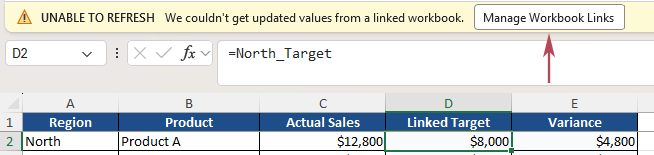
- Veya Veri sekmesine gidin, ardından Çalışma Kitabı Bağlantıları seçeneğine tıklayın. Bazı eski Excel sürümlerinde bunun yerine Bağlantıları Düzenle seçeneğini görebilirsiniz.
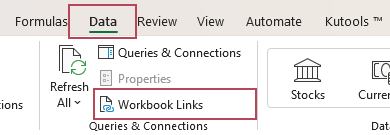
- Excel bir bağlantı güncelleme uyarısı çubuğu gösteriyorsa, şuna tıklayın: Çalışma Kitabı Bağlantılarını Yönet.
- Çalışma Kitabı Bağlantıları bölmesinde, uyarı işareti olan kaynak çalışma kitabını bulun. Bu bozuk kaynak çalışma kitabının yanındaki üç nokta Diğer Komutlar düğmesine tıklayın. Ardından Bağlantıyı Kır seçeneğine tıklayın.
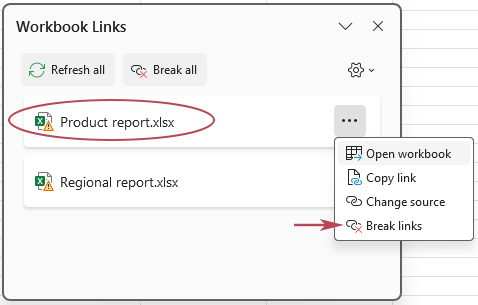
- Excel onaylamanızı istediğinde, işleme devam etmek için **Onayla** seçeneğine tıklayın.
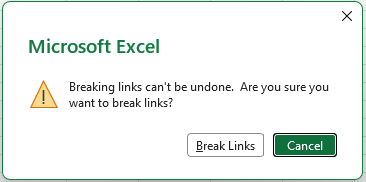
- Daha fazla bozuk kaynak içeren çalışma kitabı varsa, işlemi tekrarlayın ve çalışma kitabını kaydedin.
Sonuç: Seçilen bozuk çalışma kitabı bağlantısı kaldırılır. O kaynak çalışma kitabına atıfta bulunan formüller veya adlar genellikle mevcut hesaplanmış değerleriyle değiştirilir; böylece çalışma kitabı artık eksik veya ulaşılamayan dosyaya bağlı kalmaz.
- Excel bağlantıları, bağlantı türüne göre değil, kaynak çalışma kitabına göre gösterilir.
- Bozuk bir bağlantının hücrelerden, adlardan, Özet Tablolardan mı yoksa şekillerden mi kaynaklandığını kolayca anlayamazsınız.
- Birden fazla bozuk kaynaklı çalışma kitabını tek tek kesmeniz gerekebilir.
- Tümünü Kes seçeneği, hâlâ çalışan normal çalışma kitabı bağlantılarını da kaldırabilir.
- Yalnızca bozuk Ad bağlantılarını hedeflemek istediğinizde ideal değildir.
Yöntem 2: Kutools ile ad bağlantılarını bulun, filtreleyin ve toplu olarak kesin
Tanımlanmış adlarda saklanan bozuk bağlantılar üzerinde yalnızca odaklanmak istiyorsanız, Kutools for Excel daha hassas bir çözüm sunar. Bağlantıları Bul ve Kır özelliğini kullanarak bağlantı türünü Ad olarak filtreleyebilir, listelenen kayıtları inceleyebilir ve hücre, ÖzetTablo veya şekil bağlantılarıyla karıştırmadan seçili ad bağlantılarını toplu olarak kesebilirsiniz.
- Bozuk bağlantılar içeren çalışma kitabını açın.
- Kutools >Bağlantı >Bağlantıları Bul ve Kır seçeneğine tıklayın.
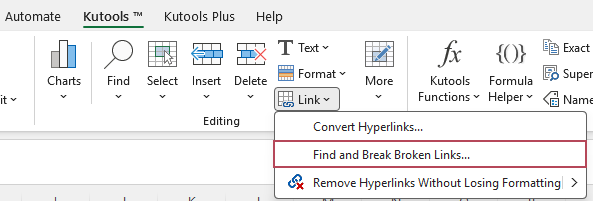
- Bağlantıları Bul ve Kır iletişim kutusunda,💡İpucu:
- Kontrol etmek istediğiniz çalışma sayfalarını seçmek için Çalışma Sayfası açılır listesini kullanın.
- Tür açılır listesini açın ve Ad seçeneğini belirleyin.
- Tüm dış bağlantılar listelenir ve işaretlenir; gri kayıtlar geçersiz bağlantıları gösterir. Yalnızca bozuk hücre bağlantılarını seçmek için Durum açılır listesini açın ve Geçersiz seçeneğini belirleyin.
- Seçili ad bağlantılarını kaldırmak için Bağlantıyı Kır seçeneğine tıklayın.
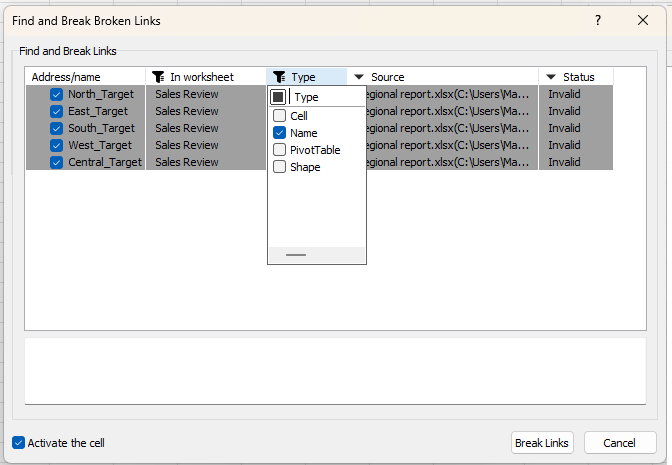
Türlistesinden Adseçimi yapmak,Açılır Liste tanımlanmış adlarla ilgili bağlantılar üzerinde odaklanmanıza yardımcı olur; böylece tüm çalışma kitabı bağlantılarını birlikte incelemek zorunda kalmazsınız. Açılır Liste helps you focus on links related to defined names, instead of reviewing all workbook links together.
Sonuç: Kutools, seçilen ad bağlantılarını keser ve işlenen kayıtları iletişim kutusunda gösterir. Tanımlanmış adlarda saklanan dış referanslar kaldırılır; böylece çalışma kitabının eksik veya ulaşılamayan kaynak dosyalara bağımlılığı sona erer.
- Algılanan dış bağlantıları net bir iletişim kutusunda listeler
- Bağlantıları Adtürüne göre filtrelemenizi sağlar
- Tanımlı adlarda saklanan dış başvurulara odaklanmanıza yardımcı olur
- Ad bağlantı kayıtlarını kesmeden önce incelemenizi kolaylaştırır
- Saklamak istediğiniz bağlantıların işaretini kaldırmanıza olanak tanır
- Seçili ad bağlantılarını tek bir yerden toplu olarak kesebilir
- Yalnızca kaynak çalışma kitabına göre Bağlantıyı Kır’e kıyasla daha doğrudur
Excel mi, Kutools mu: Hangisini tercih etmelisiniz?
Her iki yöntem de bozuk çalışma kitabı bağlantılarını kaldırmada yardımcı olabilir, ancak farklı durumlar için daha uygundur. Excel’in Çalışma Kitabı Bağlantılarını Yönet bölmesi, kaynak çalışma kitabına göre basit bir temizlik için kullanışlıdır; Kutools ise özellikle Adbağlantılarını hedeflemek istediğinizde daha verimli olur.
| Gerekli mi | Excel’de Çalışma Kitabı Bağlantılarını Yönetme | Kutools for Excel |
|---|---|---|
| Bozuk kaynak çalışma kitabı bağlantılarını kesin | ✅ Evet | ✅ Evet |
| Bağlantı türünü belirleyin | ❌ Net değil | ✅ Şuna göre filtrele:Ad,Hücre, ÖzetTablo veya Şekil |
| Yalnızca ad bağlantılarını hedefleyin | ❌ Doğrudan değil | ✅ Tür bölümünde Adseçeneğini işaretleyin Tür |
| Kesmeden önce ad bağlantısı kayıtlarını gözden geçirin | ⚠️ Sınırlı | ✅ Listeyi Temizle tek bir iletişim kutusunda |
| Birden fazla bozuk ad bağlantısını kesin | ⚠️ Kaynak çalışma kitaplarını tek tek kesmeniz gerekebilir | ✅ Seçili ad bağlantılarını toplu olarak kesin |
| Normal çalışan bağlantıları kaldırmaktan kaçının | ⚠️Tümünü Kes | ✅ Saklamak istediğiniz bağlantıları gözden geçirip işaretini kaldırın |
Sık sorulan sorular
Excel'de ad bağlantısı nedir?
Bir ad bağlantısı, tanımlanmış bir ad veya adlandırılmış aralıkta saklanan dış çalışma kitabı referansıdır. Genellikle bir çalışma sayfası hücresinde doğrudan görünmez; bunun yerine Şuna Başvurur kutusunda Ad Yöneticisi’nde görüntülenir.
Bağlantılı formüller göremediğim halde Excel neden dış bağlantı uyarısı veriyor?
Dış referans, tanımlanmış bir adda, grafikte, veri doğrulama kuralında, ÖzetTablo'da veya başka bir çalışma kitabı nesnesinde gizli olabilir. Eğer tanımlanmış bir adda saklanmışsa, bunu Formüller > Ad Yöneticisi bölümünden kontrol edebilirsiniz.
Çalışma Kitabı Bağlantılarını Yönet, ad bağlantılarını kesebilir mi?
Evet, tanımlanmış adlardan kaynaklanan bağlantılar da dahil olmak üzere kaynak çalışma kitabı bağlantısını kesebilir. Ancak bağlantı türlerini açıkça ayırmaz; bu yüzden bağlantının bir hücreden, addan, ÖzetTablo'dan veya şekilden mi geldiğini bilemeyebilirsiniz.
Ad Yöneticisi içinde adı doğrudan neden silmiyorsunuz?
Tanımlı ad hâlâ formüllerde, grafiklerde, veri doğrulamada veya diğer özelliklerde kullanılıyorsa, silinmesi #NAME? gibi hatalara neden olabilir. Adın hâlâ gerekliyse, Şuna Başvurur başvurusunu düzenleyin veya daha güvenli bir bağlantı kesme yöntemi kullanın.
Excel’de Tümünü Kes seçeneğinden neden kaçınmalıyım?
Tümünü Kes hem bozuk bağlantıları hem de hâlâ çalışan normal çalışma kitabı bağlantılarını kaldırabilir. Çalışma kitabınızda geçerli dış bağlantılar varsa, yalnızca artık ihtiyacınız olmadığından emin olduğunuz bağlantıları kesin.
Kutools yalnızca ad bağlantılarını mı bulabilir?
Evet. Bağlantıları Bul ve Kır iletişim kutusunda, tanımlı adlarla ilgili dış bağlantılar üzerinde yoğunlaşmak için Tür açılır listesinden Ad seçeneğini seçin.
Kutools for Excel ile dış bağlantıları hızlıca listeleyebilir, Ad türüne göre filtreleyebilir, ad bağlantı kayıtlarını inceleyebilir ve seçili bağlantıları birkaç tıklamayla toplu olarak kesebilirsiniz.
En İyi Office Verimlilik Araçları
Kutools for Excel ile Excel becerilerinizi üst seviyeye taşıyın ve verimlilikten önce hiç tecrübe etmediğiniz şekilde faydalanın.Kutools for Excel, verimliliği artırmak ve Zamanı Kaydet için 300'den fazla gelişmiş özelliğe sahiptir.İhtiyacınız olan özelliği hemen edinmek için buraya tıklayın…
Office Tab Office’e Sekmeli Arayüz Getirir ve İşlerinizi Çok Daha Kolay Hale Getirir
- Word, Excel, PowerPoint, Publisher, Access, Visio ve Project'te sekmeli düzenleme ve okumayı etkinleştirin.
- Yeni pencerelerde değil, aynı pencerenin yeni sekmelerinde birden fazla belge açın ve oluşturun.
- Günlük verimliliğinizi 50 % artırır ve her gün sizin için yüzlerce fare tıklamasını azaltır!
Tüm Kutools eklentileri. Tek bir kurulum dosyası
Kutools for Office paketi, Excel, Word, Outlook ve PowerPoint için eklentileri ile birlikte Office Tab Pro'yu da içerir; bu da Office uygulamalarında çalışan ekipler için idealdir.





- Hepsi bir arada paket— Excel, Word, Outlook ve PowerPoint eklentileri + Office Tab Pro
- Tek kurulum, tek lisans— dakikalar içinde hazır (MSI uyumlu)
- Birlikte daha iyi çalışır— Office uygulamaları arasında akıcı verimlilik
- 30 günlük tam özellikli deneme— kayıt gerekmez, kredi kartı gerekmez
- En iyi fiyat performans— tek tek eklenti satın alımına göre tasarruf edin
İçindekiler
- Excel'de ad bağlantılarını neden bulmak zordur?
- Yöntem 1: Excel'in Çalışma Kitabı Bağlantıları bölmesiyle bozuk çalışma kitabı bağlantılarını kesin
- Yöntem 2: Kutools ile ad bağlantılarını bulun, filtreleyin ve toplu olarak kesin
- Excel mi, Kutools mu: Hangisini tercih etmelisiniz?
- Sık sorulan sorular
- En İyi Office Verimlilik Araçları
Kutools for Excel
Excel’e 300+ gelişmiş özellikler kazandırır
- 🧩 Genel Bakış
- 📥 Ücretsiz İndirin
- 🎁 30 Günlük Ücretsiz Deneme Mevcut