Excel’de Bul ve Değiştir: Joker Karakterler, Püf Noktaları ve Örnekler
Excel’in Bul ve Değiştir özelliği genellikle basit metin aramaları için kullanılır, ancak aslında çok daha fazlasını yapabilir. Doğru seçenekleri ve joker karakter kalıplarını kullanarak, metinlerin belirli karakterler içerip içermediğini, belirli bir metinle başlayıp bitip bitmediğini ya da sabit bir yapıya sahip olup olmadığını hızlıca tespit edebilir ve güncelleyebilirsiniz.
Bu eğitimde, gerçek iş senaryolarında kullanabileceğiniz pratik Bul ve Değiştir tekniklerini ele alacağız. Excel doğrudan görevi yerine getirebiliyorsa, yerleşik Bul ve Değiştir özelliğine güveneceğiz. Yerel yeteneklerinin ötesine geçen durumlarda ise süreci daha kolay ve verimli hale getirmek için Kutools for Excel ile basit alternatifler sunacağız.
- Metin içeren metni bul veya değiştir
- Metnin başında veya sonunda metin bul veya değiştir
- Sabit uzunlukta metin bul veya değiştir
- Birden fazla koşulu olan metin bul veya değiştir
- Excel'de büyük/küçük harfe duyarlı Bul ve Değiştir
- Uzunluk kriterlerine göre metin bul (büyüktür, küçüktür, arası)
- Büyük harfli veya Küçük Harfli Metin bul
- Excel'de yıldız işaretini (*) bul veya değiştir
- Bul ve Değiştir kullanarak verileri temizle:1️⃣Satır sonlarını kaldır|2️⃣Alt çizgileri sil
- Hücre biçimlendirmesini bul ve değiştir
- Tüm Birleştirilmiş'leri bulun
- SSS: Excel Bul ve Değiştir İpuçları
Belirli metin içeren hücreleri arayın
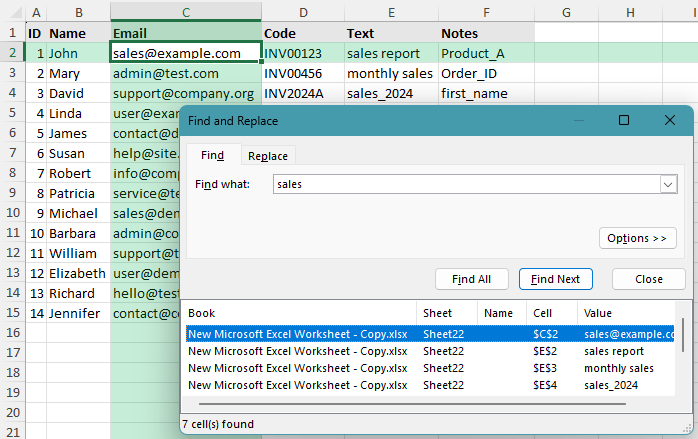
Bul ve Değiştir’in en yaygın kullanımı budur.Ne Ara kutusuna bir kelime veya karakter girdiğinizde, Excel o metni hücrenin herhangi bir yerinde içeren hücreleri arar.
🔎 Örnek:
Arama yaparken sales terimi yalnızca sales içeren hücreleri değil, aynı zamanda sales report, monthly sales ve 2024 sales data gibi hücreleri de bulur.
- Aramak istediğiniz aralığı seçin. Tüm çalışma sayfasında arama yapmak istiyorsanız, herhangi bir hücreye tıklayın.
- Ctrl + F tuşlarına basarak Bul ve Değiştir iletişim kutusunu açın.
- Ne aramak istiyorsunuz? kutusuna bulmak istediğiniz metni girin.
- Tümünü Bulseçeneğine tıklayarak eşleşen tüm hücreleri listeleyin.
💡 İpucu:
Eşleşen metni değiştirmek için Değiştir sekmesine geçin, Neye değiştirmek istiyorsunuz? kutusuna değiştirme metnini girin ve Tümünü Değiştir seçeneğine tıklayın.
Belirli karakterlerle başlayan veya biten metinleri bulun
Metni konumuna göre bulmanız gerektiğinde, herhangi bir sayıda karakteri temsil eden yıldız joker karakterini * kullanın.
🔎 Örnek:
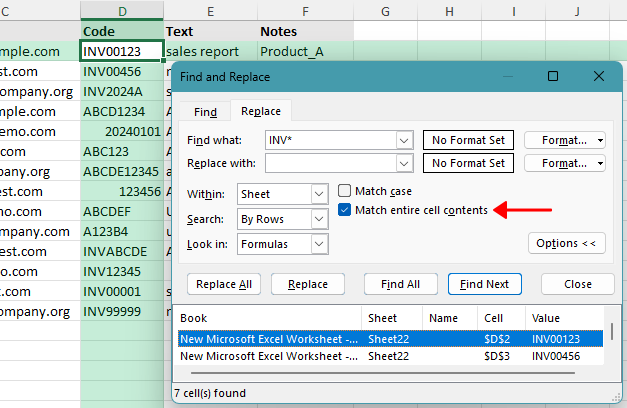
Arama yaparken INV* ifadesi, INV, INV001 ve INV-2024 değerlerini bulur. *.com araması ise example.com ve sales.company.com gibi değerleri bulur.
Belirli karakterlerle başlayan metinleri bulun
Örneğin,INVile başlayan tüm değerleri bulmak için şunu kullanın:
INV*- Ctrl + H tuşlarına basarak Bul ve Değiştir iletişim kutusunu açın.
- Ne aramak istiyorsunuz? kutusuna INV* girin.
- Seçenekler seçeneğine tıklayın ve Hücreyi eşleştir, içeriği ara kutusunu işaretleyin.
- Gerekirse, değiştirme metnini girin.
- Tümünü Bul,Değiştirveya Tümünü Değiştirseçeneğine tıklayın.
Belirli uzunluktaki metinleri bulun
Örneğin,.comile biten tüm değerleri bulmak için şunu kullanın:
*.com❗ Önemli:
Belirli karakterlerle başlayan veya biten metni bulmak için yıldız (*) işaretini kullandığınızda,Hücreyi eşleştir içerikleriniSeçtiğinizden emin olun; aksi takdirde Excel, daha uzun bir metnin içinde eşleşen desen içeren tüm hücreleri döndürecektir.Belirli uzunlukta metinleri bulun
Tam olarak belirli sayıda karakter içeren metinleri bulmak istiyorsanız, her bir karakteri temsil eden soru işareti joker karakterini ? kullanın.
🔎 Örnek:
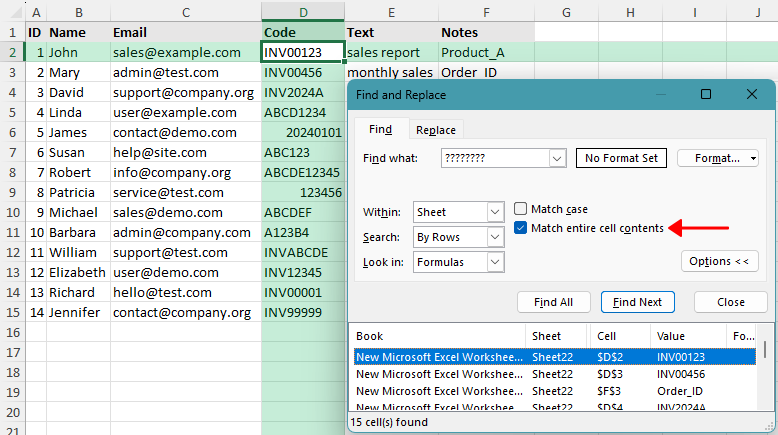
Arama yaparken ???????? ifadesi, ABCD1234 ve 20240101 değerlerini bulur çünkü ikisi de tam olarak 8 karakter uzunluğundadır. Ancak ABC123 veya ABCDE12345 değerlerini bulmaz.
Örneğin, tam olarak 8 karakter içeren değerleri bulmak için:
????????- Kontrol etmek istediğiniz aralığı seçin. Tüm çalışma sayfasında arama yapmak istiyorsanız, herhangi bir hücreye tıklayın.
- Ctrl + F tuşlarına basın.
- Ne aramak istiyorsunuz? kutusuna gerekli sayıda soru işareti girin.
- Seçeneklerseçeneğine tıklayın ve Hücreyi eşleştir içeriğini arakutusunu işaretleyin.
- Tümünü Bulseçeneğine tıklayın.
❗ Önemli:
Soru işaretlerini (?) sabit metin uzunluğunu bulmak için kullanırken mutlaka Hücreyi eşleştir içeriğini ara kutusunu işaretleyin. Aksi takdirde Excel, daha uzun metinlerin içindeki herhangi bir 8 karakterlik kısmı da eşleştirebilir.
Birden fazla koşulla Bul ve Değiştir uygulayın
Basit çoklu koşullu aramalar oluşturmak için joker karakterleri birleştirebilirsiniz; bu özellikle “belirli bir metinle başlayıp sabit uzunlukta olan” kalıplar için son derece kullanışlıdır.
🔎 Örnek:
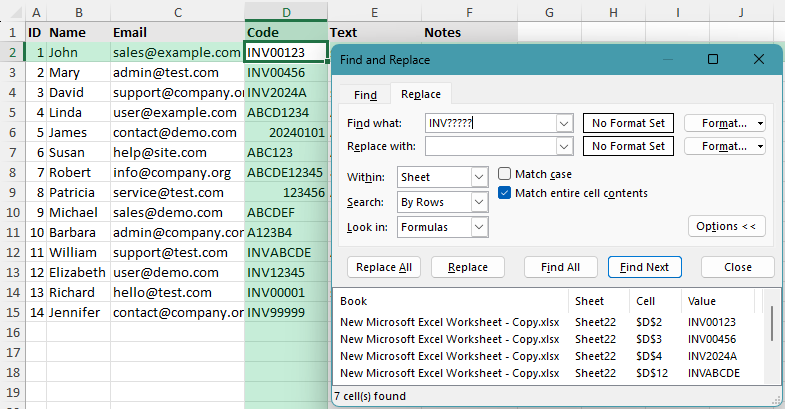
Arama yaparken INV????? ifadesi, INV12345 ve INVABCDE değerlerini bulur çünkü bunlar “INV” ile başlar ve toplamda 8 karakterden oluşur.
Örneğin,INVile başlayıp toplamda 8 karakter uzunluğunda olan metinleri bulmak için:
INV?????Burada INV 3 karakter alır ve beş adet soru işareti kalan 5 karakteri temsil eder.
- Ctrl + H tuşlarına basın.
- Ne aramak istiyorsunuz? kutusuna joker karakter desenini girin.
- Seçeneklerseçeneğine tıklayın ve Hücreyi eşleştir içeriğini arakutusunu işaretleyin.
- Gerekirse, değiştirme metnini girin.
- Tümünü Bulveya Tümünü Değiştirseçeneğine tıklayın.
❗ Önemli:
Hücreyi eşleştir içeriğini ara Hücreyi eşleştir içeriğini ara seçeneğini etkinleştirmezseniz, INV????? deseni yalnızca tam uzunluktaki değerleri eşlemez. Excel ayrıca bu deseni daha uzun metnin bir parçası olarak içeren hücreleri de döndürür.
Büyük/küçük harfe duyarlı arama veya değiştirme yapın
Excel’in büyük ve küçük harfleri farklı değerlendirmesini istiyorsanız, Büyük/küçük harf eşleştir seçeneğini kullanın.
🔎 Örnek:
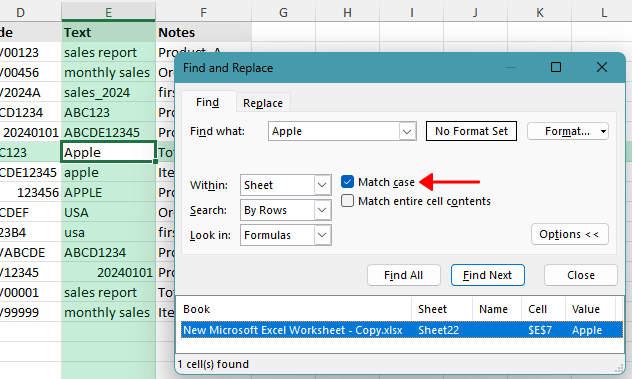
Arama yaparken Apple terimiyle Büyük/küçük harf eşleştir seçeneği etkinleştirildiğinde, yalnızca Apple bulunur; apple veya APPLE bulunmaz.
- Ctrl + F tuşlarına basarak Bul ve Değiştir'i açın.
- Seçenekler seçeneğine tıklayarak daha fazla ayarı genişletin.
- Büyük/küçük harf eşleştir kutusunu işaretleyin.
- Bulmak ve değiştirmek istediğiniz metni girin.
- Tümünü Bulseçeneğine tıklayın.
💡 İpucu:
Eşleşen metni değiştirmek için Değiştirsekmesine geçin,Neye değiştirmek istiyorsunuz?kutusuna değiştirme metnini girin ve Tümünü Değiştirseçeneğine tıklayın.
❗ Önemli:
Büyük/Küçük Harf Eşleştir, büyük/küçük harfe duyarlı tam eşleşme için kullanılır. Ancak yalnızca büyük harfli ya da yalnızca küçük harfli metin içeren hücreleri doğrudan bulamaz. Bu tür aramalar için Süper Bul özelliğini Kutools for Excel’de kullanabilirsiniz.

Uzunluk kriterlerine göre (> / < / arasında) metin bulun
Excel’in Bul ve Değiştir iletişim kutusu, metin uzunluğunun belirli bir sayıdan az olması veya belirli bir aralıkta yer alması gibi koşulları doğrudan arayamaz. Bu tür aramalar için Süper Bul özelliğiyle Kutools for Excel çok daha pratik bir çözüm sunar.
🔎 Örnek:
6 karakterden az metne sahip hücreleri bulmak için Metin Uzunluğu Küçük seçeneğini belirleyin, 6 değerini Değer kutusuna girin ve aramayı çalıştırın.
- Kutools > Bul > Süper Bul seçeneğine tıklayın.
- Süper Bul bölmesinde, arama yapmak istediğiniz yeri seçin: çalışma kitaplarında, Aralık Seç, Geçerli Çalışma Sayfası, Seçili Çalışma Sayfaları, Geçerli Çalışma Kitabı veya tüm çalışma kitapları.
- Tür açılır listesinden ihtiyaç duyduğunuz uzunluk koşulunu seçin; örneğin Metin Uzunluğu Büyük, Metin Uzunluğu Küçük veya Metin Uzunluğu Arasında.
- Uzunluk değerini Değer kutusuna girin.
- Bulseçeneğine tıklayarak eşleşen hücreleri listeleyin.
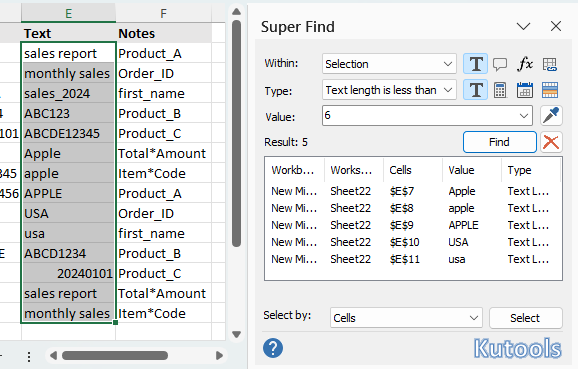
Sonuçlar kutusunda 5 eşleşen hücre listelenir. Hepsini aynı anda seçmek için Seç öğesine tıklayabilirsiniz.
📝 Not:
Süper Bul, eşleşen hücreleri bulmak için kullanılır. Bulunan değerleri doğrudan değiştirmez; hücreler bulunduktan sonra bunları inceleyebilir, seçebilir veya gerektiğinde manuel olarak düzenleyebilirsiniz.
Büyük harfleri veya Küçük Harfli Metin bulun
Excel’in Bul ve Değiştir iletişim kutusu, yalnızca büyük harf veya yalnızca küçük harfli metin içeren hücreleri doğrudan bulamaz. Bu tür aramalar için öncelikle eşleşen hücreleri bulmanıza yardımcı olan Süper Bul özelliğini Kutools for Excel’de kullanabilirsiniz.
🔎 Örnek:
Metin Büyük Harf seçmek, USA ve PRODUCT gibi hücreleri bulur. Metin Küçük Harf seçmek ise apple ve sales gibi hücreleri bulur.
- Kutools > Bul > Süper Bul’a tıklayın.
- Süper Bul bölmesinde, Arama Kapsamı’nı seçin; örneğin Aralık Seç, Geçerli Çalışma Sayfası, Seçili Çalışma Sayfaları, Geçerli Çalışma Kitabı veya Tüm Çalışma Kitapları.
- Tür açılır listesinden Metin Büyük Harf veya Metin Küçük Harf’i seçin.
- Tıklayın Buleşleşen tüm hücreleri listelemek için.
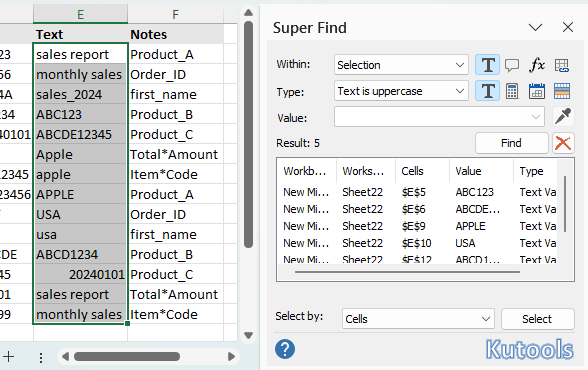
Sonuçlar kutusunda 5 eşleşen hücre listelenir. Hepsini aynı anda seçmek için Seçöğesine tıklayabilirsiniz.
📝 Not:
Süper BulEşleşen hücreleri bulmak için kullanılır; bulunan değerleri doğrudan değiştirmez. Hücreler bulunduktan sonra bunları inceleyebilir, seçebilir veya gerektiğinde manuel olarak düzenleyebilirsiniz.
Kutools for Excel – Excel için ihtiyaç duyduğunuz 300’den fazla aracı tek bir pakette sunar. Excel işlerinizi daha hızlı, kolay ve verimli hale getirin.Şimdi indirin!
Excel’de yıldız (*) karakterini değiştirin
Yıldız karakteri *, Excel’de Bul ve Değiştir özelliğinde bir joker karakter olduğu için yalnızca *yazarak aranamaz. Gerçek yıldız karakterini bulmak için önüne tilde işareti ~eklemeniz gerekir.
🔎 Örnek:
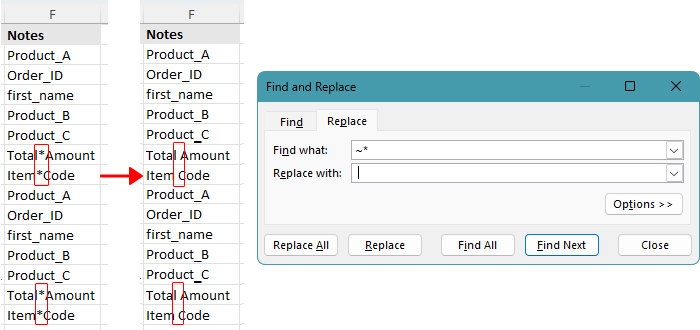
Değiştirmek için Product* ifadesini Product ile değiştirmek istiyorsanız, ~* ifadesini Ne ara kutusuna girin ve İle değiştir kutusunu boş bırakın.
- Ctrl + Htuşlarına basın.
- Ne arakutusuna şunu girin:
~* - İle değiştir kutusuna değiştirmek istediğiniz metni girin. Yıldız işaretini kaldırmak için bu kutuyu boş bırakın.
- Tıklayın Tümünü Değiştir.
💡 İpucu:
Tilde karakteri, joker karakterlerden kaçmak (escape) için kullanılır. Soru işaretini aramak için ~? kullanın. Tilde karakterini aramak için ise ~~ kullanın.
Excel’de verileri temizleyin
Bul ve Değiştir, özellikle gizli satır sonları veya istenmeyen ayırıcılar içeren içe aktarılmış verileri temizlemek için de kullanışlıdır.
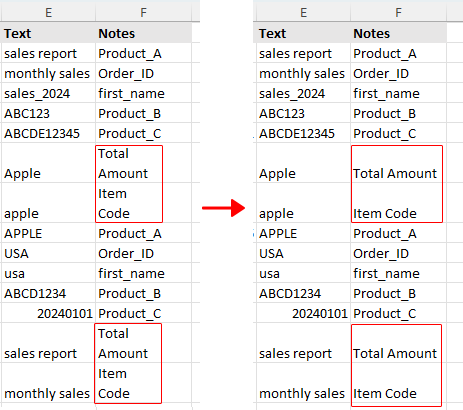
Hücrelerdeki satır sonlarını kaldırın
Satır sonları genellikle veriler başka sistemlerden, web sitelerinden veya formlardan kopyalandığında oluşur. Bunları **Bul ve Değiştir** özelliğiyle kolayca kaldırabilirsiniz.
🔎 Örnek:
Bir hücrede iki ayrı satırda Product A ve North Region varsa, satır sonunu bir boşlukla değiştirerek bunu Product A North Region haline getirebilirsiniz.
- Satır sonlarını kaldırmak istediğiniz aralığı seçin. Tüm çalışma sayfasına uygulamak istiyorsanız herhangi bir hücre seçin.
- Ctrl + Htuşlarına basın.
- Ne ara kutusuna tıklayın, ardından Ctrl + J tuşlarına basın.
📝 Not:
Ctrl + JNe aramak istiyorsunuz
- İle değiştir kutusuna bir boşluk girin veya ayırıcıyı korumak istemiyorsanız boş bırakın.
- Tıklayın Tümünü Değiştir.
Excel’de metindeki alt çizgileri silin
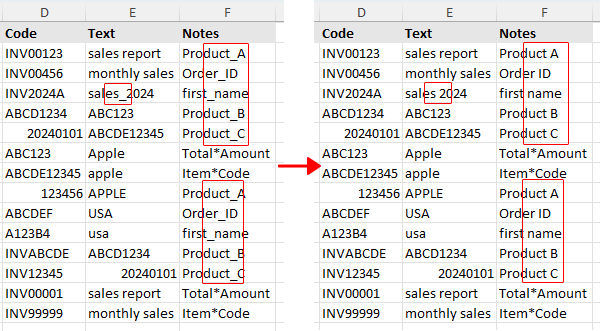
Verilerinizde ilk_ad veya sipariş_kimliği gibi alt çizgiler varsa, bunları hızlıca kaldırabilir ya da değiştirebilirsiniz.
🔎 Örnek:
Alt çizgileri boşluklarla değiştirmek,first_name ifadesini Ad ve order_id ifadesini order id haline getirebilir.
- Temizlemek istediğiniz aralığı seçin. Tüm çalışma sayfasına uygulamak istiyorsanız herhangi bir hücre seçin.
- Ctrl + Htuşlarına basın.
- Ne arakutusuna bir alt çizgi girin:
_ - İle değiştirkutusuna bir boşluk girin veya ayırıcıyı korumak istemiyorsanız boş bırakın.
- Tıklayın Tümünü Değiştir.
💡 İpucu:
Ayrıca diğer veri temizleme görevleri için de Bul ve Değiştir özelliğini kullanabilirsiniz. Örneğin, fazladan boşlukları azaltmak için iki boşluğu tek bir boşlukla değiştirebilirsiniz.Ne ara kutusuna iki boşluk,İle değiştir kutusuna ise bir boşluk girin ve ardından Tümünü Değiştir’e tıklayın. Metin tamamen temizlenene kadar gerekirse işlemi tekrarlayın.
Hücre biçimlendirmesini bul ve değiştir
Metinlere ek olarak Excel, Yazı Tipi Rengi, Doldurma Rengi, kalın yazı gibi biçimlendirmelere göre de hücreleri Bul ve Değiştir sağlar. Bu, belirli görsel stillere sahip hücreleri bulmanız veya güncellemeniz gerektiğinde kullanışlıdır.
Belirli bir biçime sahip hücreleri bulun
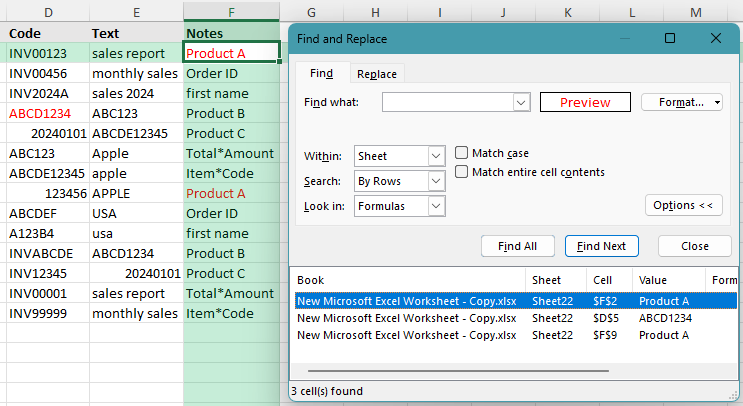
🔎 Örnek:
Sarı dolgu rengine veya kalın biçimlendirmeye sahip tüm hücreleri kolayca bulabilirsiniz. Ayrıca, yazı tipi rengi gibi belirli bir sayı biçimiyle birlikte birden fazla biçime sahip hücreleri de arayabilirsiniz.
- Aramak istediğiniz aralığı seçin. Tüm çalışma sayfasında arama yapmak için herhangi bir hücreye tıklayın.
- Bul ve Değiştir iletişim kutusunu açmak için Ctrl + F tuşlarına basın.
- Seçenekler’e tıklayın, ardından Biçim’e tıklayın.
- Biçimi Buliletişim kutusunda önce uygun sekmeyi seçin ()Yazı Tipi,Dolguveya Kenarlık), ardından Yazı Tipi Rengi, Doldurma Rengi veya kalın metin gibi bulmak istediğiniz biçimi belirtin.
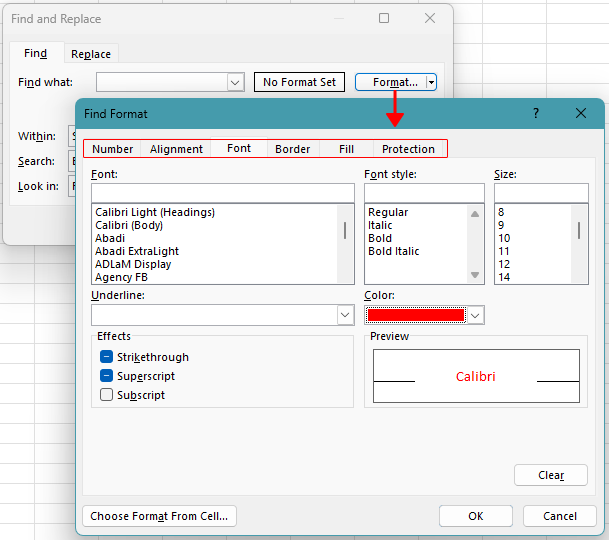
- Tıklayın Tamam, ardından Tümünü Buleşleşen tüm hücreleri listelemek için.
Hücrelerde Biçimi Değiştir
Biçimlendirmeyi toplu olarak güncellemek için Bul ve Değiştir özelliğini de kullanabilirsiniz. Değiştir sekmesine geçin, Ne Ara bölümünde aranacak biçimi ayarlayın, ardından yeni biçimi İle Değiştir bölümünde tanımlayın ve tüm eşleşen hücrelere uygulayın.
💡 İpucu:
Yeni bir arama yapmadan önce bir biçim koşulunu temizlemek istiyorsanız, Biçim’e tıklayın ve ardından Biçimi Bul Temizle seçeneğini belirleyin.
Tüm Birleştirilmiş bulun
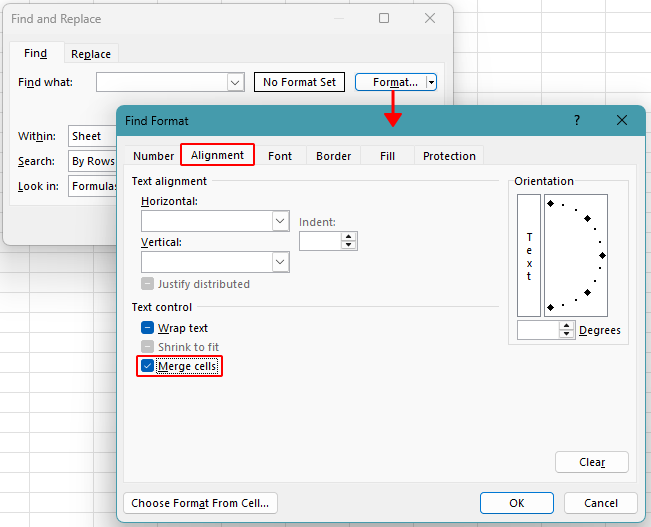
Birleştirilmiş, sıralama, filtreleme, kopyalama veya formül kullanımı sırasında sorunlara neden olabilir. Bir çalışma sayfasında Birleştirilmiş nerede kullanıldığını kontrol etmeniz gerekiyorsa, Excel’in Bul özelliği bunları doğrudan saptayabilir.
🔎 Örnek:
Çalışma sayfasında birleştirilmiş başlık hücreleri, birleştirilmiş bölüm başlıkları veya birleştirilmiş etiketler varsa, bu yöntem Bul sonuçlarında bunları listeleyerek her konuma hızlıca atlamanızı sağlar.
- Birleştirilmiş aramak istediğiniz aralığı seçin. Tüm çalışma sayfasını aramak için herhangi bir hücre seçin.
- Basın Ctrl + Ftuşlarını,Bul ve Değiştirİletişim kutusunu açmak için.
- Tıklayın Seçenekler, ardından Biçim’e tıklayın.
- Biçimi Bul iletişim kutusunda Hizalama sekmesine gidin.
- Birleştirilmiş Hücreler seçeneğini işaretleyin, ardından Tamam’a tıklayın.
- Tıklayın Tümünü Bultüm Birleştirilmiş’leri listelemek için.
💡 İpucu:
Hücreleri bulduktan sonra birleştirilmiş biçimini kaldırmak istiyorsanız, Tümünü Bul’a tıkladıktan sonra sonuçlar listesindeki tüm birleştirilmiş hücreleri seçmek için Ctrl + A tuşlarına basın; ardından Giriş > Birleştir ve Ortala > Hücreleri Ayır seçeneğine giderek birleştirilmiş biçimi kaldırın.
SSS: Excel Bul ve Değiştir İpuçları
Excel Bul ve Değiştir’de hangi joker karakterleri kullanabilirim?
Excel şu yaygın joker karakterleri destekler:
- *– herhangi bir sayıda karakteri temsil eder (🔎)sales*şunları bulur:sales,sales2024ve sales report)
- ?– tam olarak bir karakteri temsil eder (🔎)INV????şunları bulur:INV1234ve INV2024)
- ~– gerçek sembolü aramak istediğinizde joker karakterleri devre dışı bırakır (🔎)~*hücrelerde gerçek yıldız (*) karakterini bulur)
Joker karakterler, belirli karakterlerle başlayan, biten veya onları içeren metinleri bulmak gibi kalıp temelli aramalar için kullanışlıdır.
Bul ve Değiştir iletişim kutusunda formül kullanabilir miyim?
Hayır. Bul ve Değiştir iletişim kutusu, Ne ara kutusuna girilen formülleri değerlendirmez. Yalnızca metin, sayı, hücre içerikleri ve joker karakter kalıplarını arar. Örneğin, =LEN(A2)>8 gibi koşulları Bul ve Değiştir içinde doğrudan kullanamazsınız.
Bul ve Değiştir özelliğinde Arama Kapsamı’nı nasıl yönetebilirim?
Arama Kapsamı’yi, ihtiyacınıza bağlı olarak birkaç farklı şekilde kontrol edebilirsiniz:
- Aralık Seçin: Önce bir aralık seçin, ardından Bul ve Değiştir penceresini açın. Excel yalnızca seçili hücrelerde arama yapar.
- Tüm çalışma sayfası: Herhangi bir hücreyi seçin, Excel geçerli çalışma sayfasının tamamında arama yapar.
- Tüm çalışma kitabı: Tüm sayfalarda arama yapmak için İçinde seçeneğini Çalışma Kitabı olarak ayarlayın; Bul ve Değiştir iletişim kutusunda.
Ayrıca, İçinde ara seçeneğini ayarlayarak değerlerde, formüllerde veya yorumlarda arama yapabilirsiniz—ne bulmak istediğinize bağlı olarak.
“US” ifadesini, “us” içeren kelimeleri değil yalnızca “US” olanları nasıl değiştirebilirim?
Yalnızca ABDgibi tam eşleşmeleri değiştirmek ve kısmi eşleşmelerden ()işletmeveya durum) kaçınmak için:
- Hücre yalnızca “US” içeriyorsa Hücreyi eşleştir içeriğini etkinleştirin
- Veya “US” ile “us” arasında ayrım yapmak istiyorsanız Büyük/küçük harf eşleştir etkinleştirin
Bu, daha uzun kelimelerin içinde istenmeyen değişimlerin önüne geçmeye yardımcı olur.
Bul ve Değiştir birden fazla çalışma sayfası veya çalışma kitabında kullanılabilir mi?
Bir çalışma kitabındaki tüm çalışma sayfalarında arama ve değiştirme yapmak için İçinde seçeneğini Çalışma Kitabı olarak ayarlayın.
Ancak Excel, aynı anda birden fazla çalışma kitabında Bul ve Değiştir özelliğini desteklemez. Bunu gerçekleştirmek için her bir çalışma kitabını ayrı ayrı açıp işlemi çalıştırmalı ya da Kutools’un Birden Çok Çalışma Kitabında Bul ve Değiştir özelliğini kullanmalısınız; bu özellik, seçili çalışma kitaplarında tek bir iletişim kutusu üzerinden arama ve değiştirme yapmanızı sağlar.

Sonuç
Excel’de Bul ve Değiştir, ilk bakışta göründüğünden çok daha güçlüdür. Joker karakterlerin ve seçeneklerin doğru kullanımıyla, basit eşleşmelerden daha yapılandırılmış kalıplara kadar geniş bir yelpazede metin arama ve değiştirme görevlerini gerçekleştirebilirsiniz.
Günlük çoğu senaryo için Excel’in yerleşik Bul ve Değiştir özelliği yeterince hızlı ve verimlidir. Bu eğitimde gösterildiği gibi, belirli metin kalıplarını eşleştirme, sabit uzunluktaki değerlerle çalışma ve yaygın biçimlendirme sorunlarını temizleme gibi görevleri yerine getirebilir.
Yerel yeteneklerinin ötesine geçen, uzunluk aralıklarına göre metin tanımlama veya birden fazla çalışma kitabında çalışma gibi daha gelişmiş durumlar için Kutools for Excel gibi araçlar daha doğrudan ve esnek bir çözüm sunabilir.
Umarız bu eğitim, Excel’de Bul ve Değiştir işlemlerinizi çok daha verimli hale getirir! Daha fazla Excel ipucu ve pratik çözüm keşfetmek istiyorsanız,lütfen buraya tıklayınve Excel eğitimlerimizin tam koleksiyonuna göz atın.
En İyi Ofis Verimlilik Araçları
Kutools for Excel – Kalabalıktan sıyrılmanıza yardımcı olur
Kutools for Excel, 300’den fazla özelliğe sahiptir,İhtiyacınız olan şeyin her zaman bir tıklama uzaklığında olmasını sağlar…
Office Tab – Microsoft Office’te (Excel dahil) Sekmeli Okuma ve Düzenlemeyi Etkinleştirir
- Onlarca açık belge arasında geçiş yapmak için bir saniye!
- Her gün sizin için yüzlerce fare tıklamasını azaltır, fare eline veda edin.
- Birden fazla belgeyi görüntüleyip düzenlerken verimliliğinizi 50 % artırır.
- Chrome, Edge ve Firefox gibi Office’e (Excel dahil) Verimli Tabs Getirir.
İçindekiler Tablosu
- Metin içeren metni bul veya değiştir
- Metnin başında veya sonunda metin bul veya değiştir
- Sabit uzunlukta metin bul veya değiştir
- Birden fazla koşulu olan metin bul veya değiştir
- Excel’de büyük/küçük harfe duyarlı Bul ve Değiştir
- Uzunluk kriterlerine göre metin bul (büyüktür, küçüktür, arası)
- Büyük harfli veya Küçük Harfli Metin bul
- Excel'de yıldız işaretini (*) bul veya değiştir
- Bul ve Değiştir kullanarak verileri temizle
- Biçime göre Bul ve Değiştir
- Tüm Birleştirilmiş'leri bulun
- SSS: Excel Bul ve Değiştir İpuçları
- En İyi Ofis Verimlilik Araçları
Kutools for Excel
Tek bir eklentide 300'den fazla gelişmiş Excel aracı!
🧩 Genel Bakış|📥 Ücretsiz İndir
🎁 30 Günlük Ücretsiz Deneme Mevcut