Sayı Biçimlerini Vurgula: Excel'de Tutarsızlıkları Anında Fark Edin
Excel denetiminde, finansal analizde ve veri hazırlığında sorunlar çoğu zaman gözden kaçar. Sayılar aynı görünseler de hesaplamalar başarısız olabilir, sıralama tutarsız sonuçlar verebilir ya da raporlar dengesiz çıkabilir. Sorunun kökeninde genellikle karışık veya tutarsız Hücre Biçimi yatmaktadır—Excel bu sorunu açıkça belirtmez. Kutools for Excel’deki **Sayı Biçimlerini Vurgula** özelliği, görünmez biçim farklılıklarını net görsel sinyallere dönüştürerek bu soruna hızlı bir çözüm sunar. Renk tabanlı görselleştirme sayesinde, çalışma sayfanızdaki biçim dağılımını anında fark edebilir ve güvenle harekete geçebilirsiniz.

- Sayı Biçimlerini Vurgulamanın Temel Avantajları
- Sayı Biçimlerini Vurgulamayı Nasıl Kullanılır
- Bu Özelliğin Yapabildikleri
- Pratik Kullanım Senaryoları
✨Sayı Biçimlerini Vurgulamanın Temel Avantajları
Akıllı Biçim Görselleştirme
- Farklı Hücre Biçimi'leri otomatik olarak algılar ve vurgular
- Muhasebe, para birimi, yüzde gibi sayı biçimlerini ayırt etmek için farklı renkler kullanır
- Manuel inceleme ihtiyacını ortadan kaldırır
Gerçek Zamanlı, Yıkıcı Olmayan Genel Bakış
- Ayarlanabilir vurgu şeffaflığını destekler
- Değişiklikler orijinal biçimlendirmeyi değiştirmeden görsel olarak önizlenir
- Değişiklikleri yalnızca hazır olduğunuzda uygulayarak güvenle keşfedebilir ve analiz edebilirsiniz
Güçlü Toplu Biçim Yönetimi
- Tek işlemde birden fazla biçimlendirme özelliğini değiştirin
- Büyük veri kümelerinde tutarlılığı artırın
- Raporlarda ve hesaplamalarda biçimlendirme hatalarını azaltın
Net ve Sezgisel Kullanıcı Deneyimi
- Renk kodlamalı görselleştirme, biçim dağılımını açıkça gösterir
- Entegre araç penceresi her şeyi tek yerde tutar
- Tamamen WYSIWYG: gördüğünüz tam olarak yönettiğiniz şeydir
⚙️Sayı Biçimlerini Vurgulamayı Nasıl Kullanılır
- Kutools for Excel'i indirip yükleyin.
- Sayı biçimlerini tespit etmek istediğiniz çalışma sayfasını açın.
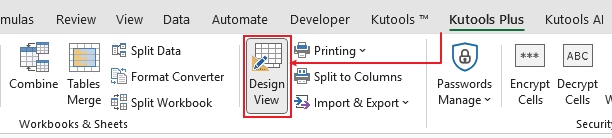
- KUTOOLS PLUS sekmesine gidin ve Tasarım Görünümü seçeneğini belirleyin.
- KUTOOLS Tasarım sekmesine geçin, ardından Sayı Biçimlerini Vurgula seçeneğini seçin.
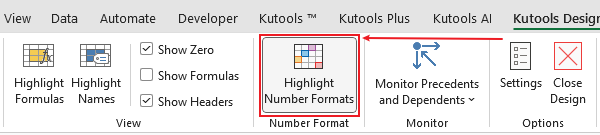
Algılanan tüm sayı biçimlerini listeleyen ve hücreleri biçimlerine göre otomatik olarak renkli şekilde vurgulayan bir iletişim kutusu görüntülenecektir.
Varsayılan olarak, vurgulama için algılanan tüm sayı biçimleri seçilir—yalnızca Genel biçimi hariç tutulur.
👉 Bu Özelliğin Yapabildikleri
1. Hücre Biçimini Anında Görselleştirin
Özelliği etkinleştirdikten sonra Kutools, çalışma sayfasındaki tüm görünür hücreleri otomatik olarak tarar ve biçimlerini özel bir önizleme panelinde görsel olarak sunar.
- Farklı Hücre Biçimi açıkça sınıflandırılır ve görüntülenir
- Çalışma sayfasında kaydırırken önizleme dinamik olarak güncellenir
- Sayfadaki biçimlerin nasıl dağıldığına dair gerçek zamanlı bir genel bakış elde edersiniz
Bu, karmaşık biçimlendirmeyi tek bakışta kolayca kavramanızı sağlar.

2. Akıllı Biçim Bulma ve Seçme
Sayı Biçimi paneli, algılanan her biçim türünü ayrı bir görsel öğe olarak sunar.
- Herhangi bir biçim kategorisine tıklayarak eşleşen tüm hücreleri anında seçin
- Tüm tarih hücrelerini, para birimi hücrelerini, yüzde değerlerini veya diğer biçimleri hızla bulun
- Arama, filtreleme veya yardımcı formüllere gerek yoktur

3. Toplu Sayı Biçimi Ayarı
- Listelenmiş bir sayı biçimini seçin ve Hücre biçimini ayarlar iletişim kutusunu açmak için Ayarlardüğmesine tıklayın
- Biçimi bir kez düzenleyin (örneğin, 2 Ondalık Basamak Sayısı biçiminden 3 biçimine değiştirin)
- Değişikliği, o biçimi kullanan tüm hücrelere tek adımda uygulayın
Büyük çalışma sayfalarını standartlaştırmak için mükemmeldir; iş akışınızı hızlı ve tutarlı kılar.

4. Gerçek Zamanlı Şeffaflık ve Vurgu Rengi Kontrolü
- Vurgu renkleri tamamen ayarlanabilirdir
- Renk şeffaflığını kontrol etmek için bir kaydırıcı kullanın
- Daha açık veya daha koyu vurguları gerçek zamanlı olarak anında görün
- Farklı arka planlar veya veri yoğunlukları için görünürlüğü uyarlayın
Orijinal hücre biçimlendirmesi asla bozulmaz ve her zaman geri yüklenebilir.

5. Doğruluğu Sağlamak İçin Manuel Yenileme
Biçim değişiklikleri hemen yansıtılmıyorsa, görselleştirmenizin verilerinizin Geçerli Durum ile her zaman eşleştiğinden emin olmak için Yenile düğmesine tıklayın.

Pratik Kullanım Senaryoları
Bütçe ve Raporlama: Karışık Para Birimi ve Muhasebe Biçimleri
Sorun:
Bir bütçe raporu, benzer görünen ancak farklı biçimler kullanan değerler içerir:
- Yüzde
- Muhasebe
- Genel sayı
Neden önemli:
Tutarsız biçimlendirme, rapor kalitesini düşürür ve dışa aktarma veya yazdırma sırasında hizalama sorunlarına yol açar.
Bu özellik nasıl yardımcı olur:
Her biçim türü renk kodlarıyla gösterilir; böylece para birimi içeren tüm hücreleri tek bir işlemle anında tanımlayıp standartlaştırabilirsiniz.

Tutarsız Ondalık Basamak Sayısı
Sorun:
Bir sütunda çoğu sayı iki ondalık basamakla gösterilirken, birkaç hücre yalnızca bir (hatta hiç) ondalık basamak içeriyor. Değerler benzer görünse de bu tutarsızlık, raporun kalitesini ve hassasiyetini olumsuz etkiliyor.
Bu özellik nasıl yardımcı olur:
Sayı Biçimlerini Vurgula, hücreleri ondalık biçimlerine göre renk kodlayarak tutarsız değerlerin hemen dikkat çekmesini sağlar. Böylece bunları kolayca seçip tek adımda standartlaştırabilirsiniz.

İçe Aktarılan CSV Verisi: Tarih Gibi Davranmayan Tarihler
Sorun:
Veri içe aktarıldıktan sonra:
- Bazı tarihler gerçek Tarih değerleridir
- Diğerleri metin dizeleridir
Tipik belirtiler:
Tarihe göre sıralama ve filtreleme başarısız olur; arama formülleri öngörülemeyen davranışlar sergiler.
Bu özellik nasıl yardımcı olur:
Metin tabanlı tarihler hemen dikkat çeker; böylece hızlıca düzeltilebilir ve standartlaştırılabilir.

Sonuç ve Öneri
Sayı Biçimlerini Vurgula, tahmini bir işi netliğe dönüştürür. Biçimleri renklerle görselleştirerek tutarsızlıkları kolayca tespit etmenize, sorunlu hücreleri anında belirlemenize ve biçimlendirmeyi topluca yönetmenize olanak tanır—tüm bunlar, istenmeyen değişiklikler riski olmadan.
Bu özellik özellikle şu durumlarda değerlidir:
- Denetçiler ve muhasebeciler
- Finansal ve veri analistleri
- Paylaşılan veya içe aktarılmış Excel verileriyle çalışan herkes
Ve bu, 300'den fazla güçlü özelliğin yalnızca bir tanesidir; hepsi Kutools for Excel içinde yer alır. Veri temizlemeden biçimlendirmeye, formüllerden toplu işlemlere kadar Kutools, Excel verimliliğinizi büyük ölçüde artırır.
300'den fazla güçlü Excel aracıyla Excel'in kilidini açın— akıllı biçimlendirmeden veri temizliğine, gelişmiş formüllerden toplu işlemlere kadar!
Tüm özellikleri 30 gün boyunca ücretsiz deneyin ve Excel’de daha hızlı, daha akıcı bir çalışma deneyimi yaşayın.
⬇ Kutools for Excel'yi İndirinExcel’in biçimlendirmesini net bir şekilde görebildiğinizde, artık körlemesine çalışmak istemeyeceksiniz.
En İyi Ofis Verimlilik Araçları
Kutools for Excel ile Excel becerilerinizi üst seviyeye taşıyın ve verimlilikte daha önce tecrübe etmediğiniz bir rahatlık yaşayın.Kutools for Excel, verimliliği artırmak ve Zamanı Kaydet için 300’den fazla gelişmiş özelliğe sahiptir.İhtiyacınız olan özelliği hemen edinmek için buraya tıklayın…
Office Tab, Office'e sekmeli arayüz getirir ve İşlerinizi Çok Daha Kolay Hale Getirir
- Word, Excel, PowerPoint, Publisher, Access, Visio ve Project'te sekmeli düzenleme ve okuma özelliğini etkinleştirin.
- Yeni pencerelerde değil, aynı pencerenin yeni sekmelerinde birden fazla belge açın ve oluşturun.
- Günlük üretkenliğinizi 50 % artırır ve size her gün yüzlerce fare tıklamasından tasarruf sağlar!
Tüm Kutools eklentileri. Tek yükleyici
Kutools for Office paketi, Excel, Word, Outlook ve PowerPoint için eklentileri bir araya getirir; ayrıca Office Tab Pro da içerir—Office uygulamalarında çalışan ekipler için idealdir.





- Hepsi bir arada paket— Excel, Word, Outlook ve PowerPoint eklentileri + Office Tab Pro
- Tek yükleyici, tek lisans— dakikalar içinde kurulum (MSI uyumlu)
- Birlikte daha iyi çalışır— Office uygulamalarında akıcı üretkenlik
- 30 günlük tam özellikli deneme— kayıt gerekmez, kredi kartı gerekmez
- En iyi fiyat— tek tek eklenti satın almaya göre tasarruf edin
İçindekiler
- Sayı Biçimlerini Vurgulamanın Temel Avantajları
- Sayı Biçimlerini Vurgulamayı Nasıl Kullanılır
- Bu Özelliğin Yapabildikleri
- Pratik Kullanım Senaryoları
- En İyi Ofis Verimlilik Araçları
Kutools for Excel
Excel'i 300+ ile Güçlendirin
Güçlü Özellikler
Excel verimliliğinizi Kutools for Excel ile artırın—300'den fazla güçlü araçla 30 gün boyunca ücretsiz deneyin!