Çalışma Kitabı ve Sayfa Sekmesi: Açık Dosya ve Sayfalarınızı Anında Bulun, Değiştirin ve Düzenleyin
Excel’de her gün çalışırken aynı anda birden fazla dosya açmak çok yaygındır—raporlar, panolar, denetimler ya da şablonlar. Açık çalışma kitapları ve sayfaların sayısı arttıkça, ihtiyacınız olan dosya veya sayfa arasında geçiş yapmak ve onu bulmak sizi hızla yavaşlatabilir. Çalışma Kitabı ve Sayfa sekmesi, Kutools for Excel’in Gezinme bölümünde şu unsurların merkezî bir görünümünü sağlayan özel bir alandır:
- Tüm açık çalışma kitapları, bir Listeyi Temizle içinde.
- Geçerli Çalışma Kitabı’nın tüm çalışma sayfaları, faydalı sayfa düzeyi kontrolleriyle birlikte başka bir listede.
Bu düzen, temel çalışma kitabı ve çalışma sayfası işlemlerini tek bir yerde toplayarak günlük gezinmeyi kolaylaştırır; böylece dosyalar ve sayfalar arasında daha az adımla hareket edebilirsiniz.
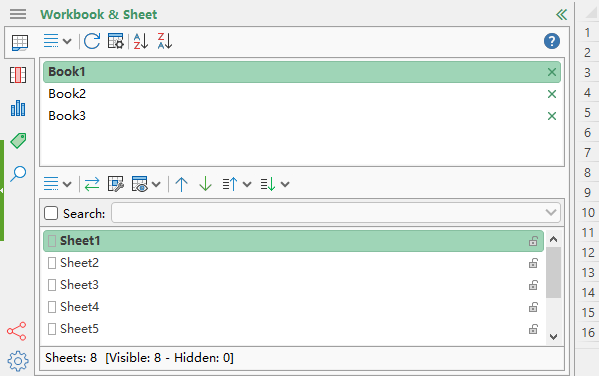
Gezinme içinde Çalışma Kitabı & Sayfa Sekmesinin Avantajları
- 🚀Birden fazla açık dosya arasında daha hızlı gezinin
Şu anda açık olan tüm çalışma kitapları, tek bir yapılandırılmış listede görüntülenir. Özellikle raporlama veya inceleme sırasında birçok dosya ile uğraşırken bu listeden bir dosyanın adına tıklayarak anında geçiş yapabilirsiniz. - 🧹Odaklanmanızı bozmadan hızlıca kapatın
Çok fazla dosya açıkken, doğru pencereyi önce aramak zorunda kalmadan bir çalışma kitabını listeden doğrudan kapatabilirsiniz. Böylece çalışma setiniz her zaman odaklanmış kalır. - 🔍Taramayı Hızlandıran Sıralama
Dosyaları daha hızlı bulmak için açık çalışma kitaplarını artan ya da azalan düzende sıralayın. Önceki düzeninizi tercih ettiğinizde orijinal düzene dönmek için aynı düğmeye tekrar tıklayın. - 📚Çalışma sayfalarının daha net ve ölçeklenebilir görünümü
Çalışma Sayfası Listesi, Geçerli Çalışma Kitabı’ndaki tüm sayfaları temiz ve dikey bir şekilde görüntüler. Bu da özellikle büyük dosyalarda taraması yavaş olan alt sekme satırına olan bağımlılığı önemli ölçüde azaltır. - 🧩Verimli sayfa düzenleme kontrolleri
Seçili Çalışma Sayfaları’nı yukarı/aşağı, sayfa sayfa veya doğrudan en üste/sona taşımak için özel düğmeleri kullanın. Bu, karmaşık çalışma kitaplarında tutarlı bir sayfa yapısını korumayı kolaylaştırır. - 🛡️Görünürlük ve Koruma Farkındalığı
Yerleşik durum seçenekleriyle gizli ve korumalı sayfaları çok daha güvenli yönetin. Gizli sayfaları geçici olarak görüntüleyebilir, gizli olanları listeleyebilir ve bölmede koruma durumunu anında görebilirsiniz. - 🔎Hızlı ve kesin sayfa erişimi için arama
Arama işlevini etkinleştirmek için tıklayın ve sayfa adını yazarak hemen bulun. Aylar, bölgeler, ekipler veya proje aşamaları gibi isimlendirme kalıpları içeren çalışma kitapları için idealdir! - 🖱️Çoklu seçim ve sürükle-bırakla yeniden sıralama
Birden fazla çalışma kitabını veya sayfayı seçmek için Ctrl veya Shift tuşlarını kullanın, ardından bunları bölmede yeniden sıralamak için sürükleyin. Bu, günlük iş akışınızla uyumlu bir çalışma sırası oluşturmanıza yardımcı olur. - 📊Sayfa sayılarına genel bakış
Durum Çubuğu, tüm çalışma sayfaları, görünür sayfalar ve gizli sayfalar için toplam sayıları gösterir. Şablonları incelerken ya da bir dosyayı paylaşım için hazırlarken yapıya dair hızlı bir genel bakış sağlar.
Çalışma Kitabı ve Sayfa Sekmesini Nasıl Kullanılır
Gezinme bölmesinde Çalışma Kitabı ve Sayfa sekmesini etkinleştirdikten sonra, tek bir yerden iki şeyi yönetmek için kullanabilirsiniz: tüm açık çalışma kitapları ile Geçerli Çalışma Kitabı’ndaki tüm çalışma sayfaları. Aşağıdaki bölümler, her iki liste için kurulumu, temel arayüz öğelerini ve pratik kullanımını adım adım açıklar.
1. Gezinmeyi etkinleştirin
Kutools > Gezinme yolunu izleyerek açın.
2. Çalışma Kitabı & Sayfa sekmesinin arayüz genel bakışı
Bu, ana kontrollerin hızlı ve kolay okunabilir bir haritasıdır. Her seçeneği kullanmanıza gerek yoktur—sadece ihtiyacınız olan bölümlere atlayın.

1. Çalışma Kitabı & Sayfa bölümünü etkinleştirin
Çalışma Kitabı & Sayfa bölümünü görüntülemek için Gezinme  düğmesine tıklayın.
Çalışma kitabı tarafı kontrolleri (2–3)
2. Çalışma Kitabı Listesi: açık çalışma kitaplarını görüntüleyin ve aralarında geçiş yapın
Burada tüm açık çalışma kitapları listelenir. Birini değiştirmek için adına tıklayın. Bir çalışma kitabını kapatmak için yanındaki  Kapat düğmesine tıklayın.
3. Açık çalışma kitapları listesinin üst kısmındaki düğmeler:
 Çalışma Kitaplarını Artan Sıraya Göre Sırala: Açık çalışma kitaplarını A–Z sıralamasına göre düzenler. Orijinal sırayı geri yüklemek için tekrar tıklayın.
 Çalışma Kitaplarını Azalan Sıraya Göre Sırala: Açık çalışma kitaplarını Z–A sıralamasına göre düzenler. Orijinal sırayı geri yüklemek için tekrar tıklayın.
 Çalışma kitabı araçları: Çalışma Kitabı grubundaki araçlara hızlı erişim sağlar. KUTOOLS PLUS sekmesinde.
 Yenile: Bölmede gösterilen çalışma kitabı bilgilerini günceller.
 Çalışma Kitaplarını Artan Sıraya Göre Sırala: Açık çalışma kitaplarını A–Z sıralamasına göre düzenler. Orijinal sırayı geri yüklemek için tekrar tıklayın.
 Çalışma Kitaplarını Azalan Sıraya Göre Sırala: Açık çalışma kitaplarını Z–A sıralamasına göre düzenler. Orijinal sırayı geri yüklemek için tekrar tıklayın.
 Çalışma kitabı araçları: Çalışma Kitabı grubundaki araçlara hızlı erişim sağlar. KUTOOLS PLUS sekmesinde.
 Yenile: Bölmede gösterilen çalışma kitabı bilgilerini günceller.
Çalışma sayfası tarafı kontrolleri (4–10)
4. Çalışma Sayfası Listesi: Geçerli Çalışma Kitabı içindeki çalışma sayfalarını görüntüleyin ve aralarında geçiş yapın
Geçerli Çalışma Kitabı içindeki tüm çalışma sayfaları burada listelenir. Herhangi bir sayfaya gitmek için üzerine tıklayın.
5. Çalışma sayfaları listesinin üst kısmındaki düğmeler:
 En son kullanılan iki Son Kullanılanlar sayfası arasında geçiş yapın.
 Çalışma Sayfası Araçları Koleksiyonu: Çalışma Sayfası grubundaki araçlara hızlı erişim sağlar. KUTOOLS PLUS sekmesinde.
 Bu menü şunları içerir: Gizli Çalışma Sayfalarını Geçici Olarak Görünür Yap, Gizli Sayfaları Sayfa Listesinde Göster ve Çalışma Sayfasının Koruma Durumunu Sayfa Bölmesinde Görüntüle.
 Seçili sayfaları yukarı taşı.
 Seçili sayfaları aşağı taşı.
 Seçili sayfayı (veya sayfaları) bir sayfa yukarı taşı veya en üste taşı.
 Seçili sayfayı (veya sayfaları) bir sayfa aşağı taşı veya sona taşı.
 En son kullanılan iki Son Kullanılanlar sayfası arasında geçiş yapın.
 Çalışma Sayfası Araçları Koleksiyonu: Çalışma Sayfası grubundaki araçlara hızlı erişim sağlar. KUTOOLS PLUS sekmesinde.
 Bu menü şunları içerir: Gizli Çalışma Sayfalarını Geçici Olarak Görünür Yap, Gizli Sayfaları Sayfa Listesinde Göster ve Çalışma Sayfasının Koruma Durumunu Sayfa Bölmesinde Görüntüle.
 Seçili sayfaları yukarı taşı.
 Seçili sayfaları aşağı taşı.
 Seçili sayfayı (veya sayfaları) bir sayfa yukarı taşı veya en üste taşı.
 Seçili sayfayı (veya sayfaları) bir sayfa aşağı taşı veya sona taşı.
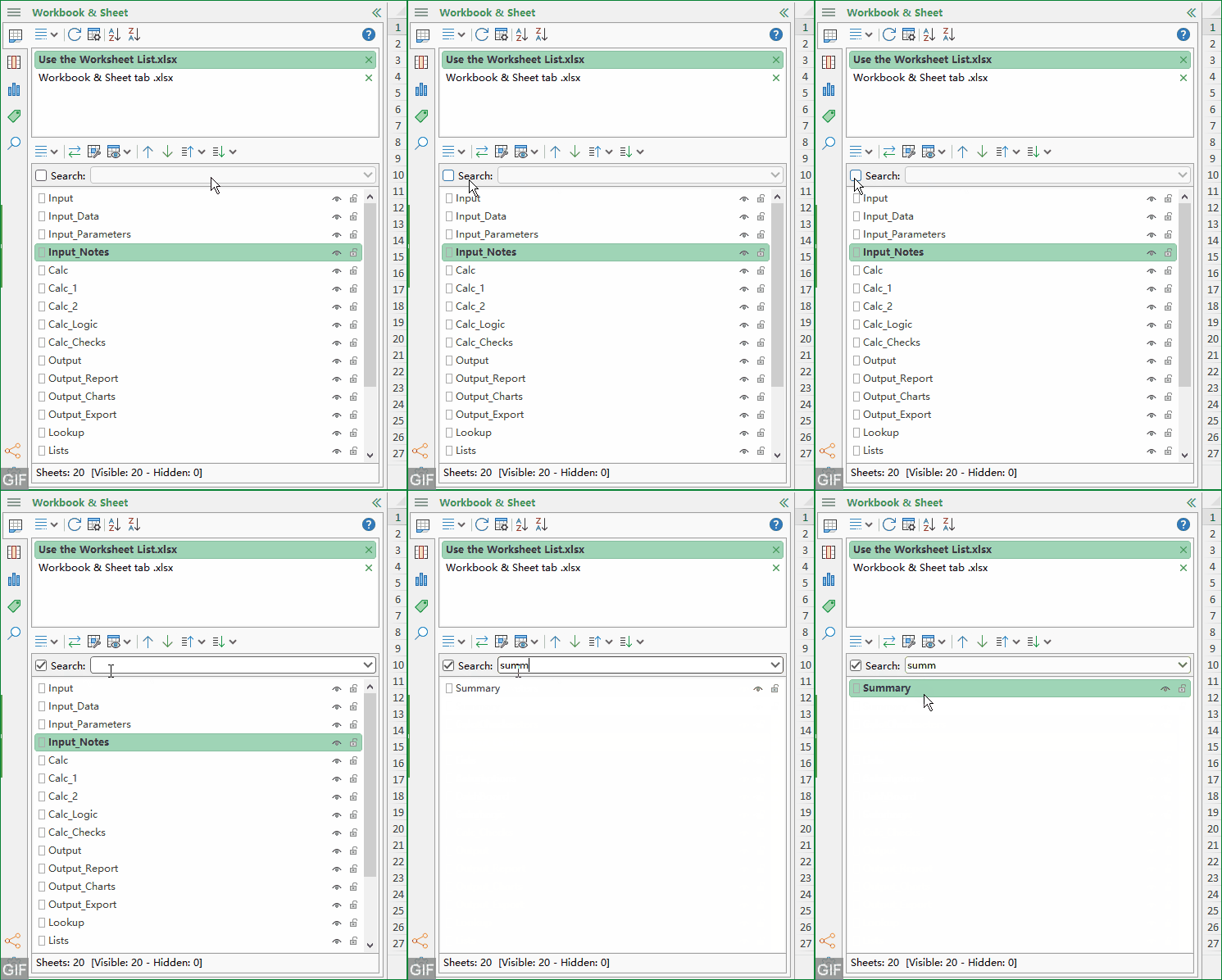
6. Sayfa ismine göre çalışma sayfalarını arayın
Hızlı bulunması için Arama seçeneğini etkinleştirin ve bir sayfa adı yazın.
7. Durum Çubuğu sayfa sayıları
Tüm çalışma sayfaları, görünür sayfalar ve gizli sayfalar için toplamları gösterir.
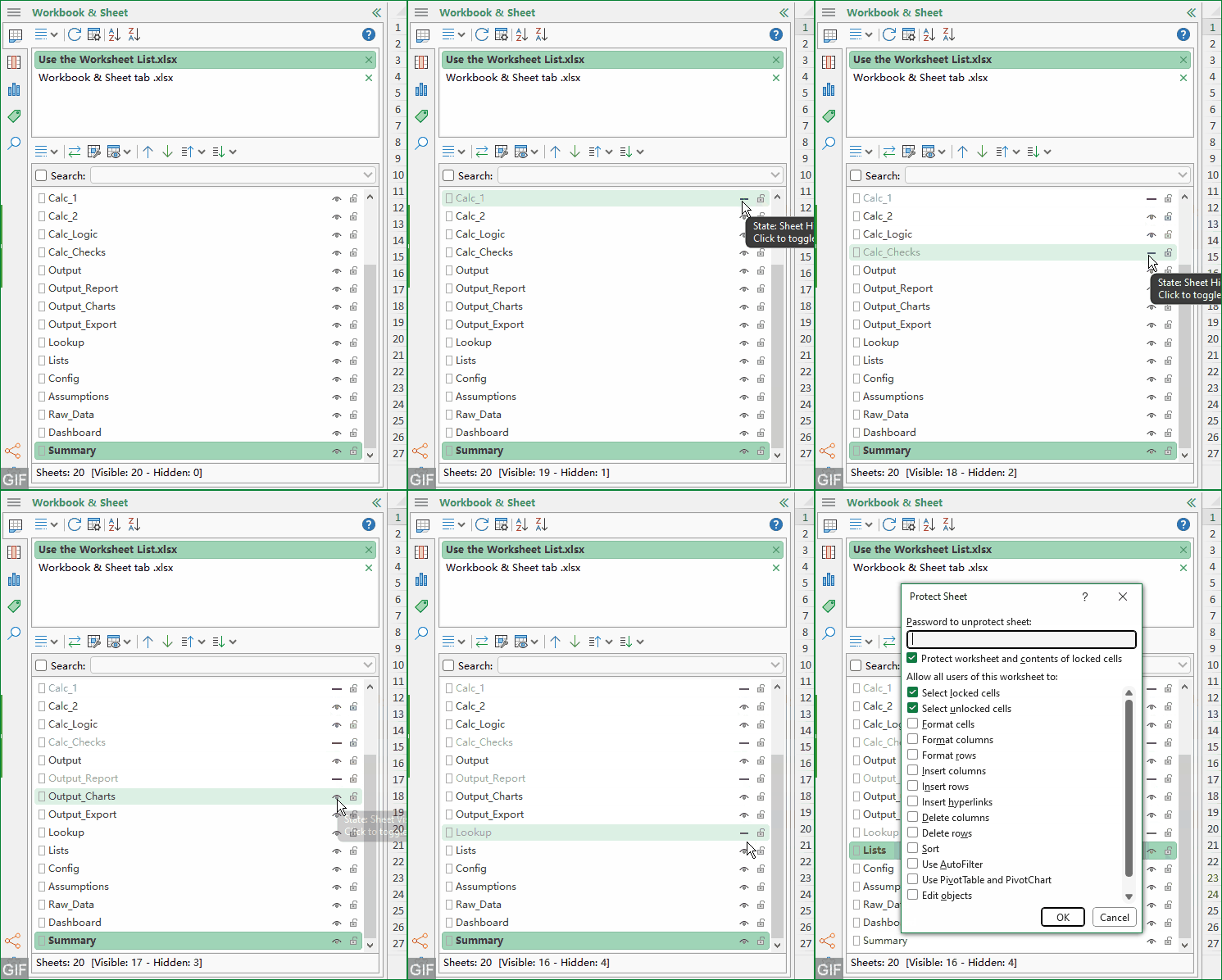
8. Görünürlük ve koruma için hızlı simgeler
Hızlı işlemler için her sayfa isminin yanında bulunan simgeleri kullanın:
 Sayfanın görünür durumunu değiştirin.
 Sayfayı koruyun ya da korumasını kaldırın.
 Sayfanın görünür durumunu değiştirin.
 Sayfayı koruyun ya da korumasını kaldırın.
9. Çalışma sayfası sağ tıklama menüsü
Çalışma sayfası işlemlerine erişmek için herhangi bir Çalışma Sayfası Adı’na sağ tıklayın.
10. Daha fazla araç
Daha fazla aracı göstermek için  düğmesine tıklayın.
3. Çalışma Kitabı Listesi Nasıl Kullanılır?
Çalışma Kitabı Listesi, temiz ve verimli çoklu dosya çalışması için tasarlanmıştır. Etkin çalışma setinizi bölmeden ayrılmadan yönetmenize yardımcı olur.
Açık çalışma kitapları arasında geçiş yapın
Listedeki herhangi bir Çalışma Kitabı Adı’na tıklayarak onu etkinleştirin. Dosyaları karşılaştırırken veya verileri birleştirirken, ayrı pencereler arasında arama yapmaktan çok daha hızlıdır.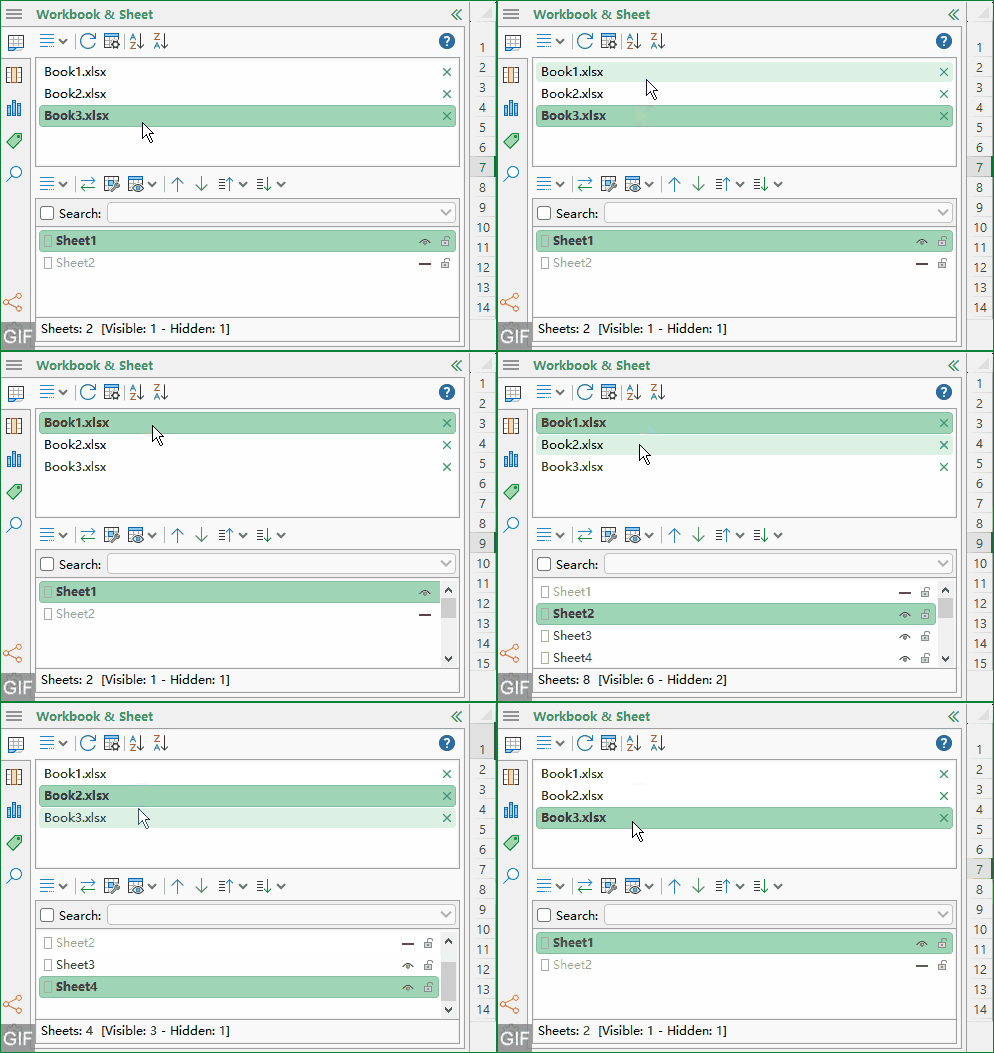
Çalışma kitaplarını doğrudan bölmeden kapatın
Artık gerekmediğinde çalışma kitabını kapatmak için yanındaki kapatma düğmesini kullanın; bu, odaklanmış bir çalışma ortamını sürdürmenize yardımcı olur.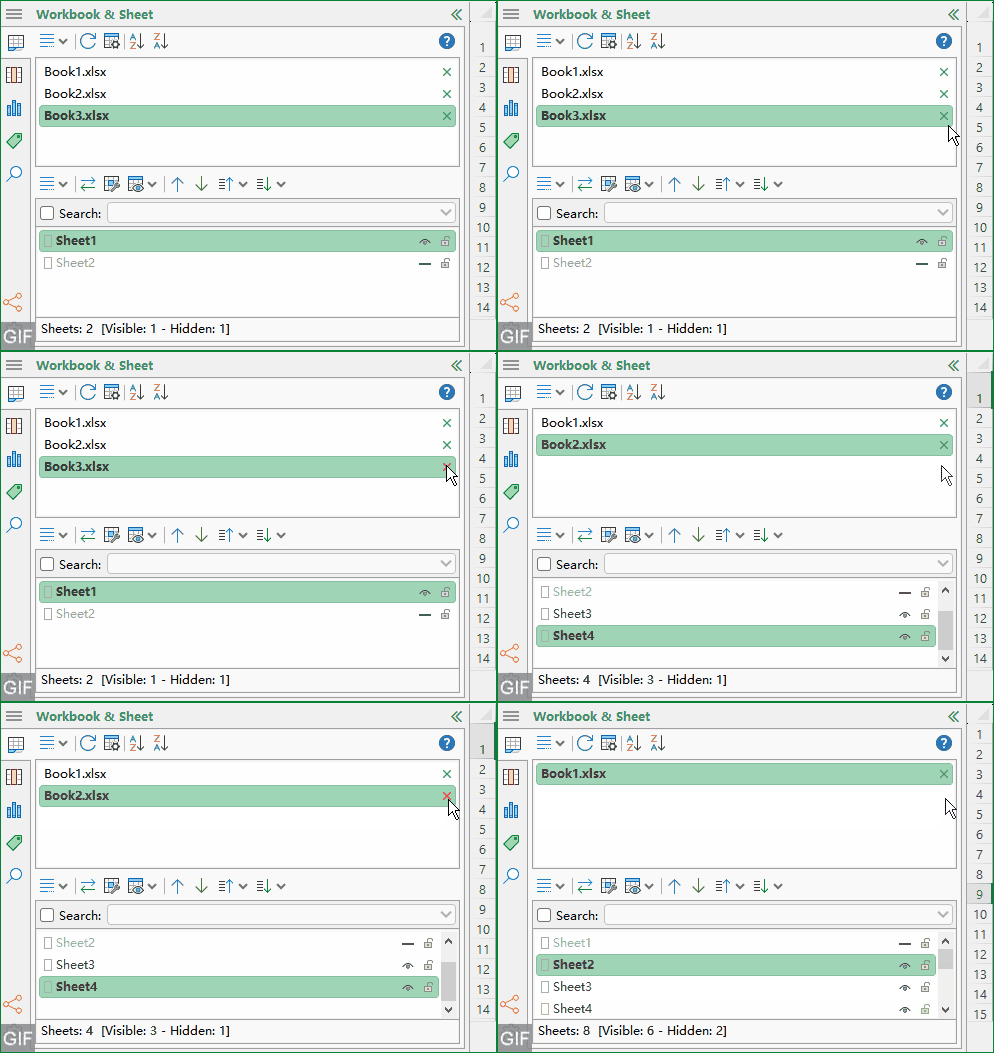
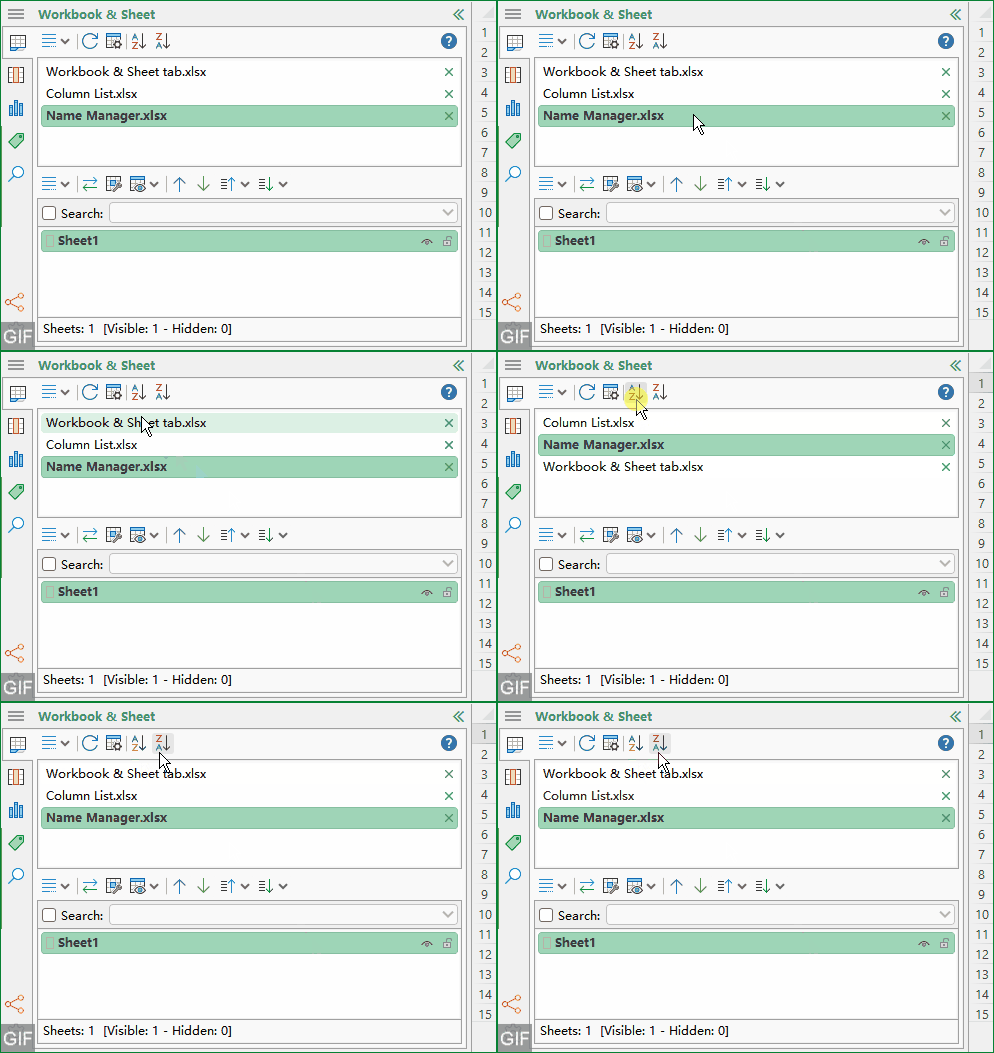
Açık çalışma kitaplarını sıralayın
Birden fazla açık dosya ile çalışırken, sıralama işlemi doğru çalışma kitabını taramanız ve bulmanız için basit bir yol sunar:
- A–Z sıralaması için Çalışma Kitaplarını Artan Sıraya Göre Sırala seçeneğini kullanın.
- Z–A sıralaması için Çalışma Kitaplarını Azalan Sıraya Göre Sırala seçeneğini kullanın.
- Orijinal sırayı geri yüklemek için aynı düğmeye tekrar tıklayın.
Açık Çalışma kitabı araçları
Çalışma kitabı araçları düğmesi, Çalışma Kitabı grubundaki araçlara hızlı erişim sağlar. Böylece çalışma kitabı düzeyindeki araçlara ihtiyacınız olduğunda Şerit’te geçirdiğiniz süre azalır.KUTOOLS PLUS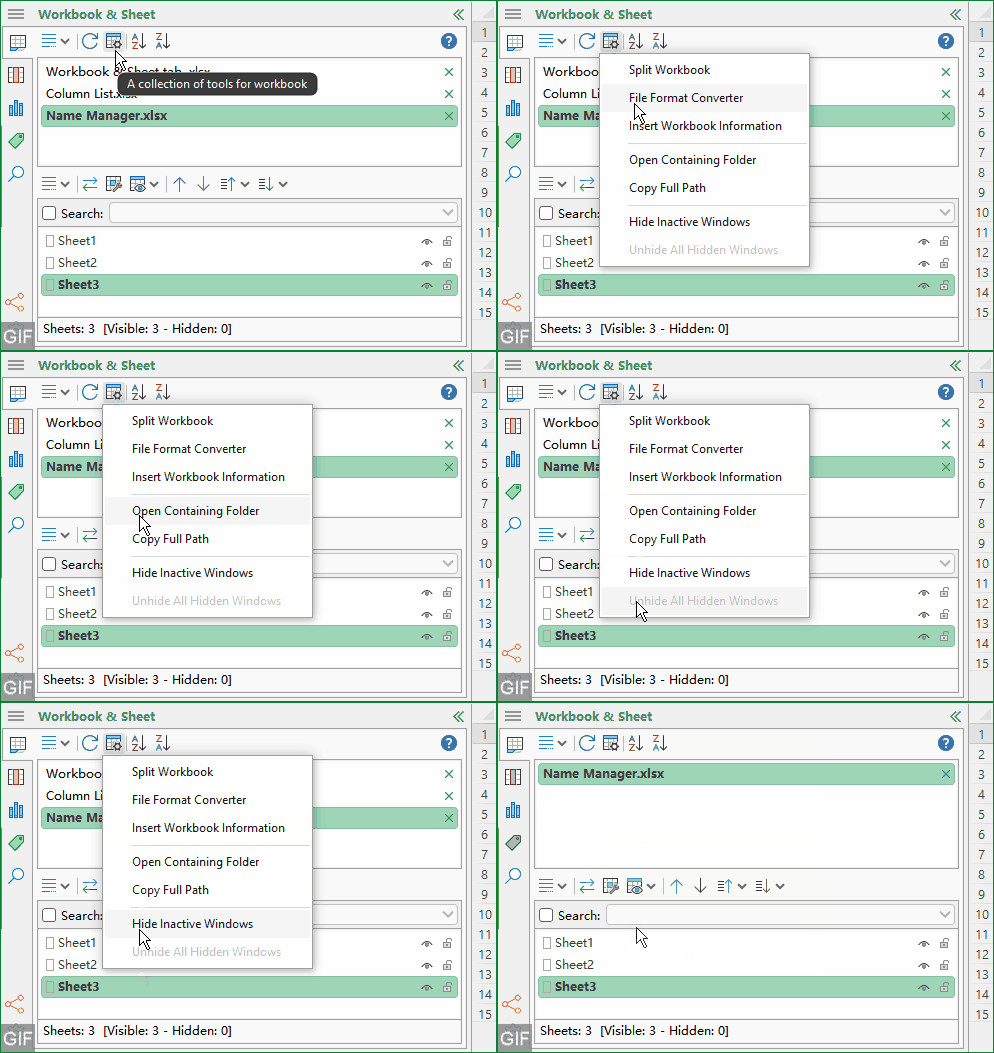
Sağ tıklama eylemlerini kullanın
Çalışma Kitabı Listesi, ek işlemler için bir sağ tıklama menüsü destekler.
4. Çalışma Sayfası Listesi Nasıl Kullanılır
Çalışma Sayfası Listesi, Geçerli Çalışma Kitabı’e odaklanır ve büyük ya da yapılandırılmış dosyalar için gezinme ile hafif sayfa denetimi sağlar.
Herhangi bir çalışma sayfasına anında gidin
Çalışma Sayfası Adı’na tıklayarak etkinleştirin; bu, özellikle büyük çalışma kitaplarında alttaki Sayfa Sekmeleri arasında yatay kaydırmaya bağlı olarak oluşan yavaşlamayı veya belirsizliği önler.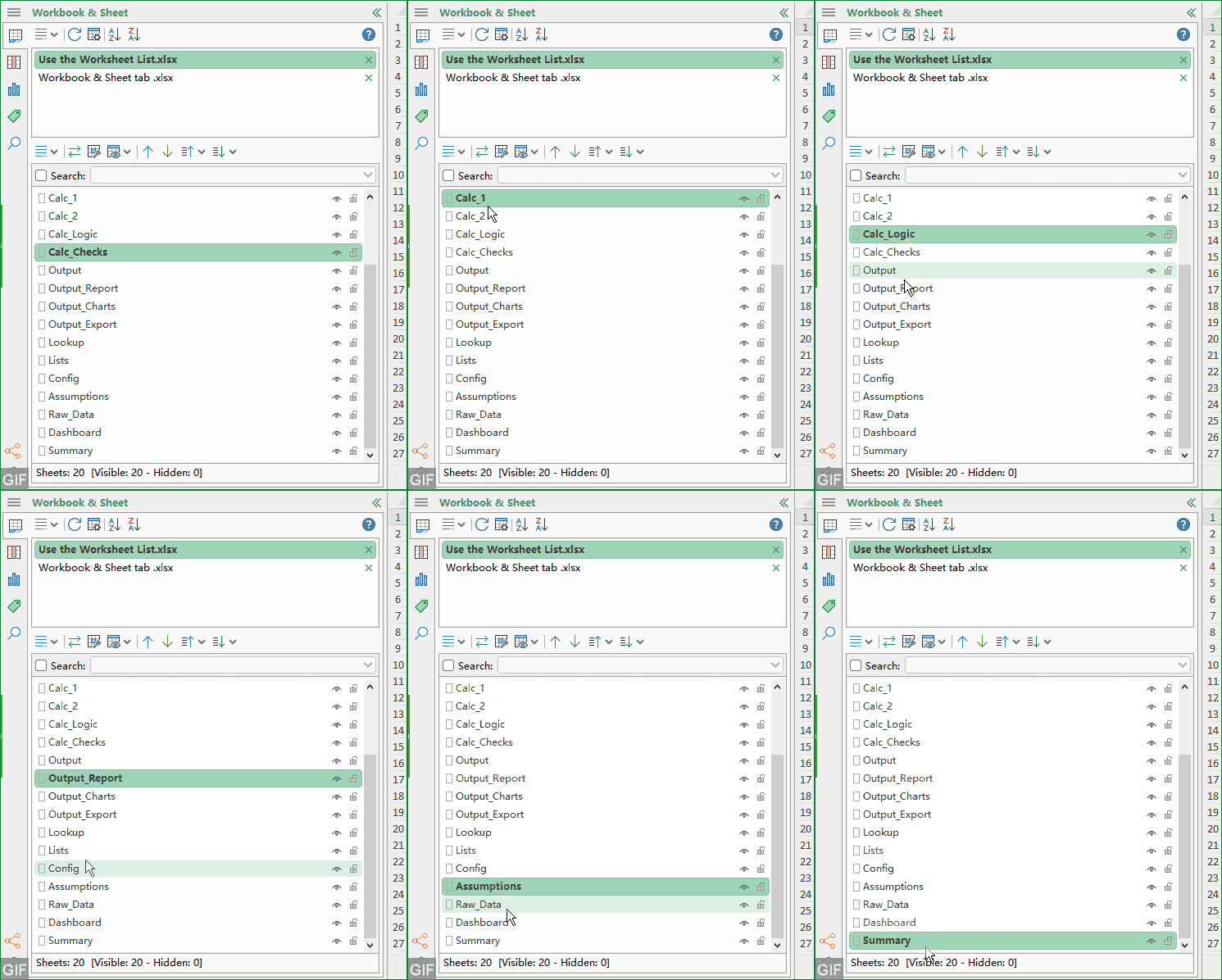
Son iki sayfa arasında geçiş yapın
En son kullanılan iki sayfa arasında geçiş yapmak için geçiş düğmesini kullanın—girdileri çıktılarla karşılaştırırken, sayıları çapraz kontrol ederken veya değişiklikleri doğrularken idealdir.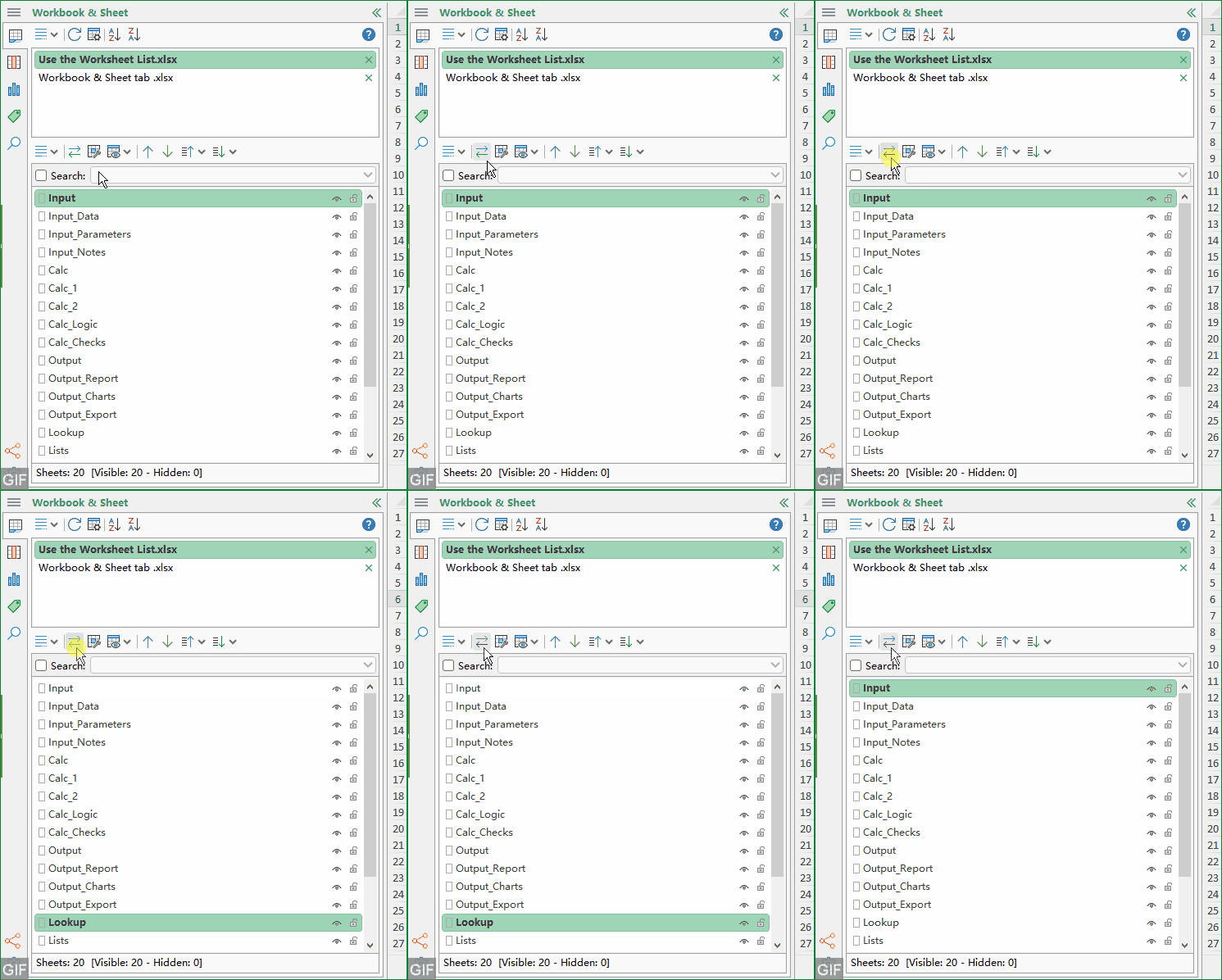
Çalışma sayfası araçları koleksiyonuna erişin
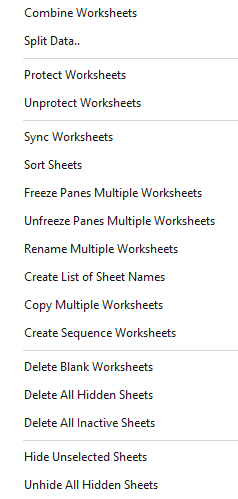 KUTOOLS PLUS sekmesindeki Çalışma Sayfası grubuna bağlı olan Çalışma Sayfası Araçları düğmesi, sayfayla ilgili faydalı araçlara hızlı erişim sağlar.
Gizli sayfaları ve koruma görünürlüğünü yönetin
Gizli/koruma menüsü, çalışma kitabı yapısını anlamanıza ve denetlemenize yardımcı olan üç önemli işlev sunar:
- Gizli Çalışma Sayfalarını Geçici Olarak Görünür Hale Getir.
- Gizli Sayfaları Sayfa Listesinde Göster.
- Çalışma sayfasının koruma durumunu sayfa bölmesinde görüntüleyin.
Çalışma sayfalarını taşıyın ve yeniden düzenleyin
Sayfa sırasını verimli şekilde ayarlamak için taşıma düğmelerini kullanın:
- Yukarı taşı veya Aşağı taşı ile hassas konumlandırma yapın.
- Bir sayfa yukarı taşı veya en üste taşı — büyük yapısal değişiklikler yaparken.
- Bir sayfa aşağı taşı veya sona taşı — uzun dizileri yeniden düzenlerken.
Sayfaları ada göre arayın
Arama özelliğini etkinleştirin: Arama ve ihtiyacınızı hızlıca bulmak için sayfa adını girin. Özellikle aşağıdaki gibi tutarlı bir adlandırma sistemi kullandığınızda Arama özelliği çok daha güçlü hale gelir:
- Zaman dilimleri (örn., 2025-01, 2025-02)
- Bölgeler veya iş birimleri
- İşlem aşamaları (Giriş, Hesaplama, Çıkış)
Görünürlük ve koruma için hızlı simgeleri kullanın
Her sayfa adının yanında, ayrı iletişim kutularını açmadan sayfa durumunu değiştirmek için simgeleri kullanabilirsiniz:
- , sayfayı korumak veya korumasını kaldırmak için.
Çalışma sayfası içerik menüsünü kullanın
Çalışma sayfası işlemlerine erişmek için herhangi bir Çalışma Sayfası Adı’na sağ tıklayıp içerik menüsünü açın.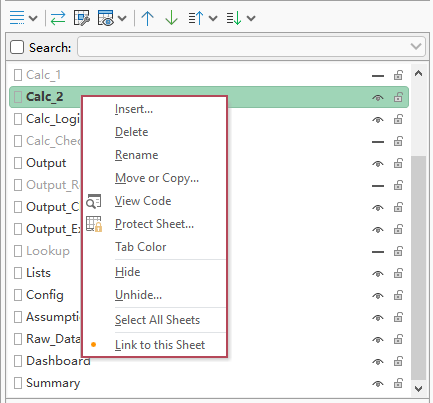
Diğer araçları genişletin
Birincil araç çubuğunun ötesinde ek sayfa komutlarına ihtiyacınız varsa, genişletilmiş menüyü açmak için seçeneğine tıklayın.
- Çoklu çalışma kitaplarını veya sayfalarını bölmede seçmek için Ctrl veya Shift tuşlarına basılı tutun.
- Seçilen çalışma kitaplarını veya sayfalarını bölmedeki sıralarını ayarlamak için sürükleyin.
Gerçek Dünya İş Akışları İçin İpuçları
Raporlama döngülerinde kararlı bir çalışma sırası oluşturun
Her hafta veya ay aynı dosya kümesini açıyorsanız, çalışma kitaplarını sıralayabilir ve ardından temel kitapları tutarlı bir düzene sürükleyebilirsiniz. Bu, tekrarlı aramaları azaltır ve iş akışınızı daha öngörülebilir hale getirir.
Adlandırma sistemini güçlendirmek için Arama özelliğini kullanın
Takımınız standartlaştırılmış sayfa adları kullanıyorsa, Arama özelliği doğrudan gezinme kısayoluna dönüşür. Örneğin, bir ay veya departman anahtar kelimesi yazmak, manuel taramadan daha hızlı şekilde sizi tam olarak ilgili sayfaya götürür.
Paylaşmadan önce şablonları doğrulayın
Şablon tabanlı çalışma kitaplarında, gizli/koruma işlevleri, dosyaları başkalarıyla paylaşmadan önce kritik sayfaların amaçlandığı gibi gizlenip gizlenmediğini ve koruma durumunun doğru şekilde uygulanıp uygulanmadığını hızlıca onaylamanıza yardımcı olur.
Özet
Çalışma Kitabı ve Sayfa sekmesi, Kutools for Excel’in Gezinme özelliğinin çoklu çalışma kitabı ve çoklu çalışma sayfası ortamlarını yapılandırılmış ve verimli bir şekilde yönetmenizi sağlar. En sık ihtiyaç duyduğunuz temel işlemleri tek bir noktada toplar:
- Tüm açık çalışma kitaplarını listeleyin ve kolayca aralarında geçiş yapın.
- Çalışma kitaplarını doğrudan bölmeden kapatın.
- Çalışma Kitabı Listesi’ni sıralayın ve görünümü yenileyin.
- Geçerli çalışma kitabındaki tüm çalışma sayfalarını listeleyin ve kolayca gezinin.
- Son Kullanılanlar arasında sayfalar arası geçiş yapın.
- Gizli sayfaları yönetin ve koruma durumunu kontrol edin.
- Çalışma sayfalarını kolayca taşıyın, yeniden sıralayın ve arayın.
- Daha hızlı düzenleme için çoklu seçimi ve sürükle-bırak özelliğini kullanın.
Sık sık birden fazla Excel Dosyaları veya büyük, karmaşık çalışma kitaplarıyla çalışıyor musunuz? Bu sekme, daha az kesintiyle organizasyonunuzu korumanıza, gezinme yükünü azaltmanıza ve çalışma kitabı yapısı üzerinde denetiminizi sürdürmenize yardımcı olur.
En İyi Ofis Verimlilik Araçları
Excel becerilerinizi Kutools for Excel ile geliştirin ve verimlilikte hiç yaşanmamış bir deneyim yaşayın.Kutools for Excel, üretkenliği artırmak ve Zamanı Kaydet için 300’den fazla gelişmiş özelliğe sahiptir.İhtiyacınız olan özelliği hemen edinmek için buraya tıklayın…
Office Tab, Office’a sekmeli arayüz getirir ve İşlerinizi Çok Daha Kolay Hale Getirir
- Word, Excel, PowerPoint, Publisher, Access, Visio ve Project’te sekmeli düzenleme ve okuma özelliğini etkinleştirin.
- Belgeleri yeni pencerelerde değil, aynı pencerenin yeni sekmelerinde açın ve oluşturun.
- Günlük üretkenliğinizi 50 % artırır ve size her gün yüzlerce fare tıklamasından tasarruf sağlar!
Tüm Kutools eklentileri. Tek bir yükleyici
Kutools for Office suite paketi, Excel, Word, Outlook ve PowerPoint için eklentileri ile birlikte Office Tab Pro’yu da içerir; bu da Office uygulamalarında çalışan ekipler için idealdir.





- Hepsi bir arada paket— Excel, Word, Outlook ve PowerPoint eklentileri + Office Tab Pro
- Tek yükleyici, tek lisans— dakikalar içinde kurulum (MSI uyumlu)
- Birlikte daha iyi çalışır— Office uygulamalarında akıcı üretkenlik
- 30 günlük tam özellikli deneme— kayıt gerekmez, kredi kartı gerekmez
- En iyi fiyat— ayrı ayrı eklenti satın almaktan tasarruf edin
İçindekiler tablosu
- Gezinme’daki Çalışma Kitabı ve Sayfa Sekmesinin Avantajları
- Çalışma Kitabı ve Sayfa Sekmesini Nasıl Kullanılır
- Gezinme’ı Etkinleştirin
- Arayüz Genel Bakışı
- Çalışma Kitabı Listesi’i Kullanın
- Çalışma Sayfası Listesi’i Kullanın
- Gerçek Dünya İş Akışları İçin İpuçları
- Özet
- En İyi Office Üretkenlik Araçları
Kutools for Excel
Excel’i 300+ ile Güçlendirin
Güçlü Özellikler