Excel’de Yapay Zeka Destekli Metin Çevirisi – Hızlı ve Doğru
Çok dilli verilerle çalışırken —örneğin ürün açıklamaları, müşteri geri bildirimleri, raporlar veya uluslararası veri kümeleri gibi— Excel’de metin çevirisi oldukça yaygın bir iştir. KUTOOLS AI Aide, yapay zeka destekli çeviriyi doğrudan elektronik tablolarınızın içine taşır. Temel Excel çeviri seçeneklerine kıyasla çok daha geniş aralıkları işleyebilir, bağlamı anlayarak daha doğal çeviriler sunar ve metni farklı stillerde bile akıcı şekilde yeniden yazar.
Bu kılavuz, küresel veri yönetiminizi daha verimli hale getirmek için Kutools for Excel içindeki yapay zeka destekli çeviri özelliklerinin nasıl kullanılacağını adım adım gösterir.

Kutools for Excel’de Yapay Zekâ Çeviri Özelliği nedir?
Excel’de KUTOOLS AI Çevirisini Kullanmanın Temel Avantajları
Kutools for Excel’in Yapay Zekâsını Kullanarak Metin Nasıl Çevrilir?
Kutools for Excel’de Yapay Zekâ Çeviri Özelliği nedir?
Yapay zeka çeviri özelliği, metni bir dilden diğerine Excel içinde doğrudan çevirmek için gelişmiş yapay zeka dil modellerinden yararlanır. Verileri harici çeviri araçlarına kopyalamayı gerektiren geleneksel yöntemlerin aksine, bu özellik şunları yapmanıza olanak tanır:
- Seçili hücrelerdeki metni çevirin
- Orijinal veri yapısını bozmadan koruyun
- Geniş metin aralıklarıyla verimli çalışın
Uluslararası raporlar, ürün listeleri, anketler ve müşteri verileri gibi çok dilli Excel dosyalarıyla sık sık çalışan kullanıcılar için özellikle kullanışlıdır.
Excel’de KUTOOLS AI Çevirisini Kullanmanın Temel Avantajları
Kutools for Excel’in Yapay Zekâsını Kullanarak Metin Nasıl Çevrilir?
Excel’de yapay zeka özelliğini kullanarak metin çevirmek için aşağıdaki adımları izleyin:
Adım 1: KUTOOLS AI Aide’yi yükleyin
Kutools for Excel’yi indirmek için İndirme sayfasına gidin, ardından kurulum dosyasını çalıştırın ve Kutools for Excel’i yüklemek için talimatları izleyin.
Adım 2: KUTOOLS AI Aide ayarlarını yapılandırın
Yapay zeka çeviri özelliğini kullanmadan önce, KUTOOLS AI Aide’yi yapılandırmanız gerekir: bir AI sağlayıcısı seçin, gerekli API Anahtarı’nı girin ve uygun bir yapay zeka modeli belirleyin. Bu ayarlar tamamlandıktan sonra KUTOOLS AI, Excel içinde doğrudan çeviri ve diğer yapay zeka destekli görevleri gerçekleştirmeye hazır hale gelir.
Adım 3: Metni Çevir özelliğini kullanın
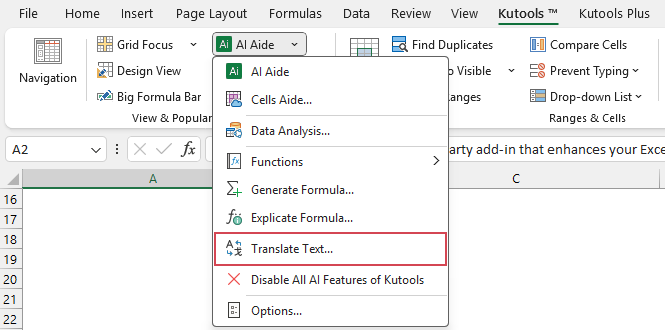
- KUTOOLS AI Yardımcısı ayarlarını yaptıktan sonra, çevirmek istediğiniz metni içeren hücreleri seçin. Ardından, Kutools > AI Asistanı > Metni Çevir yolunu izleyin; ekran görüntüsüne bakın:
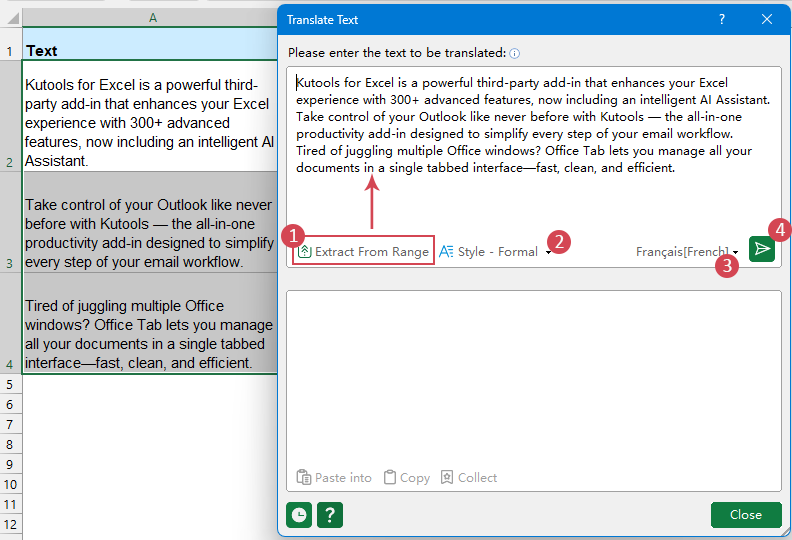
- Metni Çevirpenceresinde aşağıdaki seçenekleri belirtin:
- 1)Seçili hücredeki metni üstteki metin kutusuna otomatik olarak taşımak için Bölgeden Çıkar simgesine tıklayın. (Veya metni doğrudan metin kutusuna yazabilirsiniz.)
- 2)Çeviri stilini (örneğin Resmî veya Popüler) belirtin; böylece çeviri metninin üslubu ve kelime seçimi ihtiyaçlarınıza göre ayarlanabilir.
- 3)Çevirmek istediğiniz Hedef Dil’i seçin. (40’tan fazla dil mevcut; böylece metni ihtiyaçlarınıza en uygun dile çevirebilirsiniz.)
- 4)Gönder düğmesine tıklayın.
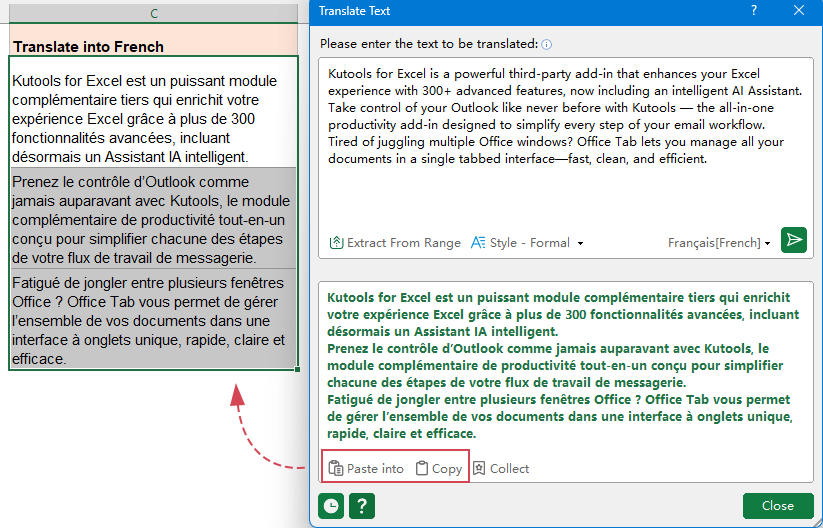
- KUTOOLS AI, çevrilen metni otomatik olarak oluşturur ve alt önizleme panelinde görüntüler. Sonucu uygulamak için, çeviriyi İçine Yapıştır düğmesine tıklayarak Orijinal Metin hücrelerinin üzerine yazabilir veya yeni hücrelere ekleyebilirsiniz. Alternatif olarak, Kopyala düğmesine tıklayarak geçerli çeviriyi panoya kopyalayabilir ve sonucu istediğiniz başka bir uygulamaya yapıştırabilirsiniz.
İpucu:Daha önce kullandığınız çeviri kayıtlarını görüntülemek, incelemek, yeniden kullanmak veya düzenlemek için Geçmişdüğmesine tıklayın. Tüm kaydedilen kayıtları silmek için Geçmişi Temizledüğmesine tıklayın.
Daha İyi Yapay Zekâ Çevirileri İçin Profesyonel İpuçları
Bağlamı Belirtin:Teknik parçaları veya tıbbi terimleri çeviriyorsanız, önce AI Asistanı’e bunu belirtin (örneğin: "Bunlar makine mühendisliği terimleridir, Almanca'ya çevir").
Hataları Zarifçe Yönetin:Aralığınızda Boş hücreler varsa, yapay zeka genellikle bunları atlamak için yeterince akıllıdır; ancak en iyi sonuçlar için verilerinizi yalnızca çeviriye ihtiyaç duyan metni içerecek şekilde filtreleyin.
API Anahtarınızı kontrol edin: Çoğu yapay zeka özelliği aktif bir bağlantı gerektirir. Araç yanıt vermiyorsa, Kutools > AI Asistanı > Ayarlar’a giderek yapay zeka sunucusu bağlantınızın aktif olduğundan emin olun.
KUTOOLS AI özelliklerini nasıl devre dışı bırakabilirim?
Excel’de yapay zeka özelliklerini kullanmak istemiyorsanız, Kutools for Excel size KUTOOLS AI işlevlerini istediğiniz zaman kolayca devre dışı bırakma imkânı sunar. Devre dışı bırakıldıktan sonra tüm yapay zeka araçları kapatılır ve hiçbir yapay zeka işlemi yürütülmez.
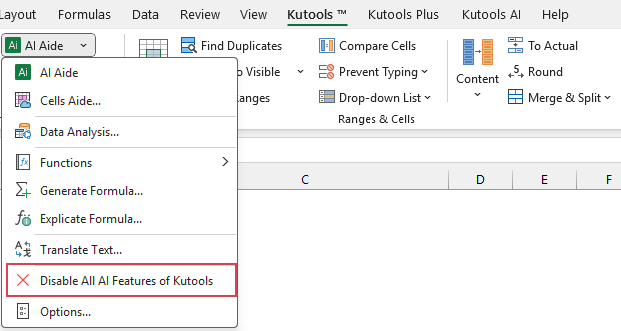
- Şeritteki Kutools sekmesine gidin, ardından AI Asistanı > Kutools’un Tüm Yapay Zeka Özelliklerini Devre Dışı Bırak seçeneğine tıklayın.
- Tüm yapay zeka özelliklerinin kapatılacağını hatırlatan bir onay iletişim kutusu açılacaktır. Onaylamak için Evet’e tıklayın.
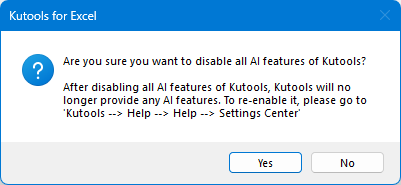
İpucu: Yeniden etkinleştirmek için lütfen Kutools > Yardım > Ayar Merkezi bölümüne gidin ve Kutools’un Yapay Zeka Özelliklerini Etkinleştir seçeneğini işaretleyin. Ekran görüntüsüne bakın:
En İyi Ofis Verimlilik Araçları
Excel becerilerinizi Kutools for Excel ile güçlendirin ve hiç deneyemediğiniz bir verimlilik yaşayın.Kutools for Excel, verimliliği artırmak ve Zamanı Kaydet için 300’den fazla gelişmiş özelliğe sahiptir.İhtiyacınız olan özelliği hemen alınmak için buraya tıklayın…
Office Tab, Office’e sekmeli arayüz getirir ve işlerinizi çok daha kolay hale getirir
- Word, Excel, PowerPoint, Publisher, Access, Visio ve Project’te sekmeli düzenleme ve okuma özelliğini etkinleştirin.
- Birden fazla belgeyi yeni pencerelerde değil, aynı pencerenin yeni sekmelerinde açın ve oluşturun.
- Verimliliğinizi %50 artırır ve her gün yüzlerce fare tıklamasından tasarruf etmenizi sağlar!
Tüm Kutools eklentileri — tek bir yükleyiciyle!
Kutools for Office paketi, Excel, Word, Outlook ve PowerPoint için eklentileri bir araya getirir; ayrıca Office Tab Pro’yu da içerir ve Office uygulamalarında çalışan ekipler için idealdir.





- Hepsi bir arada paket— Excel, Word, Outlook ve PowerPoint eklentileri + Office Tab Pro
- Tek yükleyici, tek lisans— birkaç dakikada kurulum (MSI uyumlu)
- Birlikte daha iyi çalışır— Office uygulamalarında akıcı verimlilik
- 30 günlük tam özellikli deneme— kayıt gerekmez, kredi kartı gerekmez
- En iyi fiyat-performans— ayrı ayrı eklenti satın almaya göre tasarruf edin
İçindekiler tablosu
- Kutools for Excel’de Yapay Zekâ Çeviri Özelliği nedir?
- Excel’de KUTOOLS AI Çeviri Kullanmanın Temel Avantajları
- Kutools for Excel’in Yapay Zekâsını Kullanarak Metin Nasıl Çevrilir?
- Daha İyi Yapay Zekâ Çevirileri İçin Profesyonel İpuçları
- Kutools AI özelliklerini nasıl devre dışı bırakabilirim?
- En İyi Office Verimlilik Araçları
Kutools for Excel
Excel’e 300+ gelişmiş özellikleri getirir
- ⬇️ Ücretsiz İndir
- 🛒 Şimdi Satın Al
- 📘 Özellik Eğitimleri
- 🎁 30 Günlük Ücretsiz Deneme