Sütunlar: Herhangi Bir Sütunu Anında Görüntüleyin, Taşıyın, Gizleyin ve Gösterin
Çalışma sayfanızda çok sayıda sütun varsa, ihtiyacınız olan sütunu bulmak için sola ve sağa kaydırmak yalnızca zaman alıcı değil, aynı zamanda hatalara da yol açabilir. Kutools for Excel’in Sütunlar özelliği, tam olarak bu sorunu çözmek için tasarlandı; sütunların bulunması veya üzerinde işlem yapılması zor olan geniş çalışma sayfalarını yönetmeyi kolaylaştırır.
Bu panel tarzı araç, tüm sütun adlarını hızlıca görüntülemenizi, istediğiniz sütuna anında atlamayı, sütun sırasını zahmetsizce yeniden düzenlemeyi ve sütunları tek tıklamayla gizleyip görünür hale getirmeyi sağlar. Geniş veya karmaşık veri kümeleriyle çalışırken verimliliğinizi önemli ölçüde artırır.
Sütunlar Özelliğinin Temel Avantajları
Başlangıç: Erişim ve Panel Genel Bakışı
Sütunlar Özelliğinin Temel Avantajları
Başlangıç: Erişim ve Panel Genel Bakışı
1. Önce Kutools for Excel'yi indirip yüklemeniz gerekir. Ardından, Kutools > Gezinme yolunu izleyerek Gezinme özelliğini etkinleştirin.
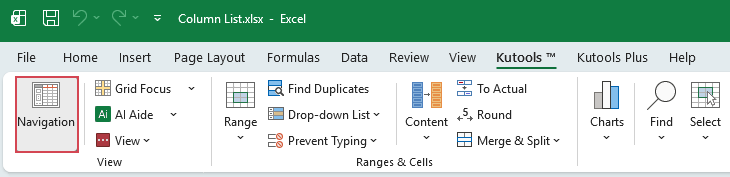
2. Gezinme içinde,  düğmesine tıklayarak Sütunlar Bölmesini açın.
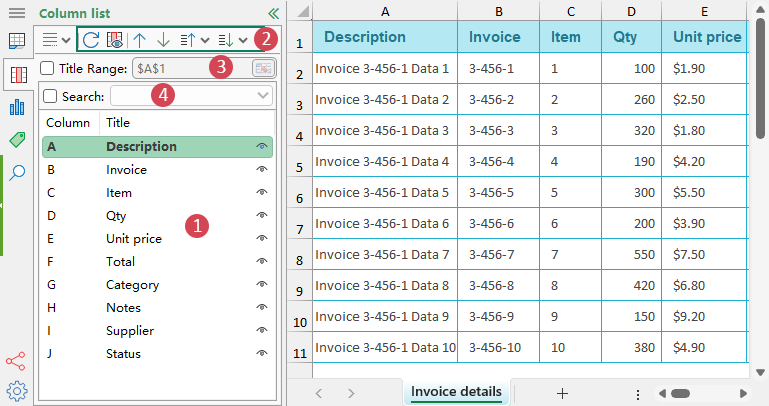
(1.)Geçerli çalışma sayfasının tüm sütun adları bölmede listelenir. İlgili sütun adına tıklayarak doğrudan o sütuna atlayabilirsiniz.
(2.) Sütunlar Üst Araç Çubuğu Genel Bakışı:
Sütunlar panelinin üst araç çubuğu, sütun yapılarını verimli bir şekilde yönetmeniz için temel işlemleri sunar.
 Sütun başlıklarını değiştirdikten, yeni sütunlar ekledikten veya yapısını yeniden düzenledikten sonra, sütunları en son düzene göre güncellemek için bu düğmeye tıklayın.
 Bu düğmeye tıkladığınızda, tüm gizli sütunlar incelemeniz için geçici olarak görünür hale gelir. Çıkış yaptığınızda ise tekrar gizlenirler.
 Seçili sütun(lar)ı bir adım yukarı veya aşağı taşıyın.
- Bir sayfa yukarı / En Üste Taşı:

Bir sayfa yukarı taşı: Seçili sütun(lar)ı bölmedeki görünür alanın en üstüne taşır (sayfa kaydırma gibi). Geniş çalışma sayfalarında sütunları yeniden konumlandırmayı kolaylaştırır.
En Üste Taşı: Seçili sütun(lar)ı çalışma sayfasının en başına anında taşır. - Bir sayfa aşağı / Sona Taşı:
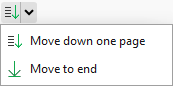
Bir sayfa aşağı taşı: Bölmedeki görünür bölümün en altına taşır (sayfa çevirme gibi). Geniş çalışma sayfalarında sütunları yeniden konumlandırmayı kolaylaştırır.
Sona Taşı: Seçili sütunu doğrudan son konuma taşır.
 Sütun başlıklarını değiştirdikten, yeni sütunlar ekledikten veya yapısını yeniden düzenledikten sonra, sütunları en son düzene göre güncellemek için bu düğmeye tıklayın.
 Bu düğmeye tıkladığınızda, tüm gizli sütunlar incelemeniz için geçici olarak görünür hale gelir. Çıkış yaptığınızda ise tekrar gizlenirler.
 Seçili sütun(lar)ı bir adım yukarı veya aşağı taşıyın.
(3.) Başlık Aralığı:
Doğru başlık aralığını buradan seçmeniz yeterli; sütunlar anında yenilenir ve belirlediğiniz aralığa göre tüm sütun başlıklarını otomatik olarak tanır.
(4.) Arama:
Sütunları anında filtrelemek için Arama kutusunu kullanın. Başlık adının bir kısmını yazın, liste eşleşen sonuçlara daralır—ihtiyacınız olan sütunu bulmanızı kolaylaştırır.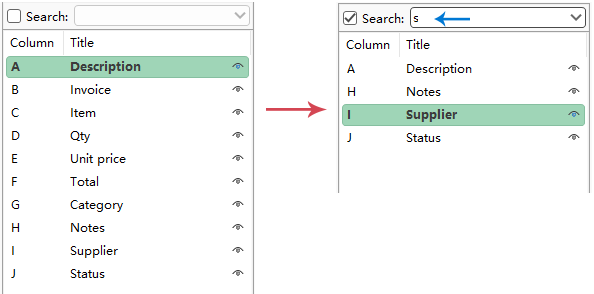
Sütunlar Özelliğinin Detaylı İşlemleri
Geniş veri kümelerini yönetirken sıklıkla sütunlarda gezinme, yeniden sıralama ve görünürlük ayarlamaları gerekir. Kutools for Excel içindeki Sütunlar özelliği, tüm bu görevleri tek bir sezgisel bölmede toplar; böylece çalışma sayfasında manuel olarak kaydırıp aramadan sütunlar üzerinde işlem yapabilirsiniz.
Bu kılavuz, her özelliğin nasıl çalıştığını adım adım ayrıntılı şekilde açıklar.
1 Özelliği: Tüm sütun başlıklarını hızlıca görüntüleyin ve istediğiniz sütuna atlayın
Onlarca hatta yüzlerce sütun içeren geniş elektronik tablolarla uğraşırken, sola ve sağa kaydırmak verimsiz hale gelir. Sütunlar, tüm sütun başlıklarını dikey bir bölmede görüntüleyerek bu sorunu çözer.
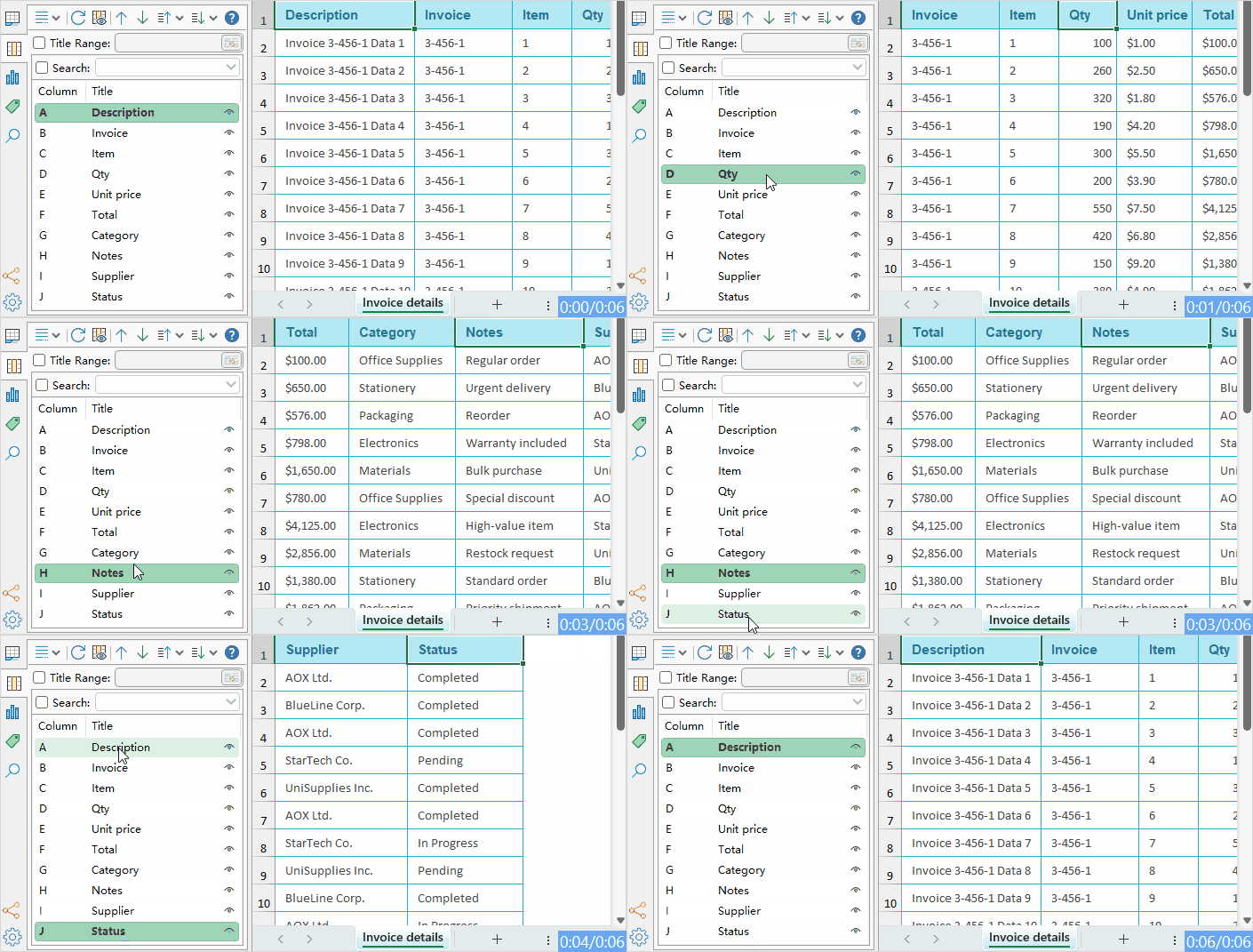
- Çalışma sayfanızı açın ve şuraya gidin: Kutools > Gezinme > Sütunlar.
- Çalışma sayfanızdakiyle aynı sırada tüm sütun başlıklarını gösteren bir kenar bölmesi görünür; böylece tüm yapının genel görünümünü tek bakışta elde edersiniz.
- Listedeki herhangi bir sütun adına tıklayarak hemen o sütuna atlayın.
2 Özelliği: Sütun konumlarını kolayca yeniden sıralayın
Yerel Excel'de sütunları yeniden sıralamak genellikle sütunları kesip yapıştırmayı veya ızgarada sürüklemeyi gerektirir; bu işlemler yavaş ve hata yapmaya açıktır. Sütunlar, sütunları yeniden sıralamak için temiz ve kontrollü bir yöntem sunar.
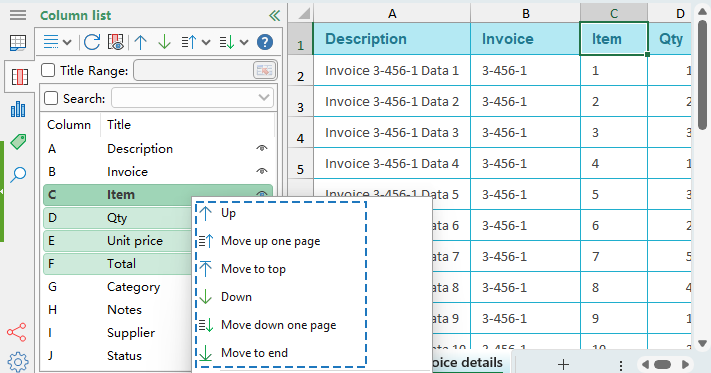
- Sütunlarbölmesinde taşımak istediğiniz sütunu seçin. ()İpucu: Aynı anda birden fazla sütun da seçebilirsiniz; bunun için Ctrl veya Shift tuşunu basılı tutun.)
- Ardından, seçili sütunlara sağ tıklayın ve listede konumunu değiştirmek için taşıma eylemlerinden birini seçin. Gerçek çalışma sayfası hemen güncellenir ve seçili sütun yeni konumuna taşınır.
Ayrıca, seçili sütunları doğrudan istediğiniz konuma sürükleyebilirsiniz; böylece menü komutları kullanmadan çalışma sayfanızı hızlıca yeniden düzenleyebilirsiniz.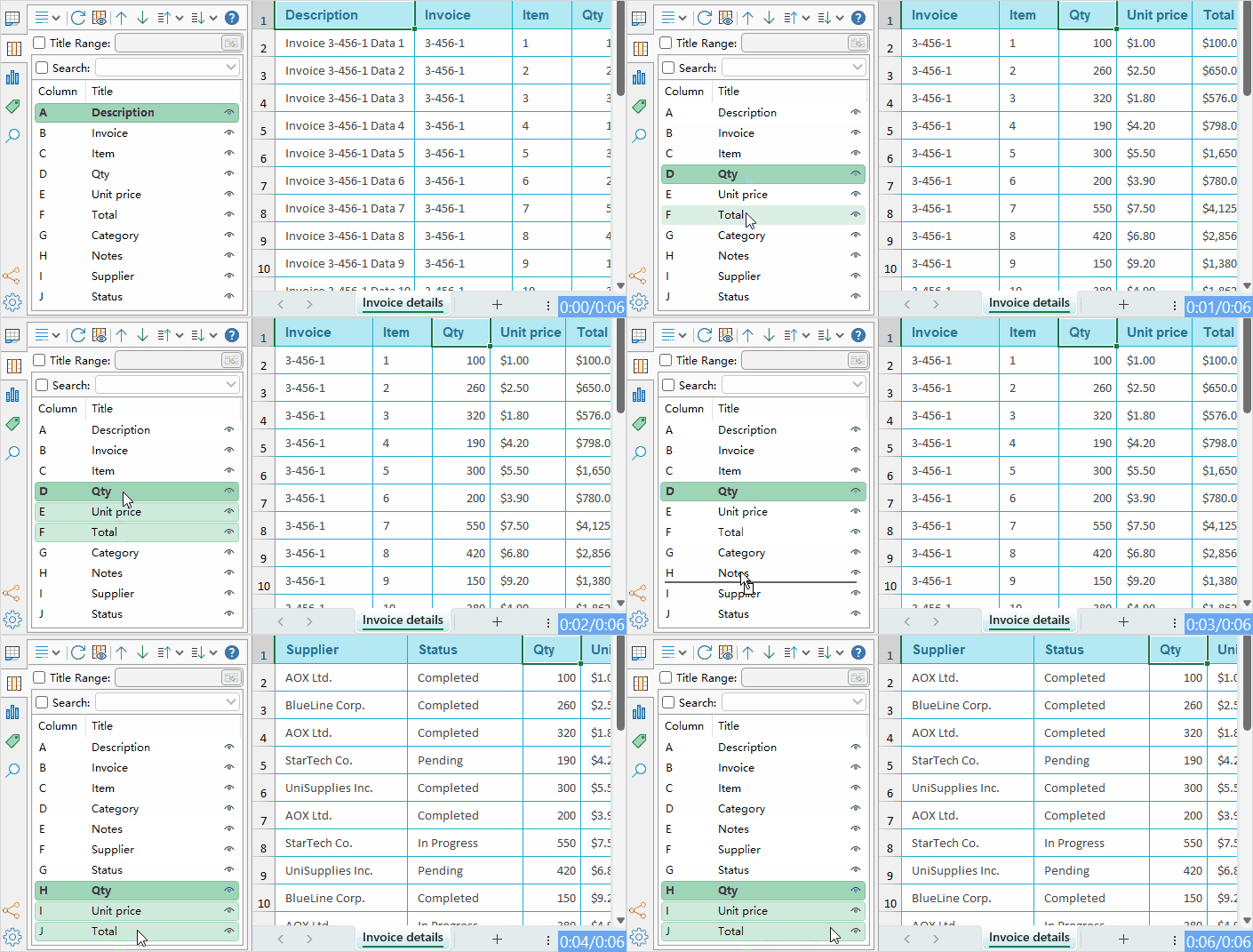
3 Özelliği: Sütunları tek tıklamayla gizleyin veya görünür yapın
Sütun görünürlüğü yönetimi, Sütunlar bölmesinde Excel'in yerleşik yöntemlerine kıyasla çok daha basittir.
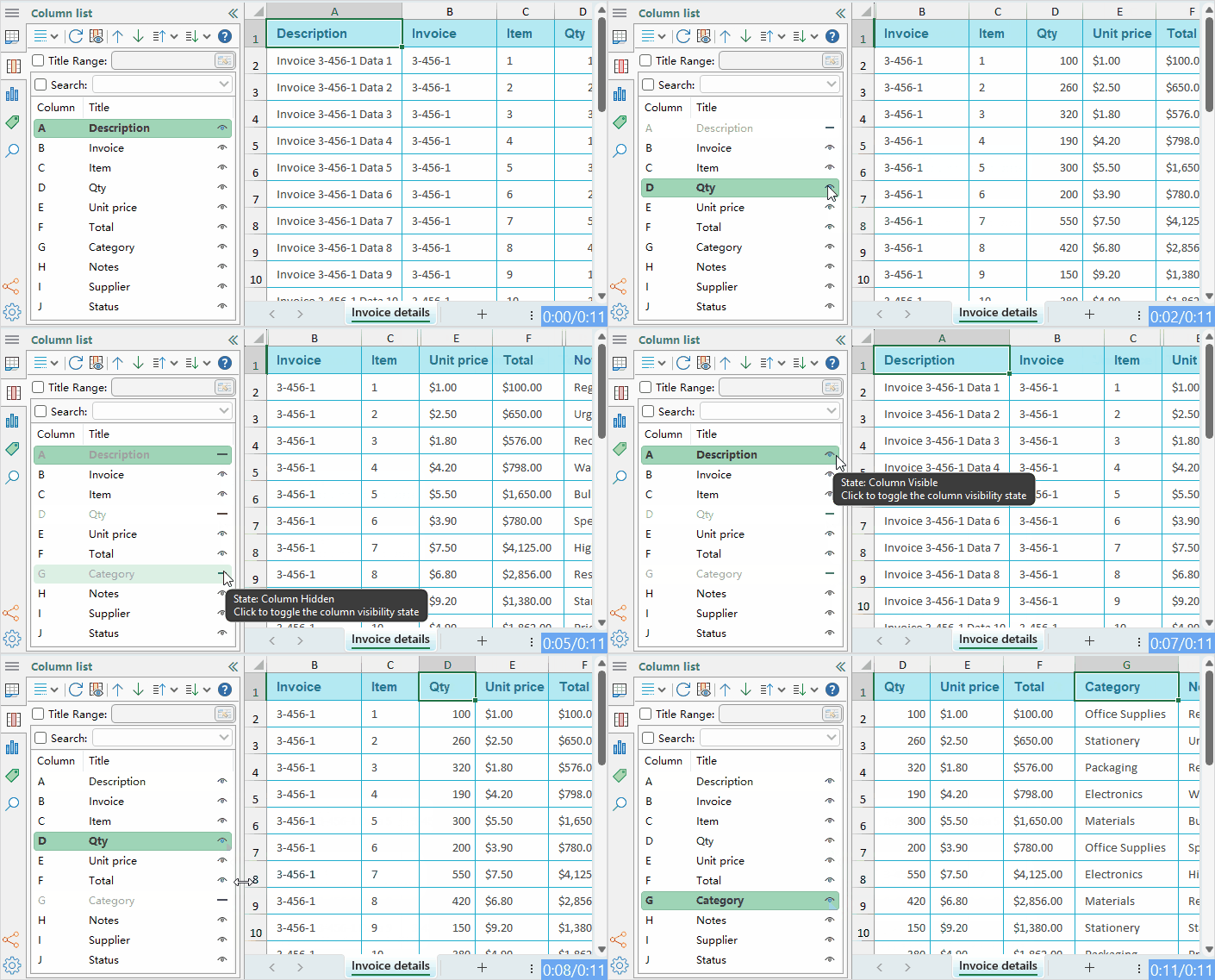
Göz simgesine tıklayarak bireysel sütunları gizleyin veya görünür yapın
- Listedeki her sütunun yanında bir göz simgesi yer alır.
- Göz simgesine tıklayın → sütun, çalışma sayfasında gizlenir.
- Tekrar işaretleyin → sütun anında tekrar görünür hale gelir.
Birden fazla sütunun görünürlüğünü aynı anda hızlıca değiştirin
Çalışma sayfanızda gizli sütunlar varsa, onları göstermek için 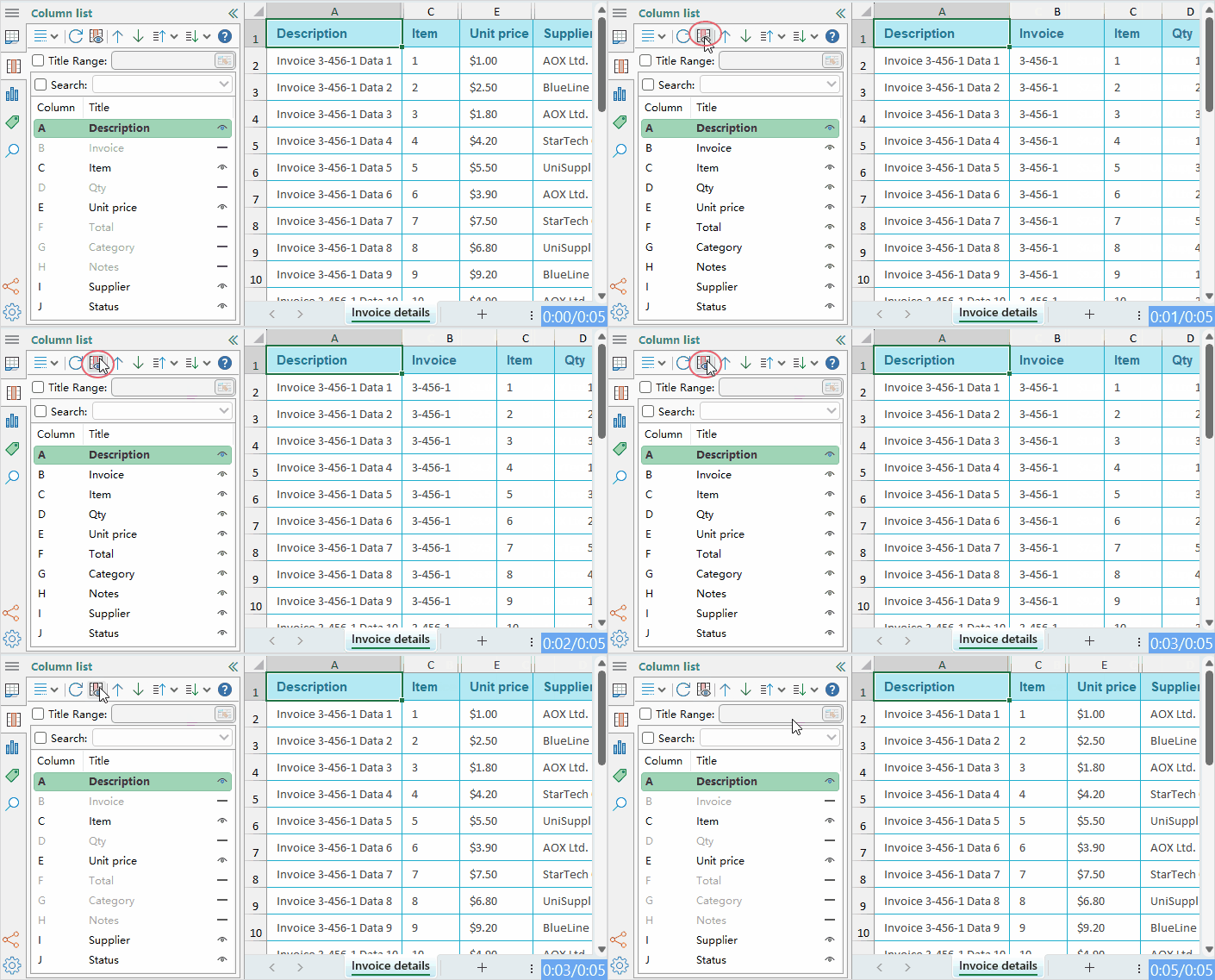 düğmesine tıklayın. Tekrar tıklayarak yeniden gizleyebilir ve görünümler arasında kolayca geçiş yapabilirsiniz.
Sık Sorulan Sorular (SSS)
S1: Sürükleme işlemi çalışmıyor mu?
• Çalışma sayfasının korumalı olup olmadığını kontrol edin, gerekirse korumayı kaldırıp tekrar deneyin.
S2: Listedeki sütun başlıkları çalışma sayfasındakilerle eşleşmiyor mu?
• Bu genellikle yanlış Başlık Aralığı nedeniyle veya yenilemeyi unutmaktan kaynaklanır. Doğru Başlık Aralığı’yi ayarlayın ve Yenile’ye tıklayın.
S3: Çok seviyeli başlıklar nasıl işlenir?
• Her sütunu benzersiz şekilde tanımlayan başlık düzeyini Başlık Aralığı olarak belirleyin. Bu, üst düzey başlıklardan kaynaklanan karışıklıkları önler.
S4: Gizledikten sonra bir sütunu bulamıyor musunuz?
• Sütunlar bölmesini açın ve ilgili sütunun Göz simgesini kontrol edin. Sütunu görünür hale getirmek için tekrar tıklayın. Sütunları Excel’de de gösterebilirsiniz, ancak bölme kullanımı çok daha sezgisel bir deneyim sunar.
En İyi Ofis Verimlilik Araçları
Excel becerilerinizi Kutools for Excel ile güçlendirin ve verimlilikte hiç yaşanmamış bir deneyim yaşayın.Kutools for Excel, üretkenliği artırmak ve Zamanı Kaydet için 300'den fazla gelişmiş özelliğe sahiptir.İhtiyacınız olan özelliği hemen edinmek için buraya tıklayın…
Office Tab, Office’a Sekmeli arayüz getirir ve İşlerinizi Çok Daha Kolay Hale Getirir
- Word, Excel, PowerPoint, Publisher, Access, Visio ve Project’te sekmeli düzenleme ve okuma özelliğini etkinleştirin.
- Belgeleri yeni pencerelerde değil, aynı pencerenin yeni sekmelerinde açın ve oluşturun.
- Günlük üretkenliğinizi 50 % artırır ve size her gün yüzlerce fare tıklamasından tasarruf sağlar!
Tüm Kutools eklentileri. Tek yükleyici
Kutools for Office paketinde, Excel, Word, Outlook ve PowerPoint için eklentiler ile Office Tab Pro yer alır; bu da Office uygulamalarında çalışan takımlar için idealdir.





- Hepsi bir arada paket— Excel, Word, Outlook ve PowerPoint eklentileri + Office Tab Pro
- Tek yükleyici, tek lisans— dakikalar içinde kurulum (MSI uyumlu)
- Birlikte daha iyi çalışır— Office uygulamalarında akıcı üretkenlik
- 30 günlük tam özellikli deneme— kayıt gerekmez, kredi kartı gerekmez
- En iyi değer— tek tek eklenti satın almaya göre tasarruf sağlar
İçindekiler
- Sütunlar Özelliğinin Temel Avantajları
- Başlangıç: Erişim ve Panel Genel Bakışı
- Sütunlar Özelliğinin Detaylı İşlemleri
- Tüm sütun başlıklarını hızlıca görüntüleyin ve istediğiniz sütuna atlayın
- Sütun konumlarını kolayca yeniden sıralayın
- Sütunları tek tıklamayla gizleyin veya görünür yapın
- Sık Sorulan Sorular (SSS)
- En İyi Ofis Verimlilik Araçları
Kutools for Excel
Excel'e 300+ gelişmiş özelliklerini getirir
- ⬇️ Ücretsiz İndir
- 🛒 Şimdi Satın Al
- 📘 Özellik Eğitimleri
- 🎁 30 Günlük Ücretsiz Deneme