Kutools’un Ad Yöneticisi özelliğini kullanarak Excel’de adlandırılmış aralıkları oluşturun, düzenleyin, filtreleyin ve silin.
Kutools for Excel’in Ad Yöneticisi aracı, çalışma kitabınızdaki tüm adlandırılmış aralıkları Excel’in yerleşik arayüzünden çok daha verimli bir şekilde görüntülemenizi, oluşturmanızı, düzenlemenizi, bulmanızı, filtrelemenizi ve yönetmenizi sağlayan gelişmiş ve kullanımı kolay bir panel sunar. Bu kılavuz, adlandırılmış aralıklarla hızlı ve hatasız çalışabilmeniz için her bir işlevi adım adım açıklar.
Kutools’un Ad Yöneticisi’ni neden tercih etmelisiniz?
Kutools’un Ad Yöneticisi özelliği, Excel’de adlandırılmış aralıkları yönetmek için daha hızlı, daha net ve daha güçlü bir çözüm sunar. Birden fazla iletişim kutusu açmak ya da Excel’in yerleşik Ad Yöneticisi’nde karmaşık gezintiler yapmak yerine, Kutools tüm ad yönetim araçlarını çalışma kitabınızın sol tarafında tek ve kullanımı kolay bir panelde toplar. Gelişmiş gezinme, düzenleme, filtreleme ve yönetim özellikleri sayesinde, özellikle büyük çalışma kitapları veya karmaşık modeller üzerinde çalışırken verimliliğinizi önemli ölçüde artırır.
- 🔍Adları anında görüntüleyin ve bulun – Herhangi bir adlandırılmış aralığa tek tıklamayla atlayın ve başvurulan hücrelerin çalışma sayfanızda vurgulandığını görün.
- ⚡Adları daha verimli oluşturun – Adları manuel olarak tanımlayın ya da etiketlenmiş seçimlerden birden fazla adı aynı anda oluşturarak zaman kazanın ve hataları azaltın.
- ✏️Esneklikle Adı Düzenle – Daha hızlı ayarlamalar yapmak için, iletişim kutusuyla düzenleme ile bölmede doğrudan ayrıntıları değiştirme seçenekleri arasından dilediğinizi seçin.
- 🎯Ne önemliyse ona odaklanın: adları filtreleyin! – Yalnızca hata içeren adları, tablo adlarını, sayfa kapsamındaki adları, çalışma kitabı kapsamındaki adları veya diğer özel grupları görüntüleyerek yönetimi kolaylaştırın.
- 🗑️İstenmeyen adları kolayca kaldırın – Ctrl, Shift veya fareyle çoklu seçim yaparak bir ya da birden fazla adı aynı anda silin ve çalışma kitaplarınızı daha verimli temizleyin.
- 👁️Gizli adları gösterin – Normalde gizli kalan, Excel, eklentiler veya içe aktarılan içerik tarafından oluşturulan adları görüntüleyin ve tam şeffaflıkla kontrole sahip olun.
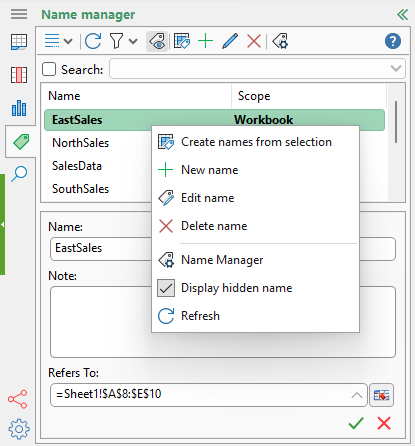
- 🖱️Verimli Sağ Tık Menüsü – Düzenleme, silme, seçimden ad oluşturma, gizli adları gösterme ve yenileme gibi temel görevlere bağlam menüsünden kolayca erişin.
- ⚙️Düzenleme deneyiminizi özelleştirin – Tercih ettiğiniz iş akışına en iyi şekilde uyum sağlaması için Gezinme Seçenekleri’ni kullanarak Ad Düzenleyici bölmesini etkinleştirin veya devre dışı bırakın.
- 🧭Excel’in yerel Ad Yöneticisi özelliğine hızlı erişim – İhtiyacınız olduğunda, panel üzerinden doğrudan Excel’in yerleşik Ad Yöneticisi özelliğini açın.
Kutools ile Excel: Ad Yöneticisi Karşılaştırması
| Özellik | Kutools Ad Yöneticisi | Excel Yerleşik Ad Yöneticisi |
|---|---|---|
| Erişim ve Arayüz | Hızlı erişim için her zaman görünür panel | Ayrı bir iletişim kutusu olarak açılır |
| Adlandırılmış aralıkları görüntüle | Tüm adları bir panoda net şekilde gösterir | Tüm adları bir iletişim kutusu listesinde gösterir |
| Adlandırılmış aralıklar oluştur | ✅ Manuel veya etiketli seçimlerden toplu olarak oluşturun | ⚠️ Aynı anda yalnızca bir tane |
| Adlandırılmış aralıkları düzenle | ✅ Panoda doğrudan veya iletişim kutusu aracılığıyla düzenleyin | ⚠️ Yalnızca iletişim kutusu aracılığıyla düzenle |
| Filtrele | ✅ Çalışma kitabına/sayfaya kapsamlı adlar ✅ Belirli çalışma sayfalarına kapsamlı adlar ✅ Hatalı/hatasız adlar ✅ Tanımlı adlar / Tablo adları ✅ Ada göre filtrele (arama kutusu) ✅ Gizli adlar | ✅ Çalışma kitabına/sayfaya kapsamlı adlar ❌ Belirli çalışma sayfasına göre filtreleme yapılamaz ✅ Hatalı/hatasız adlar ✅ Tanımlı adlar / Tablo adları ❌ Ada göre filtre yok ❌ Gizli adlar filtrelenemez |
| Adlandırılmış aralıkları bul | ✅ Tek tıklamayla gezinme ve vurgulama | ❌ Gezinmez; yalnızca hücreleri dış hatlarıyla gösterir |
Genel olarak, Kutools’un Ad Yöneticisi özelliği, adlandırılmış aralıklarla çalışmak için ihtiyacınız olan her şeyi tek ve sezgisel bir panele toplayarak karmaşık çalışma kitabı yönetimini daha basit, daha hızlı ve daha verimli hale getirir.
Ad Yöneticisi panelini açın
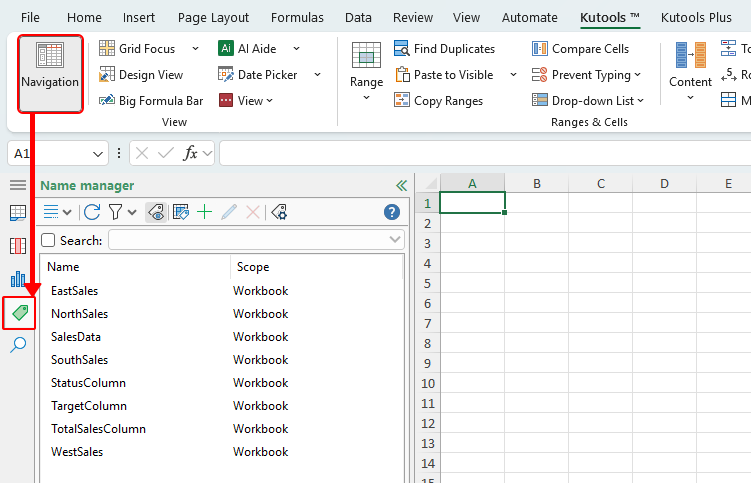
Kutools sekmesinde, çalışma kitabınızın sol tarafında Gezinme’yi açmak için Gezinme düğmesine tıklayın ve ardından Ad Yöneticisi sekmesine geçin.
Ad Yöneticisi ne yapabilir?
Kutools for Excel'deki Ad Yöneticisi aracı, çalışma kitabınızdaki tüm adlandırılmış aralıkları daha verimli görüntülemenizi, gezinmenizi, düzenlemenizi ve yönetmenizi sağlayan güçlü bir araç seti sunar. Aşağıdaki özellikler, adlarla nasıl hızlı ve hatasız çalışabileceğinizi gösterir.
Adlandırılmış aralık oluşturun
Ad Yöneticisi paneli, adlandırılmış aralıkları oluşturmanın iki kolay yolunu sunar: ya manuel olarak bir ad tanımlayabilir ya da etiketlenmiş bir seçimden birden fazla ad oluşturabilirsiniz.
Manuel olarak adlandırılmış aralık oluşturun
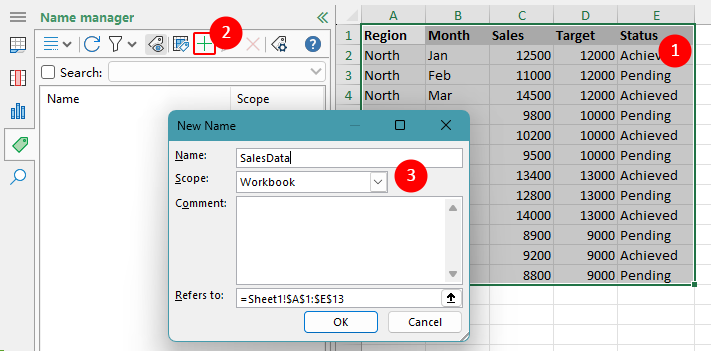
Çalışma kitabınızda herhangi bir Aralık seçiliyken, Ad Yöneticisi panelindeki araç çubuğundaki Yeni Ad (+) düğmesini kullanarak hızlıca bir ad tanımlayabilir ve kaydedebilirsiniz.
- Çalışma sayfasında adlandırmak istediğiniz hücre aralığını seçin.
- Yeni bir adlandırılmış aralık oluşturmak için araç çubuğundaki Ekle (+) düğmesine tıklayın.
- Görünen "Yeni Ad" iletişim kutusunda:
- Aralık seç’e atamak istediğiniz adı girin.
- Adlandırılmış aralığın nerede kullanılabileceğini belirlemek için kapsamını (çalışma kitabı ya da belirli bir çalışma sayfası) seçin.
- Adlandırılmış aralığı kaydetmek için Tamam düğmesine tıklayın.
Sonuç
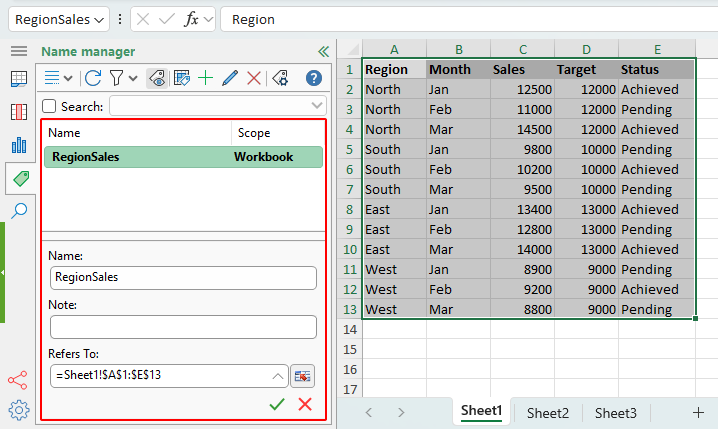
Tamam düğmesine tıkladıktan sonra, Yeni Ad aralığı oluşturulur ve Ad Yöneticisi panelinde görünür hale gelir. Artık listeden seçerek çalışma sayfasındaki konumuna doğrudan atlayabilir, başvurulan hücreleri görüntüleyebilir veya düzenleyebilirsiniz.
Etiketli bir seçimden adlar oluşturun
Çalışma sayfanızda zaten açık başlıklarınız varsa (örneğin En Üst Satır veya En Sol Sütun’daki etiketler gibi), Seçimden Oluştur seçeneğini kullanarak Ad Yöneticisi panelinden birden fazla adlandırılmış aralığı aynı anda hızlıca oluşturabilirsiniz.
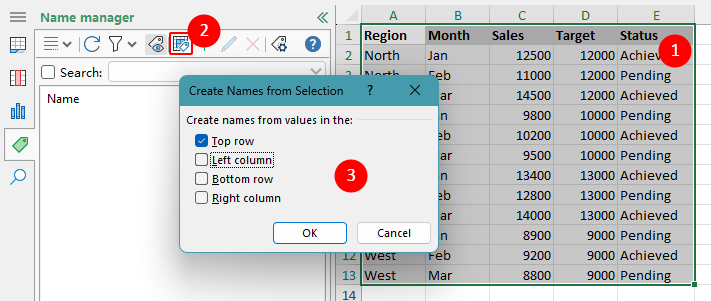
- Etiketleri ve adlandırılmış aralıklara dönüştürmek istediğiniz ilgili verileri içeren tüm aralığı seçin.
- Ad Yöneticisi panelinde, Seçimden Oluştur düğmesine tıklayın.
- Görünen "Seçimden Oluştur" iletişim kutusunda etiketlerin konumunu seçin ve Tamam'a tıklayın.
- En Üst Satır – ad oluşturmak için seçim alanının üst kısmındaki başlık satırını kullanır.
- En Sol Sütun – ad oluşturmak için ilk sütundaki etiketleri kullanır.
- Alt satır – seçim alanının Son Satır’ndaki etiketlerden adlar oluşturur.
- Sağ sütun—en sağdaki sütundaki etiketleri kullanır.
Sonuç
Tamam düğmesine tıkladıktan sonra, Kutools seçtiğiniz etiketlere göre otomatik olarak adlandırılmış aralıklar oluşturur. Her etiket bir ad haline gelir ve her ilgili veri satırı veya sütunu da başvurulan aralık olur. Artık bu adları Ad Yöneticisi panelinden doğrudan görüntüleyebilir, düzenleyebilir veya bunlara atlayabilirsiniz.
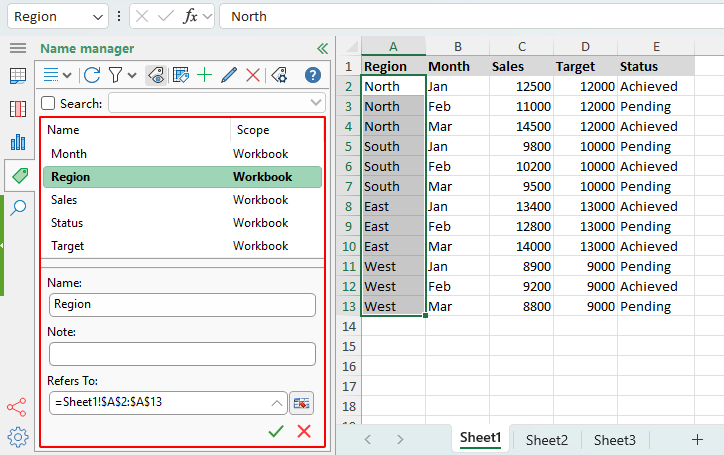
Not: Bu özellik, veri kümenizde zaten net başlıklar veya etiketler olduğunda idealdir; böylece Kutools bunları anında adlandırılmış aralıklara dönüştürebilir.
Adlandırılmış aralığı bulun
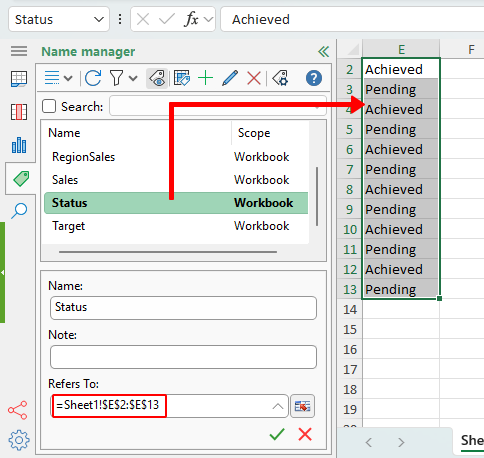
Adlandırılmış bir aralığı bulmak için, Ad Yöneticisi panelinin listesinden adını tıklamanız yeterlidir. Excel otomatik olarak başvurulan hücreye veya aralığa atlar ve bu aralığın ilk hücresi görünür çalışma alanı alanının sol üst köşesine yerleştirilir.
Excel’de mevcut bir adı değiştirin
Ad Yöneticisi paneli, tercih ettiğiniz düzenleme yöntemine göre mevcut bir adlandırılmış aralığı iki farklı şekilde değiştirmenize olanak tanır.
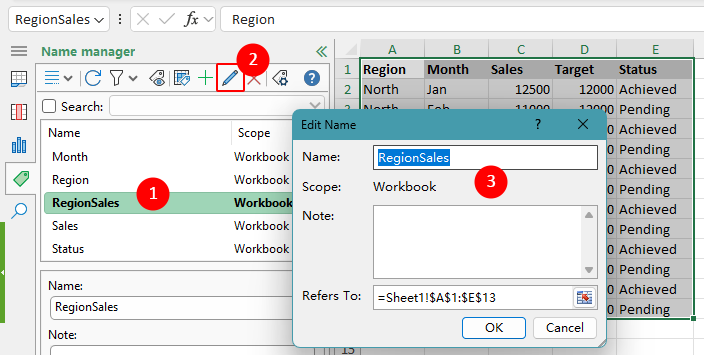
- Araç çubuğundaki Düzenle düğmesini kullanın
Listeden bir ad seçin, ardından Adı Düzenle iletişim kutusunu açmak için araç çubuğundaki Düzenle düğmesine tıklayın. Burada adı ve notu değiştirebilir veya başvurulan aralığı güncelleyebilirsiniz.
- Düzenleyici bölmede doğrudan düzenleyin
Listeden bir ad seçtiğinizde, alttaki düzenleyici bölmesi ilgili bilgileri görüntüler. Adı, notları veya “Şuna başvurur” aralığını doğrudan değiştirebilir ve değişikliklerinizi kaydetmek için Tamam () )'a tıklayabilirsiniz.
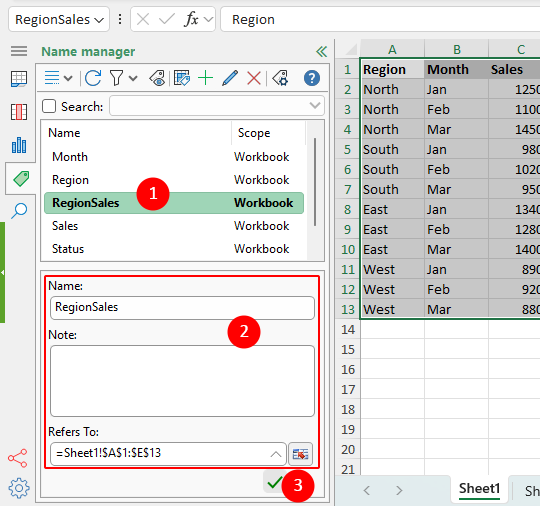
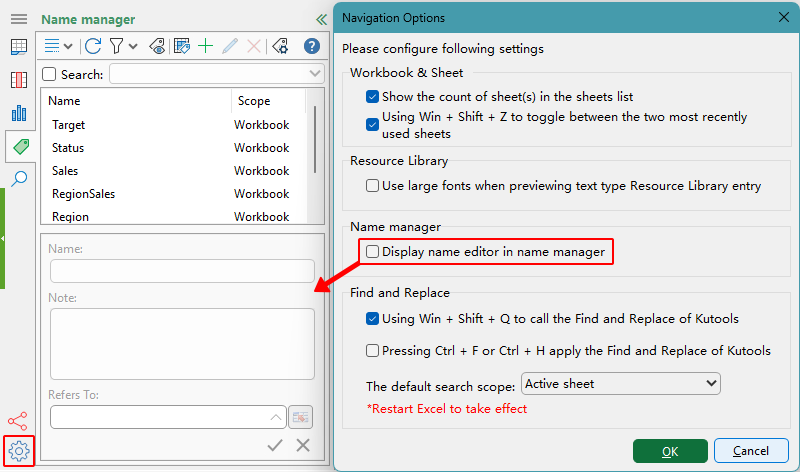
Not: Düzenleyici bölmesini kullanmak istemiyorsanız, Ad Yöneticisi panelinin sol alt köşesindeki Gezinme Seçenekleri ( ) düğmesine tıklayıp “İsim düzenleme bölmesini göster” seçeneğinin işaretini kaldırın.
Sonuç
Her iki yöntemi de kullanarak adı veya başvurusunu değiştirdikten sonra değişiklikler hemen uygulanır ve Ad Yöneticisi paneline yansıtılır.
Excel’de adları filtreleyin
Ad Yöneticisi paneli, yalnızca üzerinde çalışmak istediğiniz adlandırılmış aralık türlerini hızlıca görüntülemenizi sağlayan çeşitli filtreleme seçenekleri sunar. Bu özellik, çok sayıda ada sahip büyük çalışma kitaplarında özellikle değerlidir.
Ad Yöneticisi araç çubuğundaki filtre simgesine tıklayarak filtreleme menüsünü açın.
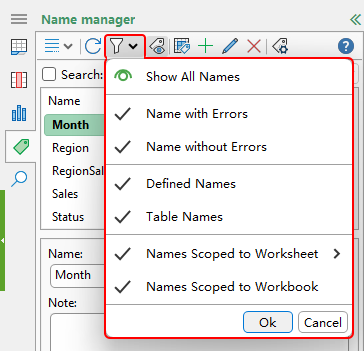
- Kullanılabilir filtre seçeneklerinden birini seçin:
- Tüm Adları Göster – çalışma kitabınızdaki tüm adlandırılmış aralıkları görüntüler.
- Hatalı Adlar – yalnızca hatalı olan adları gösterir.
- Hatasız Adlar – yalnızca geçerli ve hatasız adlandırılmış aralıkları görüntüler.
- Tanımlı Adlar—yalnızca geleneksel (tablo olmayan) adlandırılmış aralıkları gösterir.
- Tablo Adları – Excel tablolarıyla ilişkilendirilmiş adları gösterir.
- Çalışma Sayfasına Kapsamlı Adlar – Belirli bir çalışma sayfasıyla sınırlı adları görüntüler.
- Çalışma Kitabına Kapsamlı Adlar – çalışma kitabının tamamında kullanılabilecek adları gösterir.
- Seçilen filtreyi uygulamak için Tamam'a tıklayın.
Bir filtre uygulandıktan sonra Ad Yöneticisi paneli eşleşen adlandırılmış aralıkları göstermek üzere hemen güncellenir; böylece bunları bulmak ve yönetmek daha kolay hale gelir.
Excel’de bir adlandırılmış aralığı kaldırın
Ad Yöneticisi panelinden bir veya daha fazla adlandırılmış aralığı doğrudan silebilirsiniz.
- Kaldırmak istediğiniz adı seçin.İpuçları:Birden fazla adı şu şekilde seçebilirsiniz:
- Ctrl tuşuna basılı tutarak Ctrl ve her bir ada tıklayın.
- Shift tuşuna basılı tutarak Shift ile isimlerin sürekli bir aralığını seçin.
- Birden fazla ismi vurgulamak için fareyle sürükleyin.
- Araç çubuğundaki Sil( ) düğmesine tıklayarak seçili ad(lar)ı kaldırın.
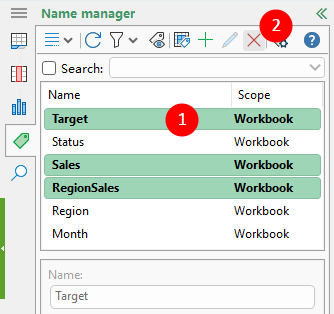
Seçilen adlandırılmış aralıklar Ad Yöneticisi panelinden hemen silinir ve artık formüllerde veya gezintide kullanılamaz hale gelir.
Not:Hata içeren tüm adları silmek için, yukarıda açıklanan filtreyi uygulayarak yalnızca bu adları görüntüleyin, hepsini seçin veSil ()Sil) düğmesine tıklayın.
Excel’de Gizli Adları Göster
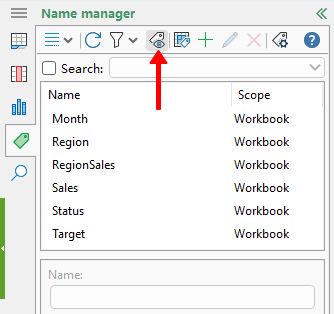
Bazı çalışma kitapları—özellikle Excel, eklentiler veya içe aktarılan veriler tarafından oluşturulan—gizli adlar içerir. Bu adlar varsayılan olarak listede görünmez. Ad Yöneticisi panelinde, bu gizli adların görünürlüğünü istediğiniz zaman açıp kapayabileceğiniz bir düğme bulunur; böylece görünürlüklerini ihtiyacınıza göre tam kontrol edebilirsiniz.
Ad Yöneticisi panelini kullanmaya dair ipuçları
Listeyi yenileyin
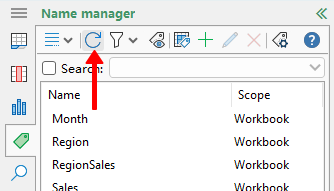
Excel’in yerleşik araçlarını kullanarak (örneğin Ad Kutusuna doğrudan bir ad yazarak) bir adlandırılmış aralık oluşturduğunuzda veya değiştirdiğinizde, bu isim Yeni Ad Yöneticisi panelinde hemen görünmeyebilir. Listeyi güncellemek için Yenile düğmesine tıklayın.
Adlandırılmış bir aralığı arayın
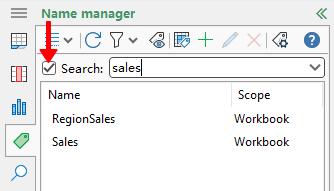
Belirli bir adlandırılmış aralığı hızlıca bulmak için arama kutusunu etkinleştirin ve aradığınız adın bir kısmını yazın.
Excel’in yerleşik Ad Yöneticisi özelliğini açın
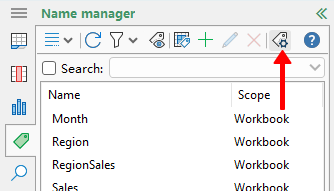
Adları Excel’in orijinal arabirimiyle yönetmeniz gerekiyorsa, araç çubuğundaki Ad Yöneticisi düğmesine tıklayarak Excel’in yerleşik Ad Yöneticisi iletişim kutusunu açın.
Sağ tıklama menüsünü kullanın
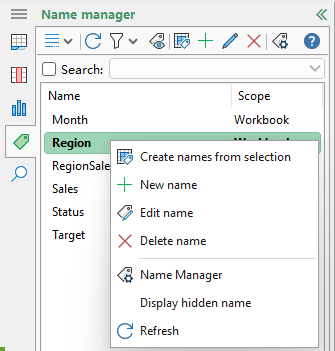
Bir adlandırılmış aralığa sağ tıklayarak, seçimden ad oluşturma, Yeni Ad ekleme, seçili adı düzenleme veya silme, Gizli Adları Göster, Excel’in Ad Yöneticisi özelliğini açma ve listeyi yenileme gibi seçenekleri içeren kısayol menüsünü açın.
Düzenleyici bölmesini devre dışı bırakın
Düzenleyici bölmede "Adı Düzenle" seçeneğini kullanmıyorsanız ve devre dışı bırakmak istiyorsanız, panelin sol alt köşesindeki Gezinme Seçenekleri( ) düğmesine tıklayıp “İsim düzenleme bölmesini göster” seçeneğinin işaretini kaldırın.
En İyi Office Üretkenlik Araçları
Excel Becerilerinizi Kutools for Excel ile güçlendirin ve hiç yaşanmamış bir verimlilik deneyimi yaşayın.Kutools for Excel, üretkenliği artırmak ve Zamanı Kaydet için 300’den fazla gelişmiş özelliğe sahiptir.İhtiyacınız olan özelliği hemen edinmek için buraya tıklayın…
Office Tab Office'a Sekmeli arayüz getirir ve İşlerinizi Çok Daha Kolay Hale Getirir
- Word, Excel, PowerPoint, Access, Visio ve Project’te sekmeli düzenleme ve okumayı etkinleştirin.
- Birden fazla belgeyi yeni pencerelerde değil, aynı pencerenin yeni sekmelerinde açın ve oluşturun.
- Gün boyu sizin için yüzlerce fare tıklamasını azaltarak üretkenliğinizi %50 artırır!
Tüm Kutools eklentileri. Tek kurulum dosyası
Kutools for Office paketi, Excel, Word, Outlook ve PowerPoint için eklentileri ile birlikte Office Tab Pro’yu da içerir; bu da Office uygulamalarında çalışan ekipler için idealdir.





- Hepsi-bir-arada paket— Excel, Word, Outlook ve PowerPoint eklentileri + Office Tab Pro
- Tek kurulum, tek lisans— dakikalar içinde kurulum (MSI uyumlu)
- Birlikte daha iyi çalışır— Office uygulamalarında akıcı üretkenlik
- 30 günlük tam özellikli deneme— kayıt gerekmez, kredi kartı gerekmez
- En iyi değer— tek tek eklenti satın alımına göre tasarruf edin
İçindekiler
- Kutools’un Reklam Yöneticisi’ni neden kullanmalısınız?
- Ad Yöneticisi panelini açın
- Ad Yöneticisi ne yapabilir?
- Adlandırılmış aralık oluşturun
- Adlandırılmış aralığı bulun
- Mevcut bir adı değiştirin
- Adları filtreleyin
- Bir adı kaldırın
- Gizli Adları Göster
- Ad Yöneticisi kullanma ipuçları
Kutools for Excel
300+ gelişmiş özelliklerini Excel’e getirir
- 🧩 Genel Bakış
- 📥 Ücretsiz İndir
- 🎁 30 Günlük Ücretsiz Deneme Mevcut