Doğal Dil ile Excel Verilerini Filtrelemek İçin Yapay Zekâ Kullanın
Excel'de veri filtrelemek, verileri etkili bir şekilde analiz etmek ve yönetmek için vazgeçilmezdir. Excel’in yerleşik Gelişmiş Filtre özelliği oldukça güçlü olsa da, birçok kullanıcı bu özelliği kullanmakta zorlanır; çünkü ayrı kriter aralıkları oluşturmayı ve karmaşık filtreleme yapılarını anlamayı gerektirir. Günlük kullanıcılar için gelişmiş Filtre Kurallarını manuel olarak oluşturmak, zaman alıcı ve sezgisel olmayan bir süreç gibi görünebilir.
Süreci basitleştirmek için, ZKutools Anywhere for Excel, doğal dil kullanarak veri filtrelemenizi sağlayan yapay zekâ destekli bir filtreleme aracı sunar. Karmaşık kuralları manuel olarak yapılandırmak yerine, istediğiniz şeyi açıkça tarif edin—yapay zekâ sizin için karşılık gelen Filtre Koşulları'nı otomatik olarak oluşturur.
- Gelişmiş Filtre kullanmanın avantajları
- Gelişmiş Filtre özelliğini nasıl kullanılır
- Filtre Koşulları Yeniden Kullan
- Diğer Filtre Koşulları
Gelişmiş Filtre Kullanmanın Avantajları
Gelişmiş Filtre Özelliğini Nasıl Kullanılır
ZKutools Anywhere for Excel’deki Gelişmiş Filtre arayüzü, veri filtrelemeyi daha hızlı ve sezgisel hale getirmek için tasarlanmıştır. Karmaşık Filtre Kurallarını manuel olarak oluşturmak yerine, bir filtre seçeneği belirleyebilir, filtreleme ihtiyaçlarınızı doğal dilde açıklayabilir ve yapay zekânın Filtre Koşullarını otomatik olarak oluşturmasına izin verebilirsiniz.
Adım 1. Filtrelemek istediğiniz veri aralığını seçin.
Adım 2. Gelişmiş Filtre özelliğini etkinleştirin
ZKUTOOLS sekmesinde Gelişmiş Filtre'yi seçin.

Zkutools Anywhere for Excel bölmesi açılacak ve çalışma sayfasının sağ tarafında görüntülenecektir.

Adım 3. Filtreleme isteğinizi girin ve ek seçenekleri belirleyin.
Bölmede:
- Filtreleme isteğinizi giriş kutusuna girin.Örneğin:Durumu Tamamlanan ve satışları 10000’den büyük olan kayıtları filtrele.
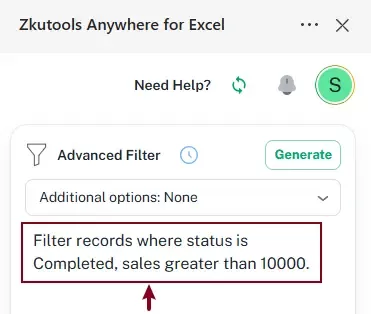
- Ek Seçenekler bölümünü genişletin ve ek bir filtreleme talimatı seçin.Burada şunu seçiyorum: Birden fazla sütunda birden fazla Filtre Koşulu’nu birleştirmek için ÖNCELİKLE VE mantığını kullan ve yapay zekânın tüm Filtre Koşullarını aynı anda uygulamasını sağla.
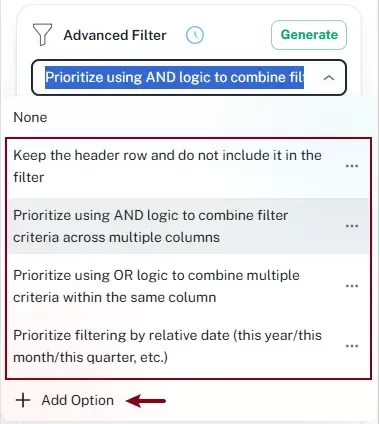 Not: Bu seçenekler, geçerli istek için filtreleme davranışını tamamlamak veya iyileştirmek içindir; örneğin başlık satırının filtrelemeye dahil edilmemesi veya belirli bir filtreleme mantığının önceliklendirilmesi gibi. Uygun bir seçenek yoksa, ileride kullanmak üzere kendi özel seçeneğinizi de oluşturabilirsiniz.
Adım 4: Filtre Koşulları'yi oluşturun
Oluştur düğmesine tıklayarak isteğe göre Filtre Koşulları’nı oluşturun.

Adım 5. Aralığı ve oluşturulan Filtre Koşullarını onaylayın.
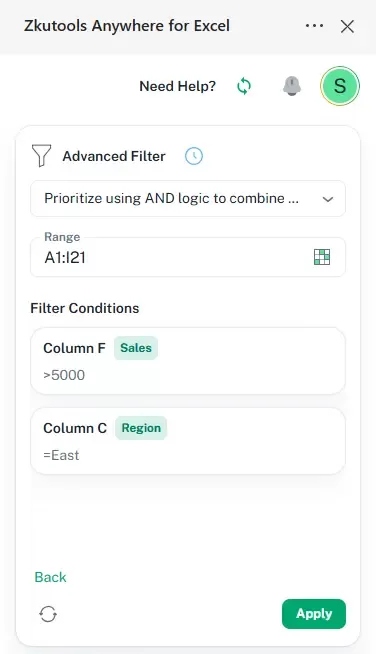
Yapay zekâ, isteğinizi otomatik olarak analiz eder ve doğal dil açıklamasını yapılandırılmış Filtre Koşulları'na dönüştürür. Aralık ve oluşturulan koşulları inceledikten sonra filtreyi uygulamak için Uygula'ya tıklayın.
Aşağıdaki ekran görüntüsünde gösterildiği gibi:
- Veri seçme aralığı otomatik olarak Aralık kutusunda görünür. Çalışma aralığını istediğiniz zaman aralık seçim düğmesine tıklayarak manuel olarak değiştirebilirsiniz.
- İstek analiz edilir ve bölmede ayrı Filtre Koşulları’na dönüştürülür; böylece filtreyi uygulamadan önce oluşturulan filtre mantığının doğruluğunu hızlıca doğrulayabilirsiniz.

Sonuç
Veri Seç aralığı, yalnızca "Satış Değeri 10.000'den büyük" ve "Durum: Tamamlandı" koşullarının ikisini aynı anda sağlayan kayıtları göstermek üzere VE mantığıyla filtrelenir.

Filtre Koşulları'yi yeniden kullanın
Gelişmiş Filtre özelliği, daha önce kullandığınız filtreleme isteklerini otomatik olarak Geçmiş listesine kaydeder; böylece aynı istemleri tekrar tekrar girmeden Sık Kullanılan Filtre Koşulları’nı anında yeniden kullanabilirsiniz.
Adımlar:
- Gelişmiş Filtre bölmesinden Geçmişdüğmesine tıklayın.
- Geçmiş listenizde kayıtlı filtrelemeleri inceleyin.
- Yeniden kullanmak istediğiniz filtre koşulunu seçin.
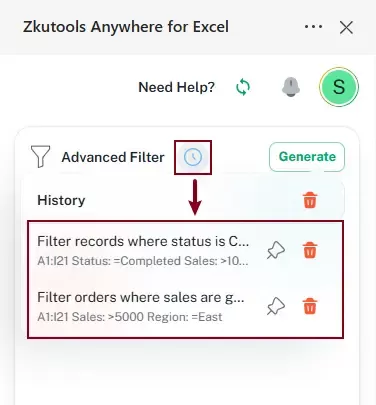
- Seçilen istek için daha önce kullanılan aralık ve oluşturulan Filtre Koşulları otomatik olarak yüklenir. Filtreyi tekrar çalıştırmak için Uygula’ya tıklayın.
Diğer Ek Arayüz Seçenekleri
Gelişmiş Filtre bölmesi, filtre oluşturmanıza ve uygulamanıza ek olarak, filtreleme isteklerinizi daha verimli yönetmeniz için çeşitli ek arayüz seçenekleri sunar.
Koşulları yeniden oluşturun
Yapay zekâ, istem için doğru koşulları oluşturamazsa, Yeniden Oluştur düğmesine tıklayarak koşulları tekrar oluşturabilirsiniz.

Ana arayüze geri dönün
Filtreyi uyguladıktan sonra Gelişmiş Filtre ana arayüzüne dönmek için Geri düğmesine tıklayın.

Ek bir seçeneği düzenleyin veya silin
Mevcut bir ek seçeneğini düzenlemek veya silmek için Ek seçenekler Açılır Liste'ni genişletin, yapılandırma düğmesine tıklayın ve ardından menüden Düzenle veya Sil'i seçin.

Sonuç
Karmaşık Excel verilerini filtrelemek artık manuel olarak karmaşık Filtre Kuralları oluşturmayı veya gelişmiş filtreleme yapılarını öğrenmeyi gerektirmemektedir.
ZKutools Anywhere for Excel’deki yapay zekâ destekli Gelişmiş Filtre ile istediğiniz şeyi doğal dilde tarif edebilir ve filtre koşullarını otomatik olarak oluşturması için yapay zekâyı devreye sokabilirsiniz.
Geleneksel Excel filtreleme yöntemleriyle karşılaştırıldığında bu yaklaşım:
- Daha hızlı
- Daha kolay
- Daha sezgisel
- Daha esnek
Satış raporlarınızı analiz ediyor, envanterinizi yönetiyor, finansal kayıtlarınızı inceliyor ya da müşteri verilerinizi filtreliyor olun—yapay zekâ destekli filtreleme, iş akışınızı önemli ölçüde basitleştirebilir.
En İyi Office Üretkenlik Araçları
Excel becerilerinizi Kutools for Excel ile güçlendirin ve verimlilikten önce hiç yaşamadığınız kadar faydalanın.Kutools for Excel, üretkenliği artırmak ve Zamanı Kaydet için 300’den fazla gelişmiş özelliğe sahiptir.İhtiyacınız olan özelliği hemen edinmek için buraya tıklayın…
Office Tab, Office uygulamalarına sekmeli arayüz getirir ve işlerinizi çok daha kolay hale getirir
- Word, Excel, PowerPoint, Publisher, Access, Visio ve Project'te sekmeli düzenleme ve okuma özelliğini etkinleştirin.
- Belgeleri yeni pencerelerde değil, aynı pencerenin yeni sekmelerinde açın ve oluşturun.
- Günlük üretkenliğinizi 50 % artırır ve size her gün yüzlerce fare tıklamasından tasarruf sağlar!
Tüm Kutools eklentileri. Tek bir yükleyici
Kutools for Office paketinde, Excel, Word, Outlook ve PowerPoint için eklentiler ile birlikte Office Tab Pro da bulunur; bu da Office uygulamalarında çalışan ekipler için idealdir.





- Hepsi bir arada paket— Excel, Word, Outlook ve PowerPoint eklentileri + Office Tab Pro
- Tek yükleme, tek lisans— dakikalar içinde kurulum (MSI uyumlu)
- Birlikte daha iyi çalışır— Office uygulamalarında akıcı üretkenlik
- 30 günlük tam özellikli deneme— kayıt gerekmez, kredi kartı gerekmez
- En iyi fiyat performans— ayrı eklentileri satın almaya göre tasarruf sağlayın
İçindekiler
- Gelişmiş Filtre kullanmanın avantajları
- Gelişmiş Filtre özelliğini nasıl kullanılır
- Filtre Koşulları Yeniden Kullan
- Diğer Filtre Koşulları
- En İyi Office Üretkenlik Araçları
Excel için ZKutools Anywhere
Excel deneyiminizi yapay zekâ destekli üretkenlik araçlarıyla dönüştürün